
Conserver l'original
Slides Translator écrit la traduction dans la présentation que vous avez ouverte : le texte est remplacé là où il se trouve. Il ne fait pas de copie pour vous et ne touche jamais à une autre présentation. Si vous voulez conserver l'original tel quel, faites d'abord une copie et traduisez la copie.
Faites d'abord une copie
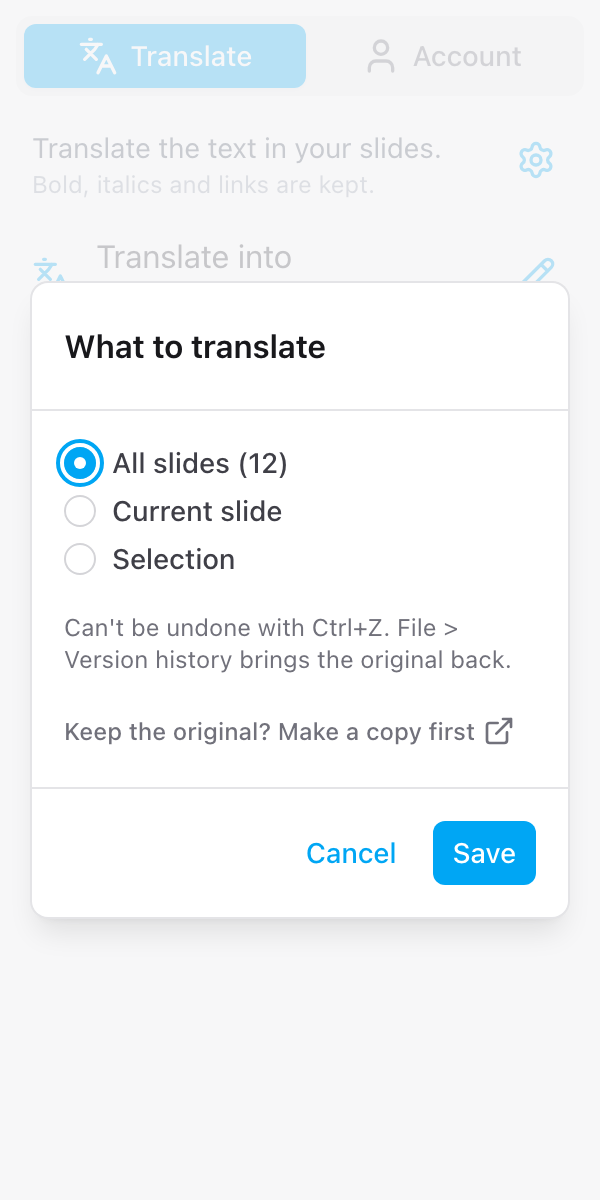
- Dans la fenêtre Contenu à traduire, ou dans la fenêtre de confirmation avant une traduction, cliquez sur Faites d'abord une copie
- La page Copier le document de Google pour cette présentation s'ouvre dans un nouvel onglet. Donnez un nom à la copie, choisissez un dossier si vous voulez, et cliquez sur Créer une copie
- Dans la copie, ouvrez Extensions > Slides Translator > Démarrer et traduisez là
La copie est faite par Google Slides, exactement comme avec Fichier > Créer une copie. Slides Translator ne crée aucun fichier et n'enregistre rien dans Google Drive. Votre présentation d'origine n'est pas modifiée.
Pour une deuxième langue, faites une autre copie de l'original et traduisez celle-ci.
Ce qui est remplacé
Sous Contenu à traduire, choisissez Toutes les diapositives, Diapositive actuelle ou Sélection. Le bouton indique ce qui est traduit : Traduire cette présentation, Traduire cette diapositive ou Traduire la sélection. Avant toute modification, le panneau latéral vous demande de confirmer. La fenêtre indique que le texte est remplacé et que Fichier > Historique des versions permet de récupérer l'original, et elle a le même bouton Faites d'abord une copie.
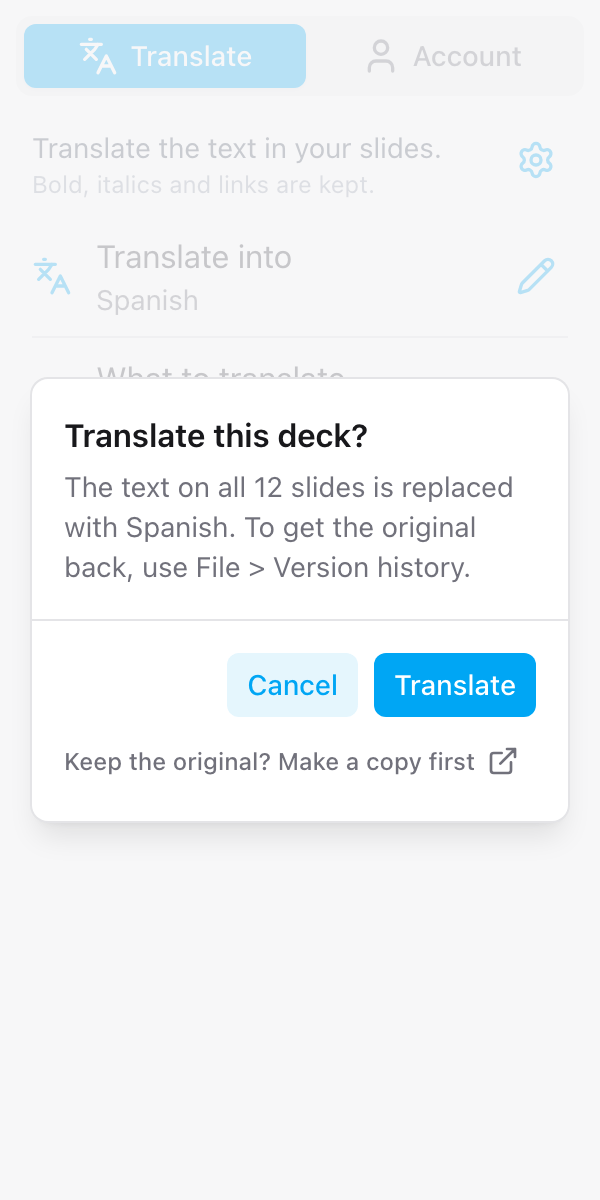
Cliquez sur Traduire pour continuer, ou sur Annuler.
Récupérer l'original
Les modifications faites par un module complémentaire ne peuvent pas être annulées avec Ctrl+Z. La fenêtre Contenu à traduire le rappelle aussi. Pour récupérer le texte d'origine, utilisez Fichier > Historique des versions dans Google Slides et restaurez la version d'avant la traduction.
Ce qui est mémorisé
Contenu à traduire repart sur Toutes les diapositives chaque fois que vous ouvrez le panneau latéral. La langue et le glossaire sont enregistrés avec la présentation, et le réglage des notes sous la roue dentée est mémorisé pour vous, dans toutes vos présentations.