
Langue et diapositives
L'onglet Traduire comporte trois lignes : Traduire en, Contenu à traduire et Glossaire. Chacune affiche sa valeur actuelle à droite. Cliquez sur le crayon d'une ligne pour la modifier.
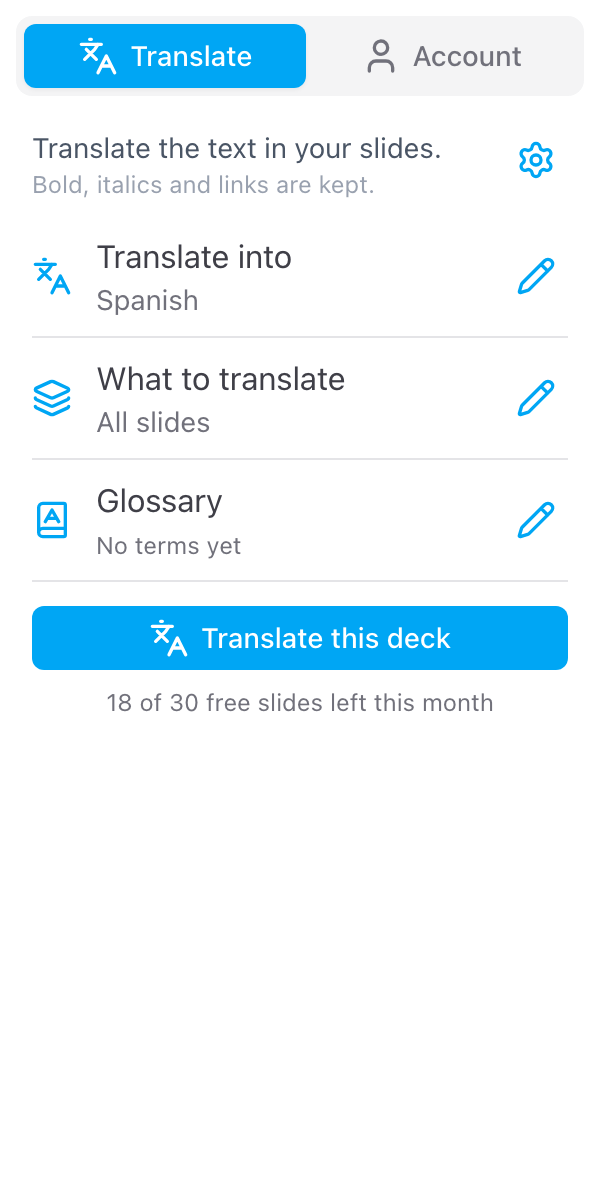
Traduire en
Cliquez sur le crayon de Traduire en, puis choisissez une langue dans la liste. Tapez dans Rechercher une langue pour la trouver plus vite, en anglais ou dans la langue elle-même. Enregistrez pour fermer.
La liste compte plus de 100 langues, de l'afrikaans au zoulou, dont le chinois (simplifié et traditionnel), le portugais (Brésil et Portugal), le créole haïtien, le hmong, le somali, le dari et le pachto. Chacune affiche son nom anglais et son propre nom, et la recherche trouve l'un comme l'autre : Mongolian et Монгол fonctionnent tous les deux. La langue dans laquelle vos diapositives sont écrites n'a pas besoin d'être définie : elle est reconnue à partir du texte.
Les dernières langues que vous avez utilisées sont en haut de la liste, sous Récentes, donc revenir à l'une d'elles se fait en un clic. La langue choisie est enregistrée avec la présentation.
Contenu à traduire
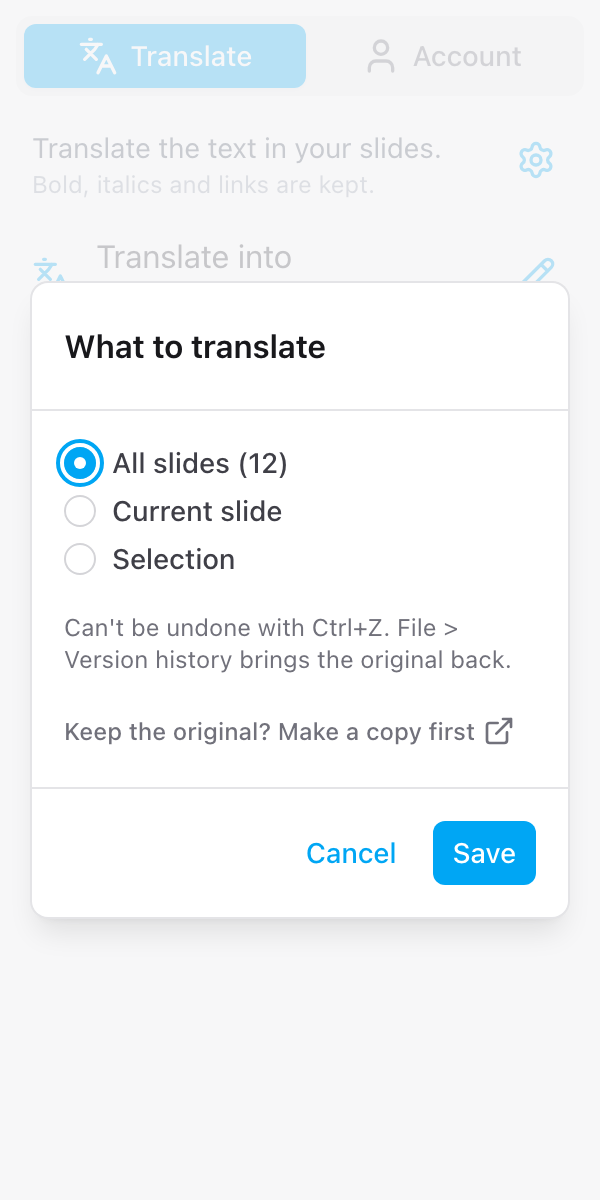
Cliquez sur le crayon de Contenu à traduire. Il y a trois choix :
- Toutes les diapositives. Toute la présentation. C'est le choix de départ du panneau latéral, avec le nombre de diapositives entre parenthèses, par exemple Toutes les diapositives (12).
- Diapositive actuelle. La diapositive sur laquelle vous êtes.
- Sélection. Les diapositives ou les zones de texte que vous avez sélectionnées dans Google Slides.
Quel que soit votre choix, le texte est remplacé dans la présentation que vous avez ouverte. La fenêtre le dit, et rappelle que Fichier > Historique des versions permet de récupérer l'original. Sous les choix, Conserver l'original ? Faites d'abord une copie ouvre la page Copier le document de Google pour cette présentation dans un nouvel onglet. Voir Conserver l'original.
Traduire une sélection
- Dans Google Slides, sélectionnez les diapositives dans le volet de gauche, ou sélectionnez une ou plusieurs zones de texte sur une diapositive
- Cliquez de nouveau dans le panneau latéral
- Cliquez sur le crayon de Contenu à traduire et choisissez Sélection
La ligne affiche ce que vous avez sélectionné, par exemple 3 diapositives ou 2 zones de texte. Le panneau latéral relit votre sélection chaque fois que vous cliquez de nouveau dedans, vous pouvez donc la changer sans rien rouvrir.
Si Sélection est choisi et que rien n'est sélectionné, le panneau latéral indique Sélectionnez d'abord du texte ou des diapositives dans la présentation. Si vous traduisez quand même, c'est la diapositive sur laquelle vous êtes qui est traduite.
Commentaires du présentateur
Les commentaires du présentateur sont traduits avec leur diapositive, avec Toutes les diapositives, Diapositive actuelle ou une sélection de diapositives. Quand vous sélectionnez des zones de texte, seules ces zones de texte sont traduites.
Pour laisser les commentaires tels quels, ouvrez la roue dentée en haut à droite de l'onglet Traduire et désactivez Traduire les notes. Ce réglage est mémorisé pour vous, dans toutes vos présentations.
Ce qui compte
Le forfait gratuit compte les diapositives qu'une traduction traduit : Toutes les diapositives sur une présentation de 12 diapositives fait 12 diapositives, Diapositive actuelle en fait 1. Si Traduire les notes est désactivé, une diapositive dont le seul texte se trouve dans ses commentaires n'est pas décomptée. Voir Diapositives gratuites et limites.