
Premiers pas
Slides Translator traduit le texte d'une présentation Google Slides avec Gemini ou Claude, dans la présentation que vous avez ouverte. Ce guide vous mène de l'installation à une présentation traduite.
Installation
- Cherchez Slides Translator dans le Google Workspace Marketplace
- Cliquez sur Installer et suivez les instructions
- Accordez les autorisations demandées : l'adresse e-mail de votre compte, la présentation dans laquelle vous l'avez ouvert, le panneau latéral et l'accès à skyfield.cloud. Il ne demande aucun accès à Google Drive ni à d'autres présentations
Ouvrez le panneau latéral
- Ouvrez dans Google Slides la présentation que vous voulez traduire
- Cliquez sur Extensions, puis Slides Translator, puis Démarrer
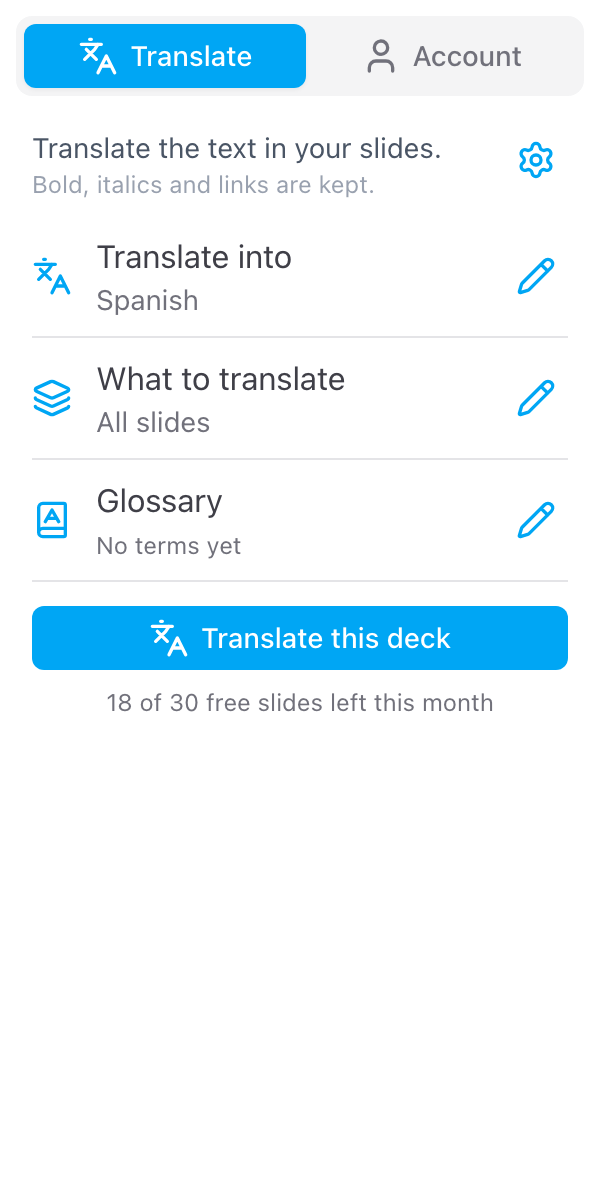
Le panneau latéral s'ouvre sur l'onglet Traduire, à côté de vos diapositives.
Conservez l'original, si vous le souhaitez
La traduction remplace le texte de la présentation que vous avez ouverte. Pour conserver l'original tel quel, faites d'abord une copie et traduisez la copie : cliquez sur le crayon de la ligne Contenu à traduire, puis sur Conserver l'original ? Faites d'abord une copie. La page Copier le document de Google pour cette présentation s'ouvre dans un nouvel onglet ; faites la copie et ouvrez Slides Translator dedans. Voir Conserver l'original.
Choisissez une langue
Cliquez sur le crayon de la ligne Traduire en, choisissez une langue dans la liste (tapez pour rechercher) et enregistrez. Les langues que vous avez utilisées en dernier sont en haut de la liste, sous Récentes.
Vérifiez les diapositives
La ligne Contenu à traduire indique ce qui sera traduit. Elle commence sur Toutes les diapositives. Pour ne traduire que la diapositive sur laquelle vous êtes, ou ce que vous avez sélectionné, cliquez sur le crayon de cette ligne et choisissez Diapositive actuelle ou Sélection. Voir Langue et diapositives.
Traduisez
Cliquez sur Traduire cette présentation. Une fenêtre vous demande de confirmer : le texte est remplacé, et Fichier > Historique des versions permet de récupérer l'original. Elle a aussi un bouton Faites d'abord une copie, si vous changez d'avis. Cliquez sur Traduire, et la fenêtre affiche les étapes au fur et à mesure :
- Lire la présentation
- Traduire, avec un compteur comme 2 sur 5 pour une longue présentation
- Écrire la traduction
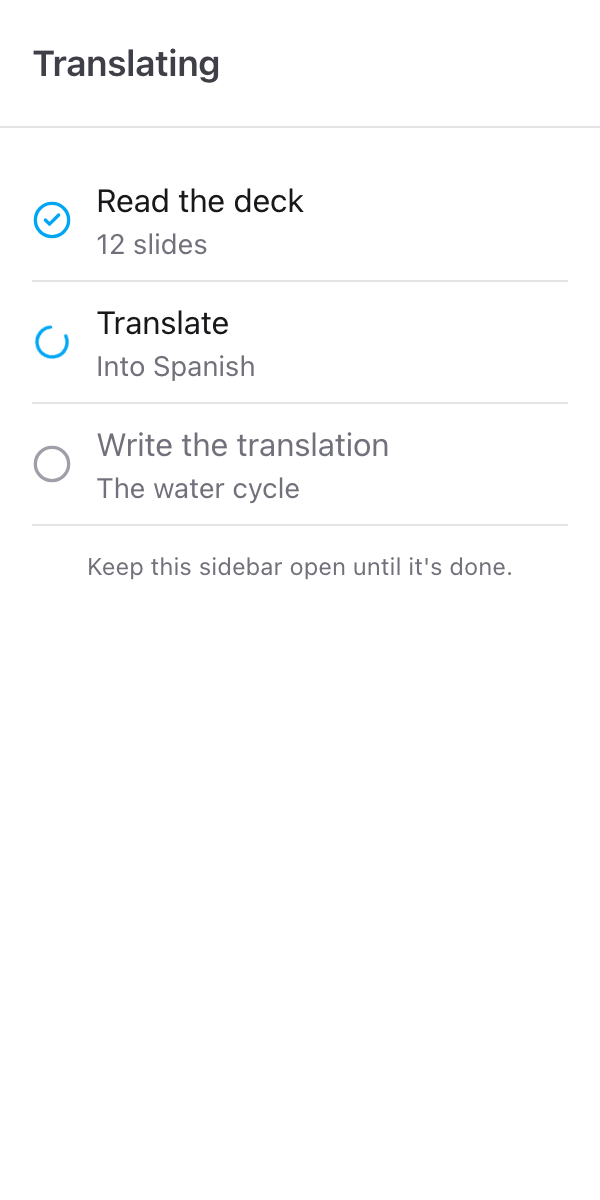
Laissez le panneau latéral ouvert jusqu'à la fin. Une petite présentation prend quelques secondes ; une longue peut prendre une minute ou plus.
Parcourez la présentation
Une fois terminé, la même fenêtre indique combien de diapositives ont été traduites, et dans quelle langue, avec Dans cette présentation en dessous. Les diapositives derrière le panneau latéral affichent maintenant la traduction.
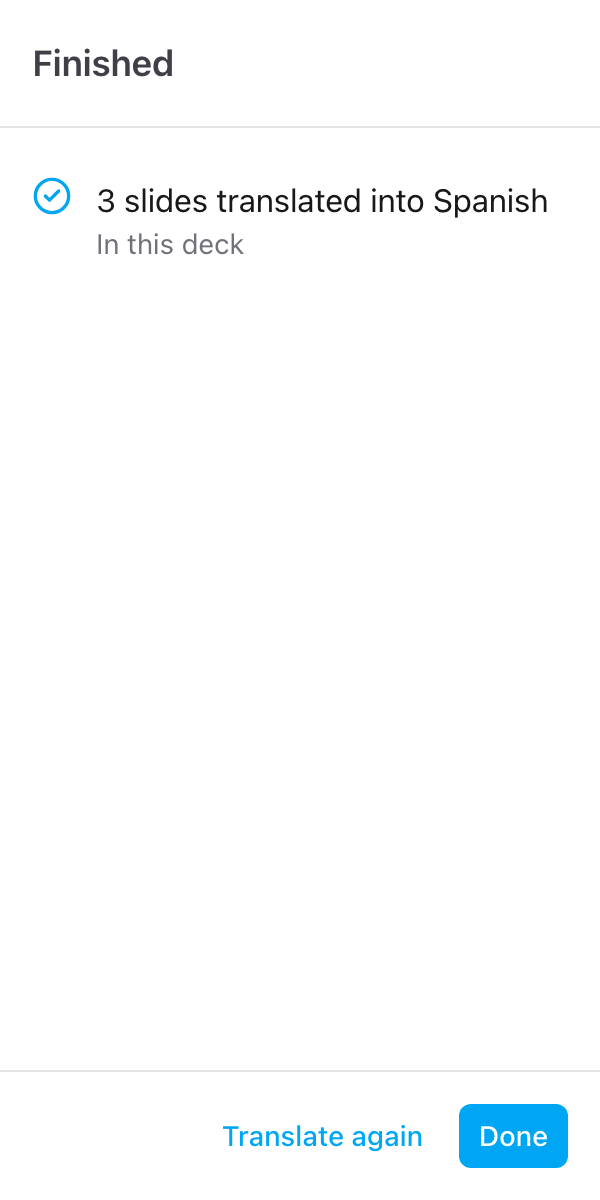
Si une ligne est à vérifier, elle est listée sous le bouton. Cliquez sur Terminé pour revenir au panneau latéral, ou sur Traduire à nouveau pour changer la langue ou les diapositives. Voir Vérifier la traduction.
Chaque diapositive traduite est décomptée de vos 30 diapositives gratuites par mois, sauf si vous avez un forfait payant. Les diapositives sans texte ne comptent pas. Voir Diapositives gratuites et limites.