
Slack, Discord e Microsoft Teams
Oltre all'email, una regola può pubblicare ogni risposta in un canale di chat. Scegli Slack, Discord o Microsoft Teams sotto + Nuova regola, incolla l'URL del webhook del canale e scrivi il testo del post con i segnaposto.
La pubblicazione su Slack, Discord e Microsoft Teams è in beta. Se un post sembra sbagliato o non arriva, contattaci.
Una regola, un canale
Ogni regola invia tramite un canale, scelto sotto + Nuova regola:
- Email invia dal tuo account Google (l'impostazione predefinita, gratuita all'invio)
- Slack, Discord, Microsoft Teams pubblicano un messaggio in un canale
- Webhook invia JSON firmato al tuo endpoint; vedi Webhook
Per inviare la stessa risposta sia via email sia su Slack, crea due regole. Duplica la prima e usa Cambia canale… sulla copia. Ognuna mantiene il proprio messaggio e le proprie condizioni.
Creare una regola di chat
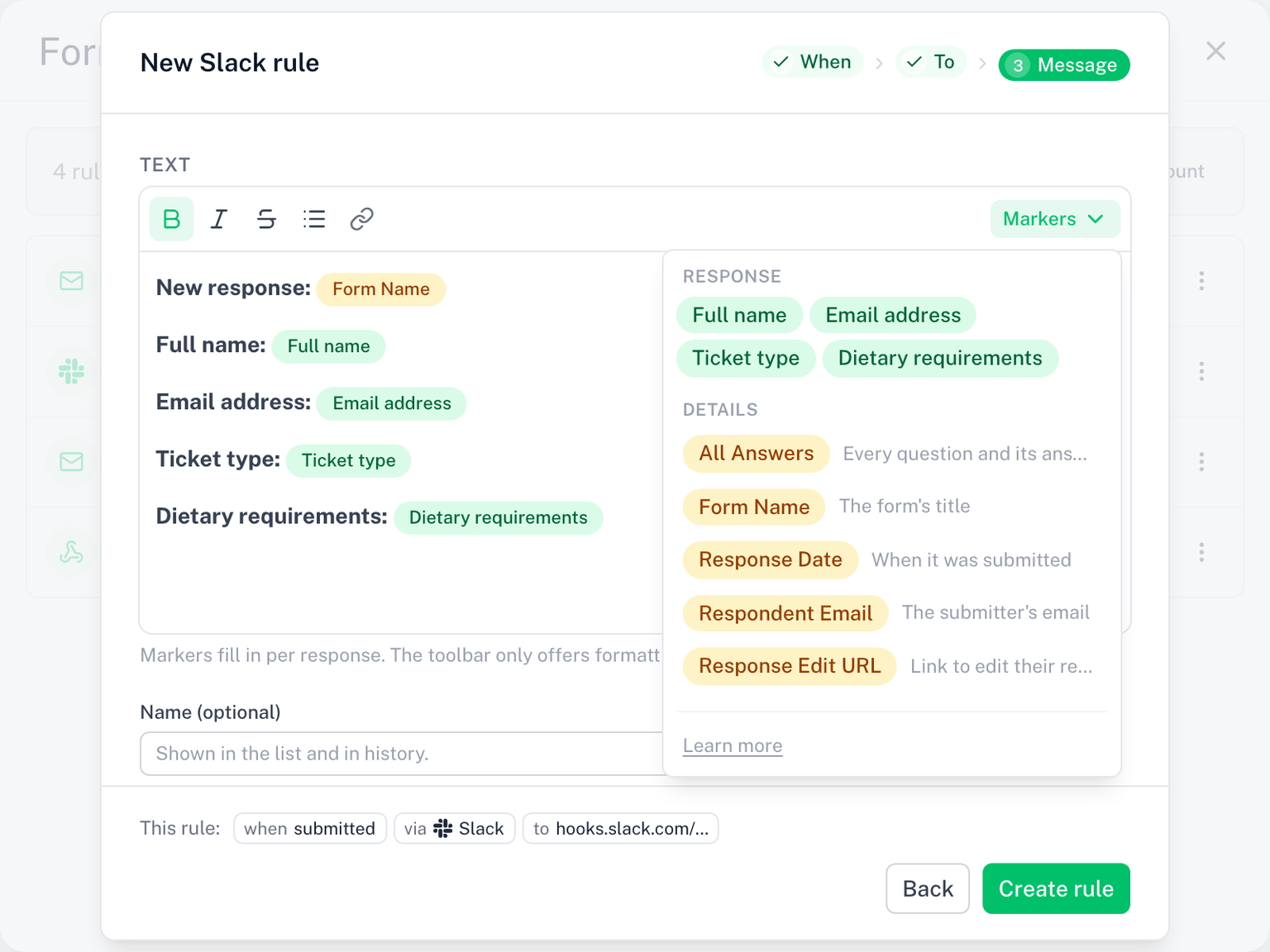
- Fai clic su + Nuova regola e scegli Slack, Discord o Microsoft Teams (oppure scegli il modello Pubblica ogni risposta su Slack)
- Quando: lascia Ogni risposta, oppure scegli Solo dopo l'approvazione / Quando viene rifiutata e imposta un approvatore. Aggiungi condizioni Solo se per pubblicare solo le risposte corrispondenti, ad esempio Reparto è uguale a Ops per
#facilities - Destinatario: incolla l'URL del webhook del canale
- Messaggio: un unico blocco di testo, pubblicato come messaggio semplice. Un testo predefinito è già compilato; modificalo e usa il menu Segnaposto per i segnaposto. La barra degli strumenti dell'editor offre solo la formattazione che il canale sa mostrare: grassetto, corsivo e barrato su Slack; questi più sottolineato su Discord; grassetto e corsivo su Teams. Link ed elenchi puntati vengono mantenuti; titoli, tabelle e immagini diventano testo semplice
- Fai clic su Crea regola

Ottenere un URL di webhook
Ogni regola di chat ha bisogno di un URL di webhook in entrata dall'app di chat. L'URL identifica un canale; creane uno per ogni canale in cui vuoi pubblicare.
Slack
- In Slack, apri il canale e scegli Integrazioni (oppure cerca Incoming WebHooks nella directory delle app)
- Aggiungi un webhook in entrata per il canale e copia l'URL (
https://hooks.slack.com/services/...)
Discord
- Apri le impostazioni del canale (icona dell'ingranaggio)
- Vai su Integrazioni, poi Webhook, poi Nuovo webhook
- Fai clic su Copia URL webhook (
https://discord.com/api/webhooks/...)
Microsoft Teams
Teams usa l'app Workflows per i webhook in entrata:
- Accanto al canale, fai clic su Altre opzioni (...), poi su Workflows
- Scegli il modello Pubblica in un canale quando viene ricevuta una richiesta webhook (elencato anche come Invia avvisi webhook a un canale)
- Salva il flusso e copia l'URL che ti fornisce (termina con
powerplatform.com/powerautomate/...)
Guida di Microsoft: Create an Incoming Webhook with Workflows. I vecchi webhook Microsoft 365 Connectors sono in dismissione da parte di Microsoft; usa Workflows.
L'editor verifica che l'URL appartenga all'app scelta, quindi un URL Discord non può essere salvato su una regola Slack.
L'URL salvato
Dopo il salvataggio, l'URL viene memorizzato cifrato e mostrato solo mascherato (hooks.slack.com/.../x7Qa), nell'elenco e nel passaggio Destinatario della regola. Fai clic su Sostituisci per incollarne uno nuovo.
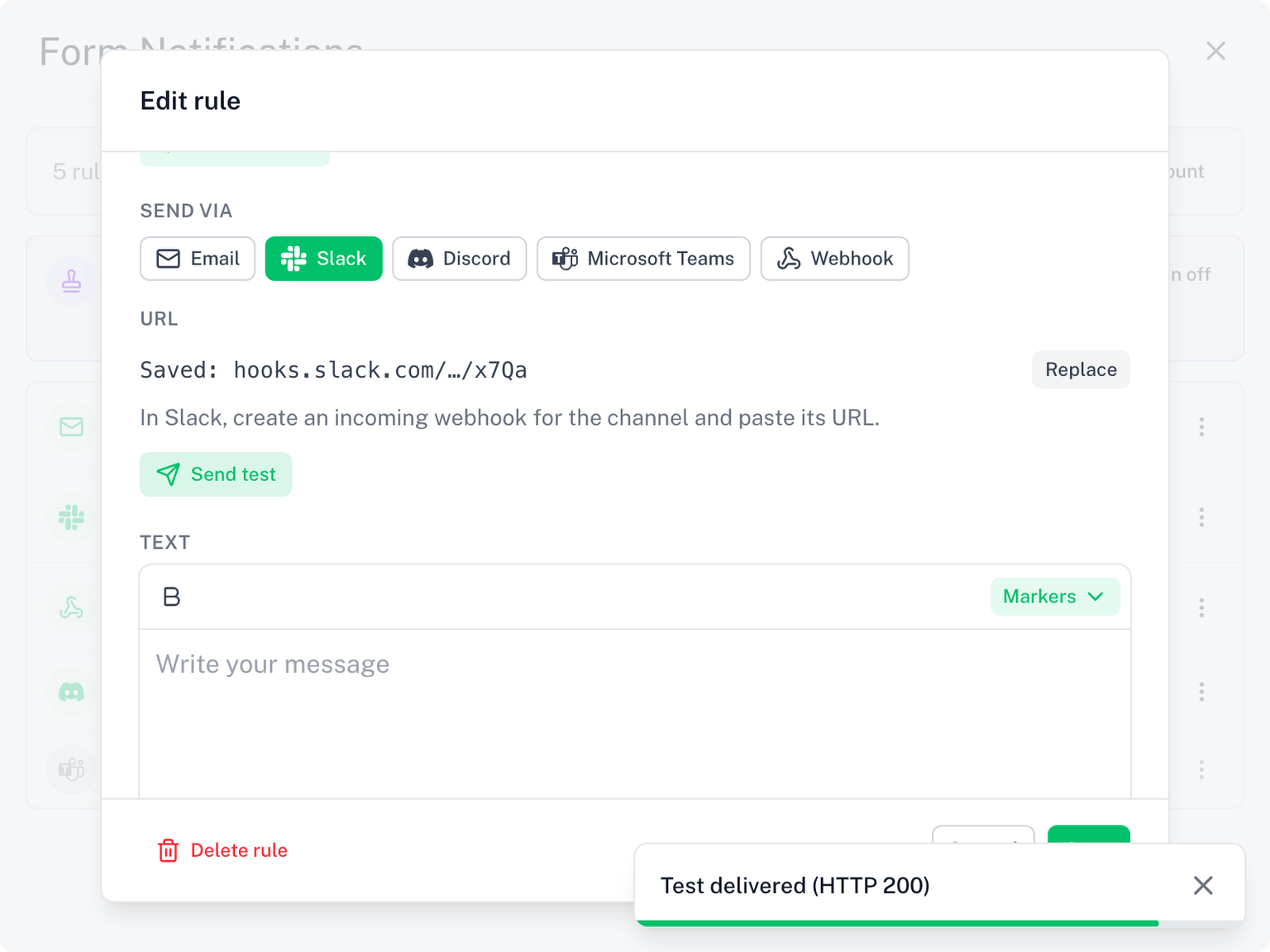
Una volta creata la regola, Invia test nel passaggio Destinatario della regola pubblica un messaggio di esempio con risposte fittizie all'URL, così puoi verificare che il canale lo riceva. L'esito mostra lo stato HTTP restituito dall'app, ad esempio Test consegnato (HTTP 200).
Invia quando
Per impostazione predefinita una regola di chat pubblica su ogni risposta. Può invece pubblicare solo dopo l'approvazione o quando viene rifiutata, con un proprio approvatore. Vedi Invia quando.
Approvazione e chat
Una regola di chat può avere un proprio passaggio di approvazione. Imposta Invia quando su Solo dopo l'approvazione e scegli l'approvatore: pubblica solo dopo che quell'approvatore ha approvato. Anche l'approvatore stesso può essere un canale: lì vengono pubblicati i pulsanti Approva e Rifiuta, e poi l'esito. Vedi Approvazione.
Quando un canale smette di funzionare
- Se l'app di chat risponde 404 o 410 (il webhook è stato eliminato), la regola viene messa in pausa e ricevi una sola email. Modifica la regola, incolla un nuovo URL sotto Sostituisci e riparte
- Gli altri errori (un timeout, un 5xx) vengono ritentati una volta e poi registrati. Nulla viene messo in pausa
- La pagina Cronologia mostra ogni post con lo stato HTTP restituito dall'app, così un canale che non funziona è facile da individuare
Buono a sapersi
- I post vengono inviati dai server di Skyfield, non dal tuo account Google, quindi non contano nel tuo limite di invio Gmail
- Le risposte vengono pubblicate come testo semplice: un rispondente non può menzionare
@everyonené attivare formattazioni nel tuo canale - Le risposte lunghe vengono troncate al limite dell'app (circa 2.000 caratteri su Discord, 3.000 su Slack)
- Le regole di chat richiedono una licenza attiva. La prova gratuita conta. Quando una prova termina senza upgrade si mettono in pausa; l'email all'invio continua a partire. Vedi Invio e limiti