
Regole
Un modulo ha un elenco semplice di regole. Ogni regola è un'istruzione completa: quando inviare, solo se quali risposte corrispondono, tramite quale canale, verso dove e con quale messaggio. Non viene inviato nulla finché il modulo non ha almeno una regola.
L'elenco delle regole
Apri l'editor e vedi tutte le regole del modulo, una per riga. I chip di una riga si leggono come una frase:
- quando: l'evento su cui la regola invia (ogni risposta, solo dopo l'approvazione, quando viene rifiutata)
- se: le sue condizioni, mostrate solo se ne ha
- via: il canale (Email, Slack, Discord, Microsoft Teams, Webhook)
- a: i destinatari, oppure l'URL mascherato del canale o del webhook
- in attesa di approvazione: compare su una regola con un passaggio di approvazione, perché il suo invio attende la decisione
L'interruttore a destra attiva o disattiva la regola. La matita la apre per modificarla. Il menu (tre puntini) offre Modifica, Duplica, Cambia canale…, Disattiva ed Elimina.
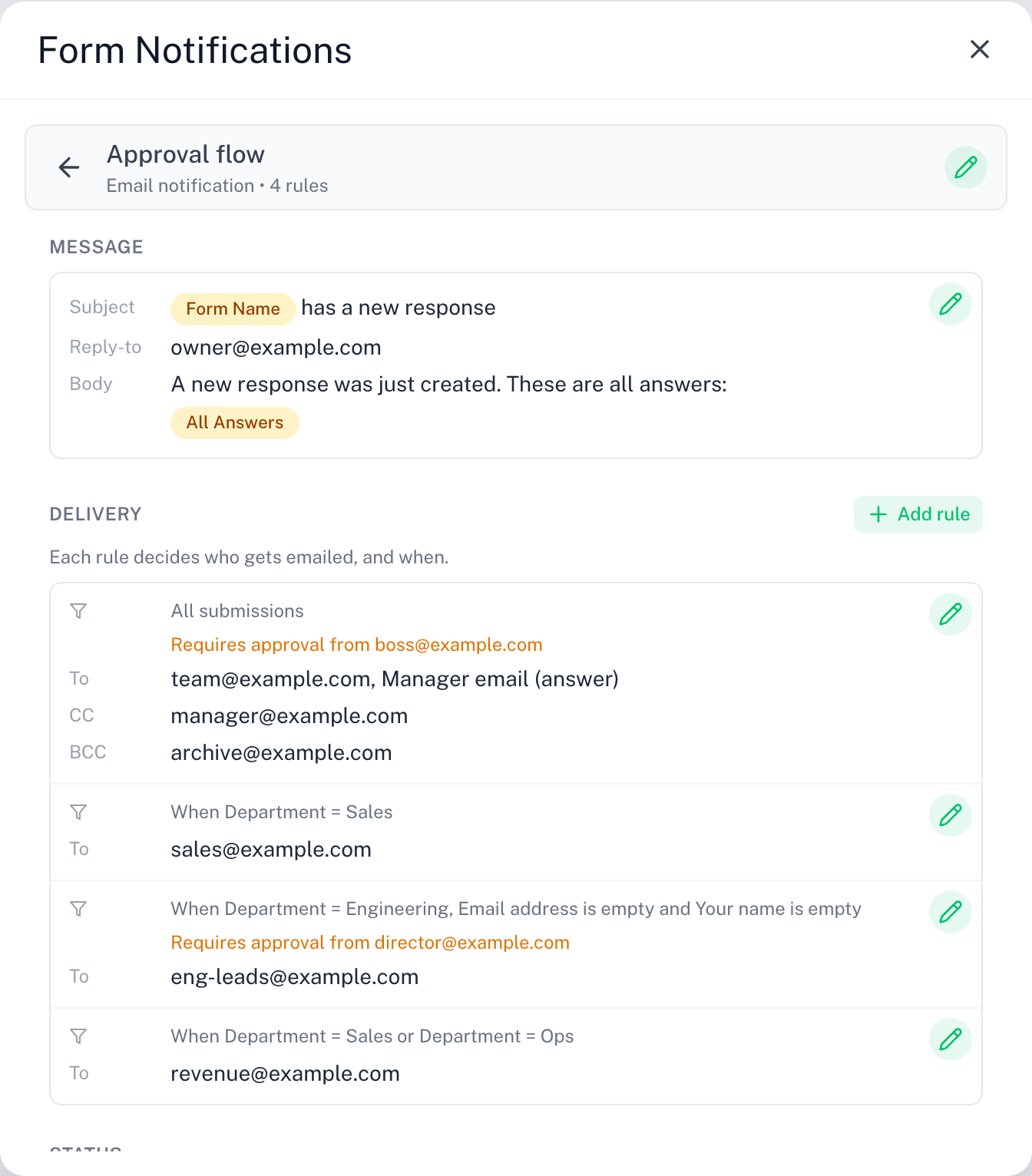
Una regola può aggiungere un passaggio di approvazione facoltativo: solo dopo l'approvazione, oppure quando viene rifiutata, da una persona o un canale. Vedi Approvazione.
Crea una regola: la procedura guidata
Fai clic su + Nuova regola e scegli il canale: Email, Slack, Discord, Microsoft Teams o Webhook. La procedura si apre come Nuova regola Email (o il canale scelto) e ti guida in tre passaggi: Quando, Destinatario e Messaggio. Una regola webhook non ha un messaggio, quindi si ferma a Destinatario. I chip dell'anteprima si compilano man mano.
1. Quando
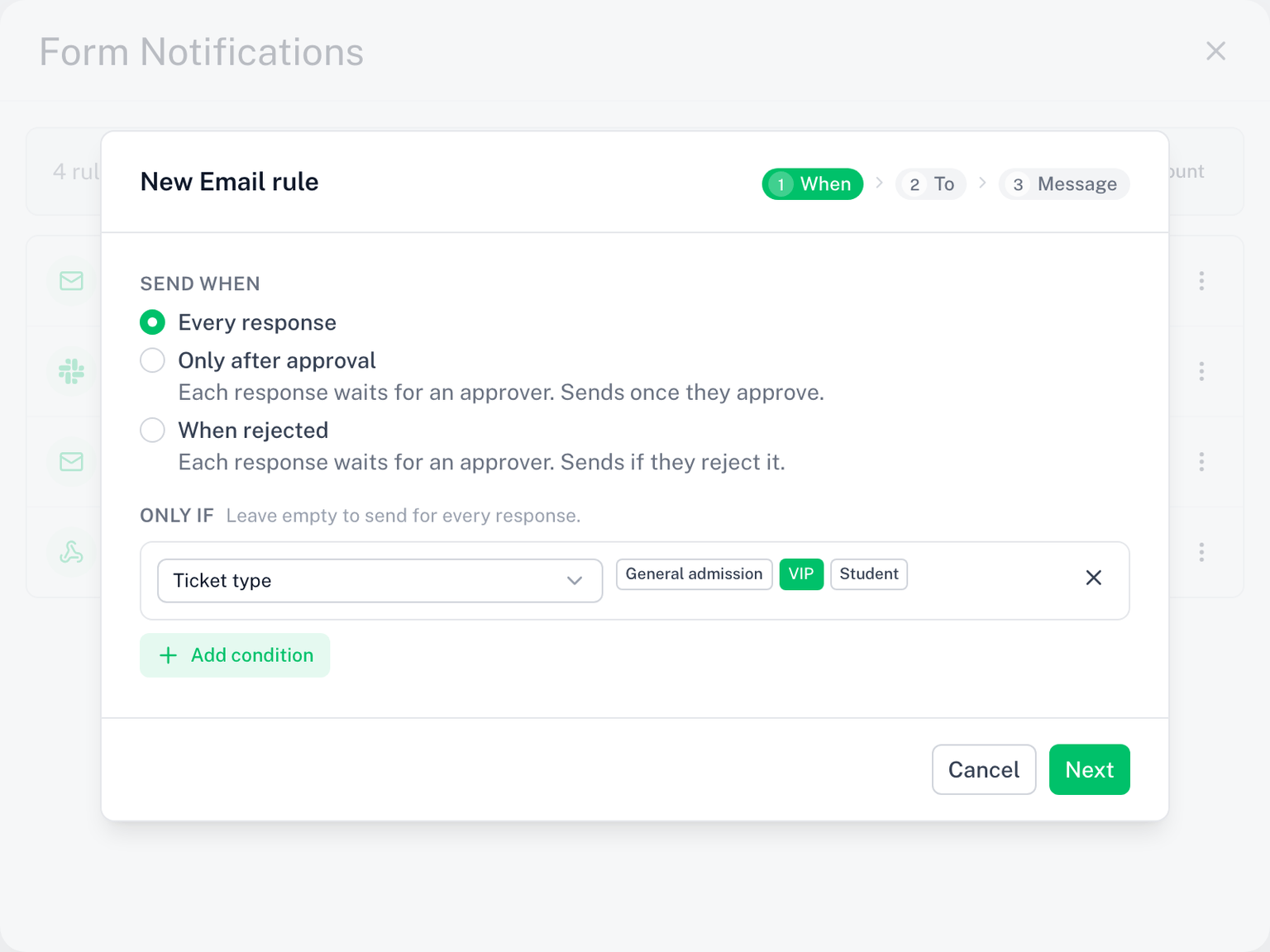
- Invia quando: scegli un evento. Ogni risposta è l'impostazione predefinita e invia a ogni nuova risposta. Solo dopo l'approvazione o Quando viene rifiutata aggiungono un passaggio di approvazione: scegli subito l'approvatore (una persona o un canale); vedi Invia quando.
- Solo se: fai clic su Aggiungi condizione per inviare solo quando le risposte corrispondono. Lascia vuoto per inviare a ogni risposta. Vedi Condizioni.
2. Destinatario

Il canale è già impostato dalla tua scelta sotto + Nuova regola; questo passaggio ne è la destinazione.
- Per Email, aggiungi almeno un destinatario sotto A: un indirizzo digitato, il rispondente o un campo del modulo. Cc e Ccn sono facoltativi. Vedi Destinatari.
- Per un canale di chat, incolla l'URL del webhook in entrata del canale sotto URL. Vedi Slack, Discord e Teams.
- Per Webhook, incolla l'URL del tuo endpoint sotto URL. Vedi Webhook.
3. Messaggio
- Email: un oggetto e un corpo in testo formattato. Un testo predefinito è già compilato. Sotto Mittente e rispondi a puoi impostare il nome del mittente e un indirizzo di risposta.
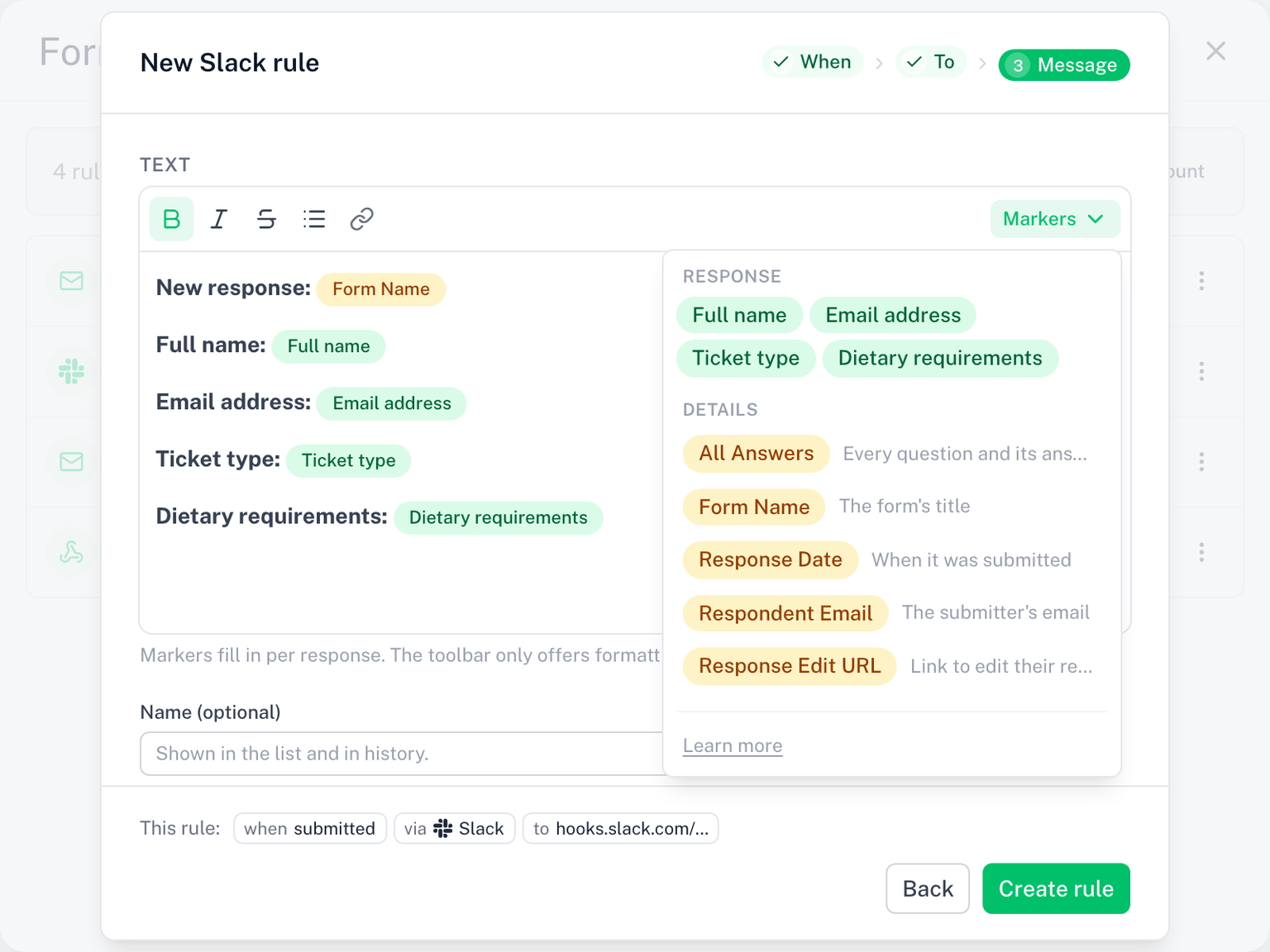
- Slack, Discord, Teams: un unico blocco di testo, pubblicato come messaggio semplice. Parte con tutte le domande già compilate; elimina ciò che non ti serve.
- Webhook: nessun passaggio Messaggio. La regola invia un JSON fisso e firmato.
Usa il menu Segnaposto per inserire i segnaposto.
Nell'ultimo passaggio puoi aggiungere un Nome (facoltativo). Fai clic su Crea regola. La regola è subito attiva.
Modelli
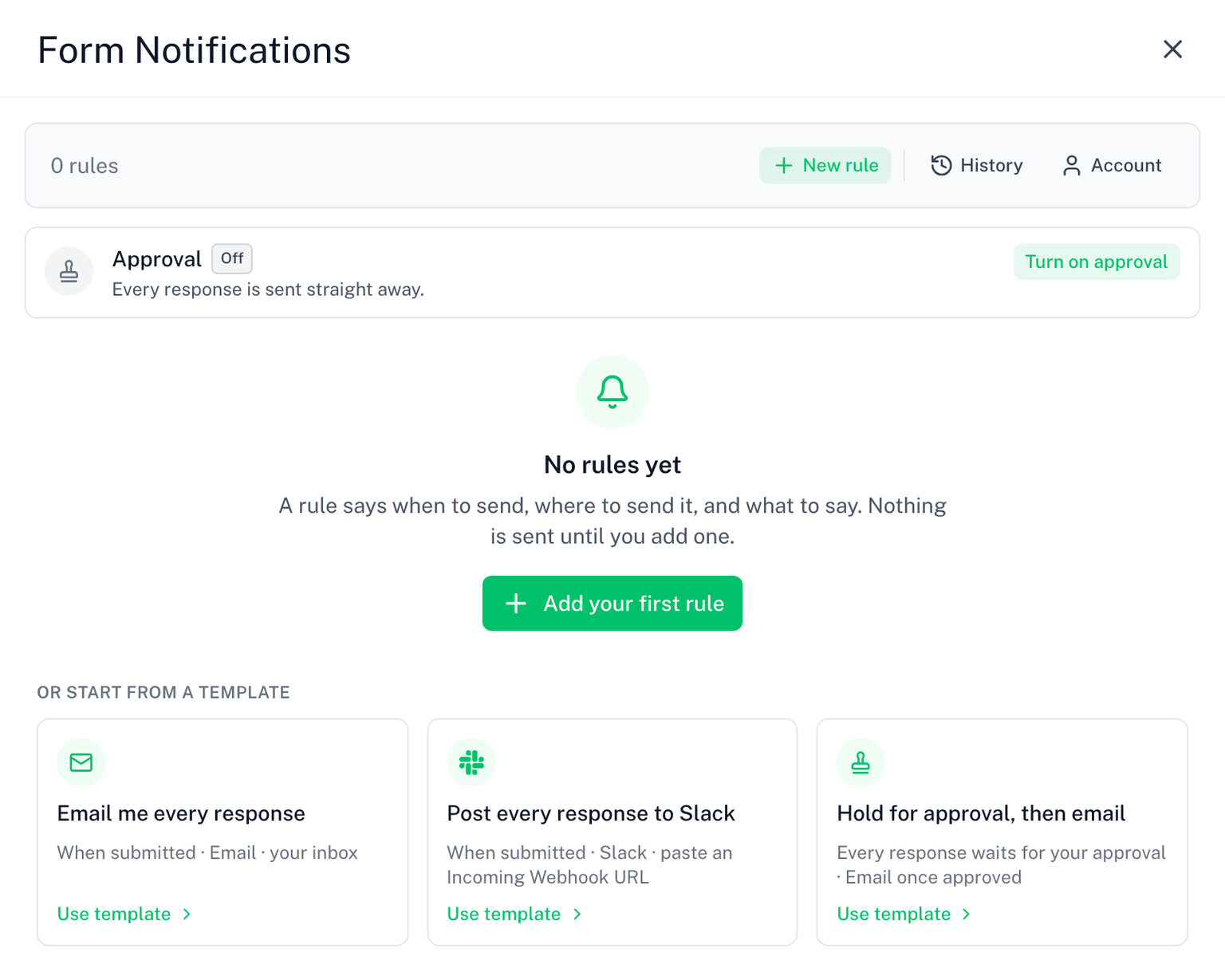
Un modulo senza regole mostra tre modelli sotto Oppure parti da un modello. Ognuno apre la procedura con i campi già compilati, così devi solo confermare o modificare:
- Inviami un'email a ogni risposta: ogni risposta, via Email, al tuo indirizzo
- Pubblica ogni risposta su Slack: ogni risposta, via Slack, incolla un URL di Incoming Webhook
- Trattieni per approvazione, poi invia email: una regola, solo dopo l'approvazione da parte tua, via Email
Modifica una regola
Fai clic sulla matita di una riga, oppure su Modifica nel suo menu. La regola si apre nella stessa finestra a passaggi della procedura, intitolata Modifica regola Email (o il suo canale). Qui i passaggi Quando, Destinatario e Messaggio sono schede: passa a quella che vuoi e fai clic su Salva da qualsiasi passaggio. Un passaggio con un problema è contrassegnato, così lo trovi. I chip in alto riassumono la regola mentre la modifichi.
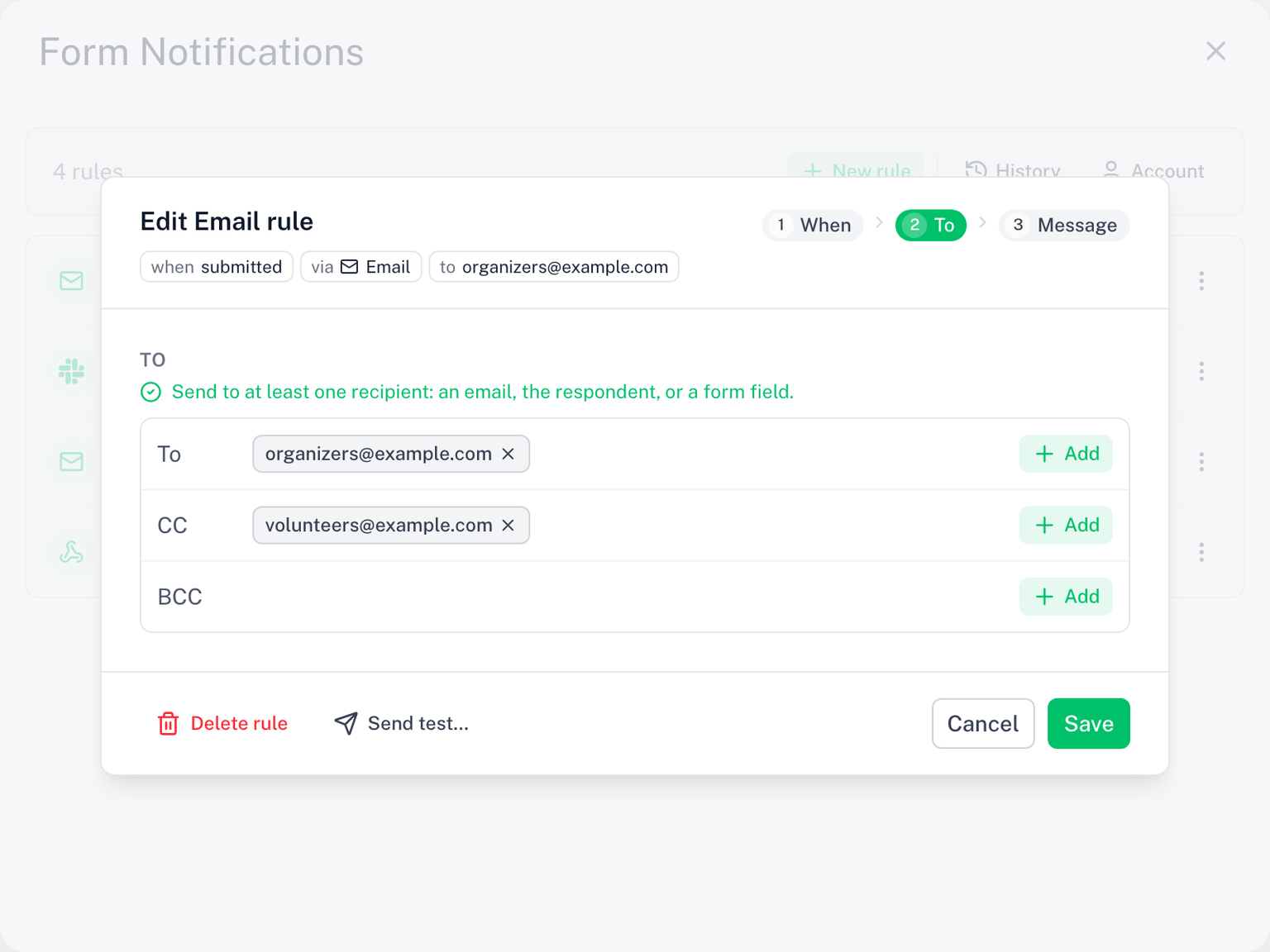
- Nome (facoltativo) è nell'ultimo passaggio. Compare nell'elenco e nella cronologia, mai nel messaggio.
- In questa finestra il canale è fisso. Per spostare una regola su un altro canale, usa Cambia canale… (sotto).
- Invia test invia un esempio a te o ai destinatari salvati (email), oppure un post o un payload di esempio all'URL (chat e webhook). Vedi Testare le regole.
- Elimina regola in fondo la rimuove. C'è una conferma; l'eliminazione non si può annullare.
Cambia il canale di una regola
Apri il menu della riga e scegli Cambia canale…. La finestra Cambia canale mostra tutti i canali, con quello della regola contrassegnato Attuale. Scegline un altro, poi indica la sua destinazione: i destinatari per Email, oppure l'URL per un canale di chat o un webhook. Fai clic su Cambia canale per salvare.
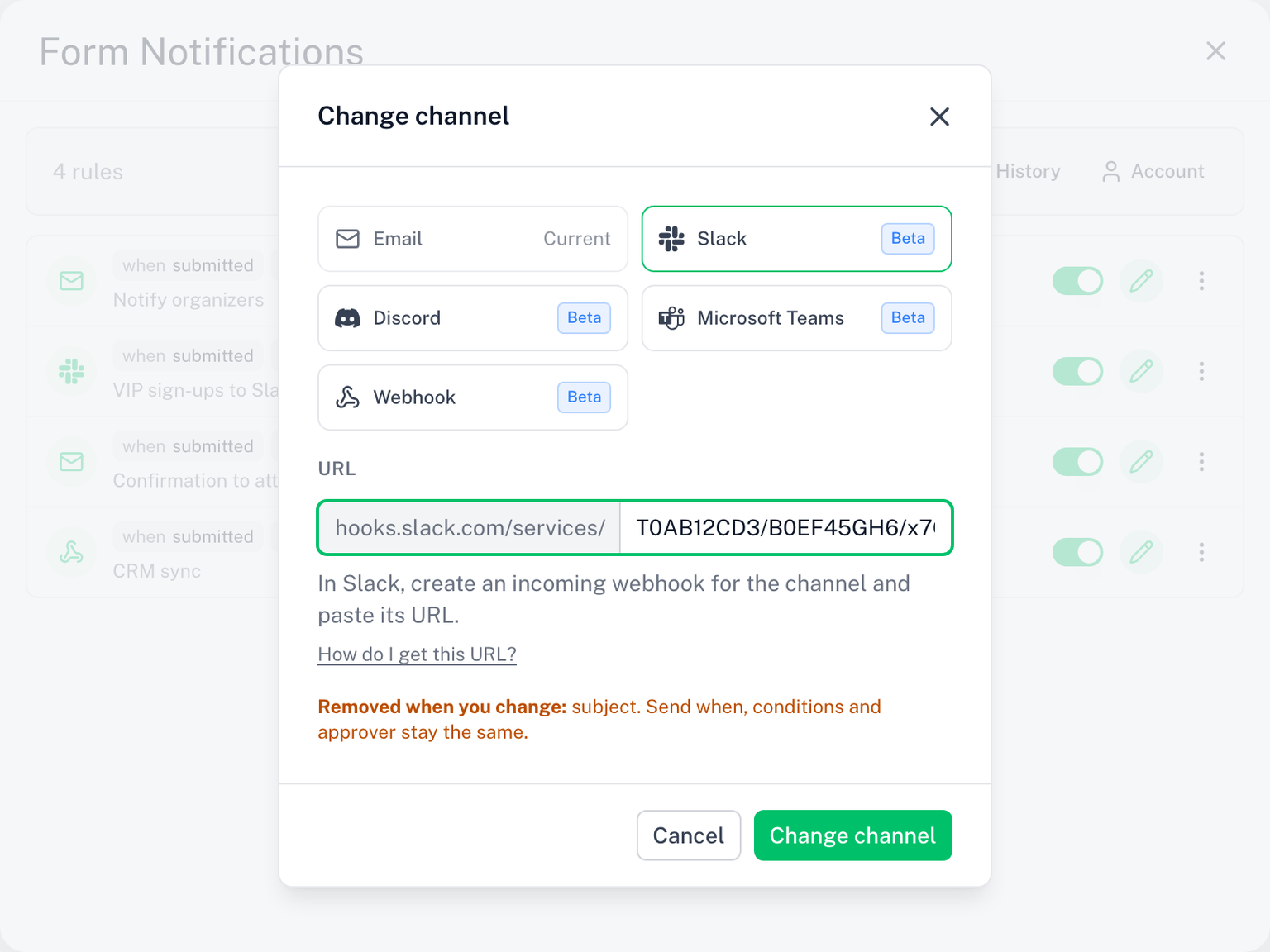
- Invia quando, le condizioni Solo se e l'approvatore restano invariati.
- La vecchia destinazione viene sostituita dalla nuova.
- Il messaggio viene convertito e potrai modificarlo dopo: il corpo di un'email diventa il testo della chat, il testo di una chat diventa il corpo dell'email con un oggetto predefinito. Un webhook invia un payload JSON fisso, quindi passando a Webhook il messaggio viene scartato.
- Prima di confermare, la finestra elenca ciò che la regola perde, ad esempio oggetto, nome del mittente, «Rispondi a», Cc o Ccn, oppure la formattazione che il nuovo canale non può mostrare.
Duplica una regola
Apri il menu della riga e scegli Duplica. La copia ha lo stesso quando, la stessa destinazione e lo stesso messaggio, con "(copia)" nel nome. Usala quando due regole devono differire per una sola cosa, ad esempio la stessa email a un secondo team con un'altra condizione.
Disattiva una regola
Usa l'interruttore della riga, oppure scegli Disattiva nel suo menu. Una regola disattivata conserva le sue impostazioni e non invia nulla. Riattivala quando vuoi.
Una regola si disattiva anche da sola quando contiene un errore che le impedisce di inviare, ad esempio un segnaposto o una condizione che punta a una domanda eliminata. La riga mostra Contiene errori. Apri la regola, correggila e riattivala.
Regole e licenza
Dopo la prova di 7 giorni, una regola email che invia su ogni risposta resta gratuita. Le regole Slack, Discord, Teams e webhook, e qualsiasi regola con un passaggio di approvazione, richiedono una licenza attiva. La prova conta. Vedi cosa richiede una licenza.
Finché non hai una licenza, le opzioni a pagamento mostrano il badge A pagamento sotto + Nuova regola, in Cambia canale e nel passaggio Quando, e sceglierne una mostra un invito all'upgrade. + Nuova regola è sempre disponibile.
Se usavi già Form Notifications
Le versioni precedenti raggruppavano i destinatari sotto una "notifica". Sono state convertite automaticamente in regole, una regola per gruppo di destinatari, e l'editor mostra una volta un banner: Le tue notifiche ora sono regole. Non è cambiato nulla in ciò che viene inviato. Una notifica che richiedeva l'approvazione è diventata una regola impostata su solo dopo l'approvazione, con l'approvatore che aveva già. Le approvazioni già in corso al momento del cambio hanno continuato regolarmente fino al termine.