
Slides Translator란?
Slides Translator가 열어 둔 Google Slides 프레젠테이션의 텍스트를 사이드바에서 Gemini 또는 Claude로 그 자리에서 번역하는 방법
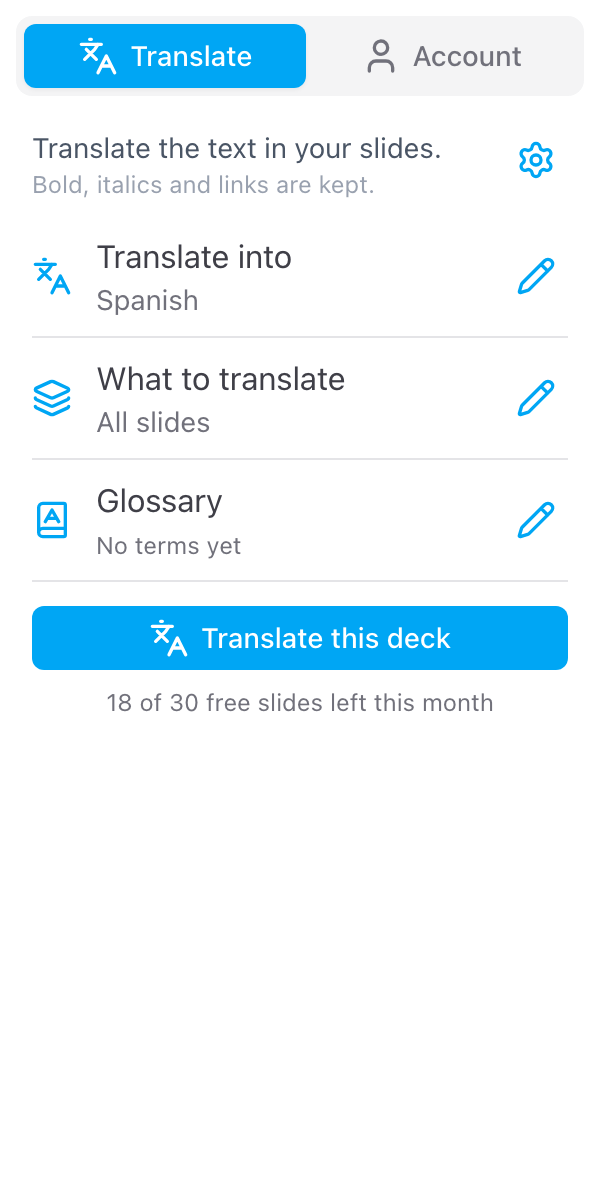
Slides Translator는 슬라이드 옆의 사이드바에서 Google Slides 프레젠테이션을 번역합니다. 언어를 고르고, 번역 대상을 정하고, 버튼 하나를 누르면 Gemini 또는 Claude가 열어 둔 프레젠테이션에, 텍스트가 있던 바로 그 자리에 번역을 씁니다.
작동 방식
- 언어와 번역 대상을 고릅니다. 모든 슬라이드, 지금 보고 있는 슬라이드, 또는 선택한 항목입니다. 언어와 슬라이드를 참고하세요.
- 필요하면 용어를 추가합니다. 용어집은 제품 이름과 사내 용어를 원하는 형태로 유지해 줍니다. 용어집을 참고하세요.
- 원하면 원본을 유지합니다. 텍스트는 열어 둔 프레젠테이션에서 바뀌므로, 원본을 유지하려면 사이드바의 버튼으로 먼저 사본을 만들고 그 사본을 번역하세요. 원본 유지하기를 참고하세요.
- 이 프레젠테이션 번역을 누릅니다. 확인을 거치면 사이드바가 프레젠테이션을 읽고, 번역하고, 번역을 씁니다. 실행되는 동안 사이드바를 열어 두세요.
- 확인이 필요한 줄을 고칩니다. 불완전하게 돌아온 줄은 슬라이드 번호와 함께 나열되므로 사이드바에서 고칠 수 있습니다. 번역 확인하기를 참고하세요.
누구를 위한 도구인가요
- 다국어 학급을 맡은 교사. 새로 온 학생과 ESL/ELL 학생에게 영어 원본 옆에 모국어로 된 수업을 주세요. 교실, 가정, 팀을 참고하세요.
- 가정과 소통하는 학교. Slides로 만든 학부모 설명회 자료나 가정통신문을 가정에서 쓰는 언어로, 언어마다 프레젠테이션의 사본 하나씩 번역하세요.
- 발표자. 같은 발표를 다른 언어로, 발표자 노트까지 함께 하세요.
- 글로벌 팀. 영업, 교육, 전체 회의 프레젠테이션을 제품 이름은 그대로 둔 채 해외 동료에게 넘기세요.
번역되는 것
- 텍스트 상자, 도형, 자리표시자의 텍스트
- 표, 셀 단위로
- 그룹으로 묶인 도형
- 발표자 노트(톱니바퀴 아래에서 끄지 않은 경우)
굵게, 기울임꼴, 링크가 유지되며, 글꼴, 글꼴 크기, 색상도 유지됩니다.
무엇이 어디로 전송되나요
- 번역하는 슬라이드의 텍스트는 Skyfield 서버로 전송되며, 그곳에서 저희를 대신하는 AI 제공업체(Gemini 또는 Claude)를 통해 번역되고 번역은 곧바로 사이드바로 돌아옵니다. Skyfield는 슬라이드의 텍스트를 보관하지 않습니다.
- 무료 슬라이드를 집계하기 위해 작업마다 기록이 남습니다. 이메일 주소, 슬라이드 수, 대상 언어입니다. 개인정보 처리방침을 참고하세요.
- 열어 둔 프레젠테이션만 읽고 씁니다. Slides Translator는 Google Drive에 접근할 수 없으며 다른 프레젠테이션을 열지 않습니다. 파일을 만들지도 않습니다.
하지 않는 일
- 사본을 대신 만들어 주지 않습니다. 텍스트는 열어 둔 프레젠테이션에서 바뀝니다. 원본을 유지하려면 먼저 사본을 만들어 그 사본을 번역하거나, 파일 > 버전 기록으로 원본을 되돌리세요.
- 이미지 안의 텍스트는 읽지 않습니다. 슬라이드 사진, 스크린샷, 글자가 들어간 로고는 그대로 둡니다.
- 텍스트 방향은 바꾸지 않습니다. 아랍어, 히브리어 등 오른쪽에서 왼쪽으로 쓰는 언어도 쓰이지만, 문단 방향과 정렬은 원래대로 유지됩니다.
- 한 번에 언어 하나로만 번역합니다. 두 번째 언어는 원본의 다른 사본에서 다시 실행하세요.
- Docs나 Sheets는 번역하지 않습니다. Google Slides에서만 작동합니다.