
시작하기
Slides Translator는 Gemini 또는 Claude로 Google Slides 프레젠테이션의 텍스트를 열어 둔 프레젠테이션 안에서 번역합니다. 이 가이드는 설치부터 번역된 프레젠테이션을 얻기까지 안내합니다.
설치
- Google Workspace Marketplace에서 Slides Translator를 찾습니다
- 설치를 클릭하고 안내에 따라 진행합니다
- 요청되는 권한을 허용합니다: 계정 이메일, 열어 둔 프레젠테이션, 사이드바, 그리고 skyfield.cloud 연결입니다. Google Drive나 다른 프레젠테이션에 대한 권한은 요청하지 않습니다
사이드바 열기
- 번역할 프레젠테이션을 Google Slides에서 엽니다
- 확장 프로그램, Slides Translator, 시작을 차례로 클릭합니다
슬라이드 옆에 사이드바가 번역 탭으로 열립니다.
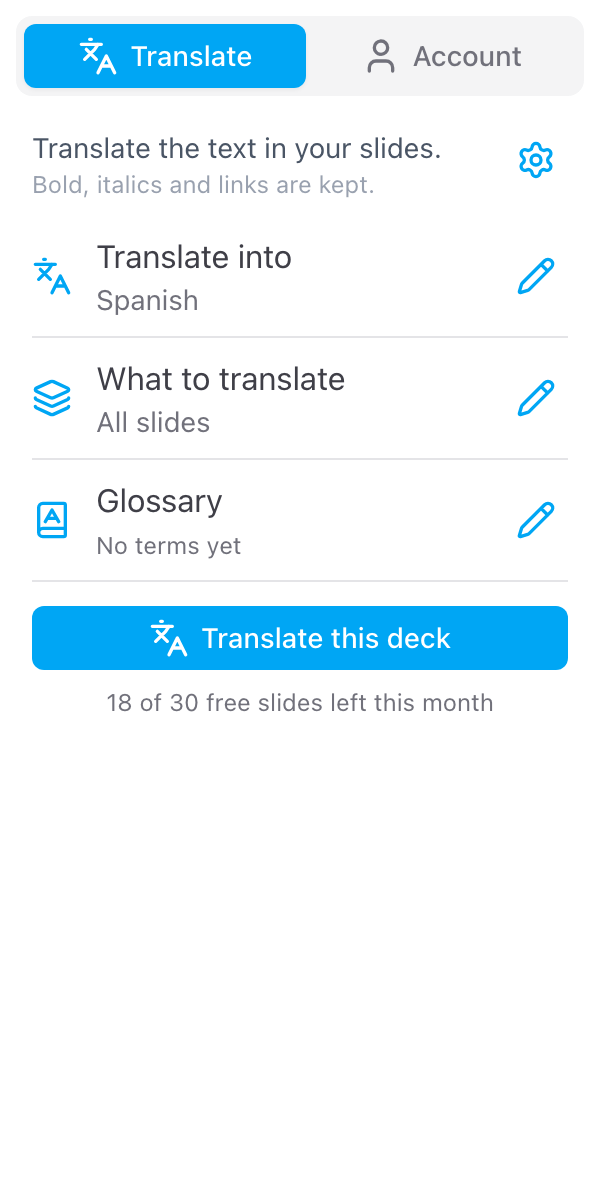
원하면 원본 유지하기
번역은 열어 둔 프레젠테이션의 텍스트를 바꿉니다. 원본을 그대로 유지하려면 먼저 사본을 만들고 그 사본을 번역하세요. 번역 대상 행의 연필 아이콘을 클릭한 다음 원본을 유지하시겠어요? 먼저 사본을 만드세요를 클릭합니다. 이 프레젠테이션에 대한 Google의 문서 복사 페이지가 새 탭에서 열립니다. 사본을 만들고 거기서 Slides Translator를 여세요. 원본 유지하기를 참고하세요.
언어 고르기
번역할 언어 행의 연필 아이콘을 클릭하고, 목록에서 언어를 고른 뒤(입력해서 검색할 수 있습니다) 저장합니다. 마지막으로 사용한 언어는 목록 맨 위 최근 사용 아래에 있습니다.
슬라이드 확인하기
번역 대상 행에 무엇이 번역될지 표시됩니다. 처음에는 모든 슬라이드로 시작합니다. 지금 보고 있는 슬라이드나 선택한 항목만 번역하려면 그 행의 연필 아이콘을 클릭하고 현재 슬라이드 또는 선택 항목을 고르세요. 언어와 슬라이드를 참고하세요.
번역하기
이 프레젠테이션 번역을 클릭합니다. 창이 열리고 확인을 요청합니다. 텍스트가 바뀌며, 파일 > 버전 기록으로 원본을 되돌릴 수 있다는 안내입니다. 마음이 바뀌었을 때를 위한 먼저 사본 만들기 버튼도 있습니다. 번역을 클릭하면 창이 단계가 진행되는 대로 보여 줍니다.
- 프레젠테이션 읽기
- 번역, 긴 프레젠테이션에서는 5개 중 2개 같은 개수와 함께
- 번역 쓰기
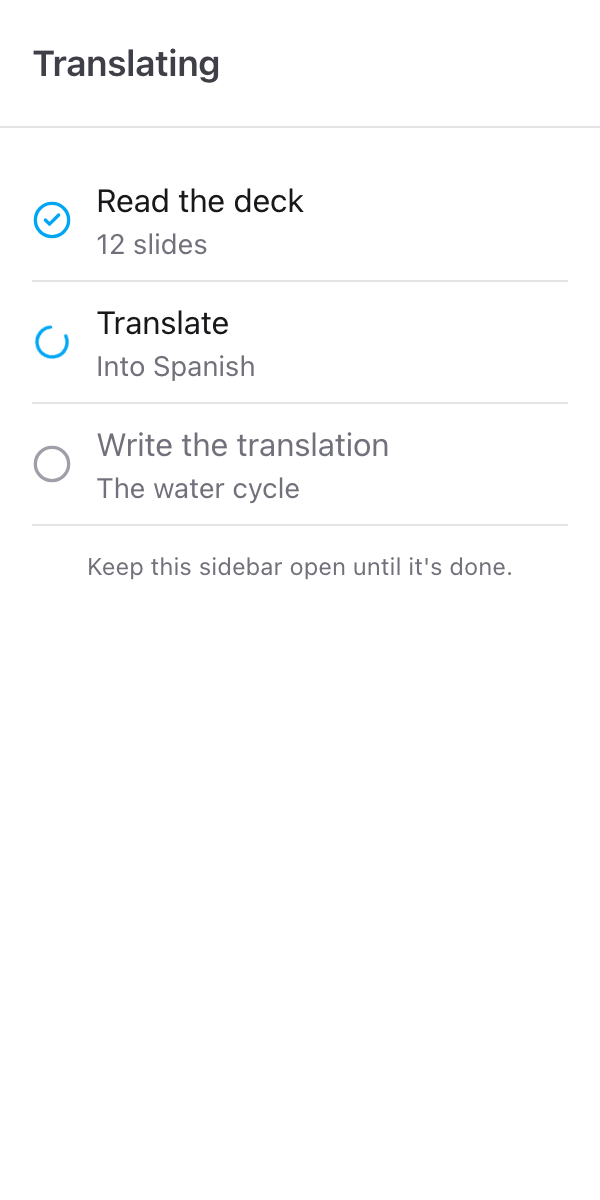
끝날 때까지 사이드바를 열어 두세요. 작은 프레젠테이션은 몇 초, 긴 프레젠테이션은 1분 이상 걸릴 수 있습니다.
프레젠테이션 훑어보기
끝나면 같은 창에 몇 개의 슬라이드를 어떤 언어로 번역했는지 표시되고, 그 아래에 이 프레젠테이션에 적용됨이 표시됩니다. 사이드바 뒤의 슬라이드에 이제 번역이 보입니다.
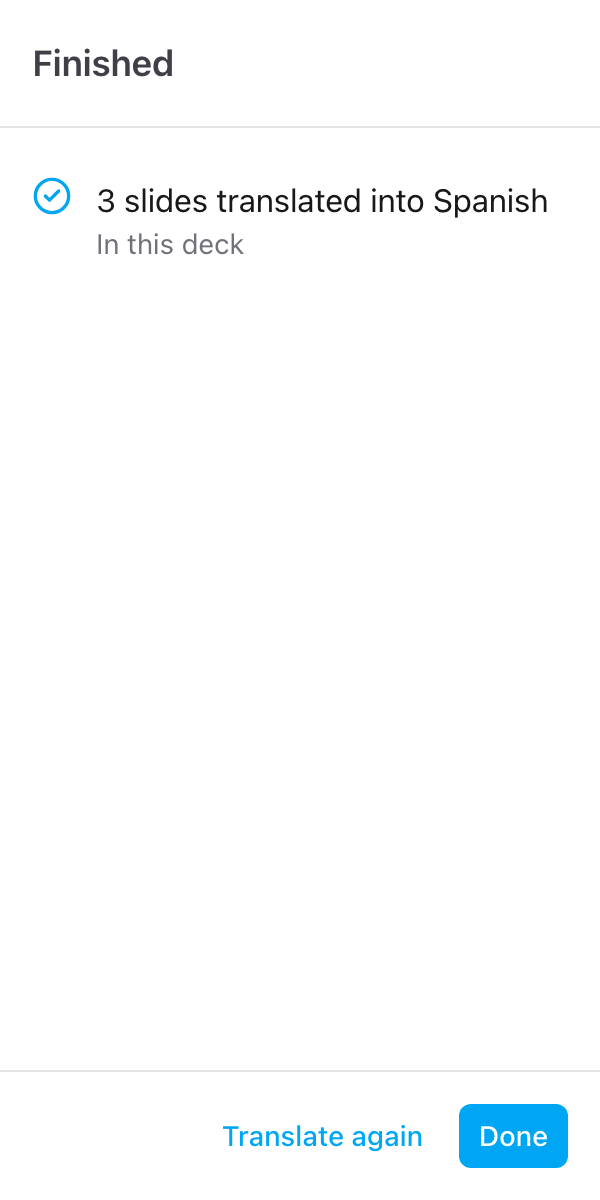
확인이 필요한 줄이 있으면 버튼 아래에 나열됩니다. 완료를 클릭하면 사이드바로 돌아가고, 다시 번역을 클릭하면 언어나 슬라이드를 바꿀 수 있습니다. 번역 확인하기를 참고하세요.
유료 플랜이 없으면 번역한 슬라이드마다 매달 제공되는 무료 슬라이드 30개에서 차감됩니다. 텍스트가 없는 슬라이드는 집계되지 않습니다. 무료 슬라이드와 한도를 참고하세요.