
언어와 슬라이드
번역 탭에는 번역할 언어, 번역 대상, 용어집 세 행이 있습니다. 각 행의 오른쪽에 현재 값이 표시됩니다. 바꾸려면 행의 연필 아이콘을 클릭하세요.
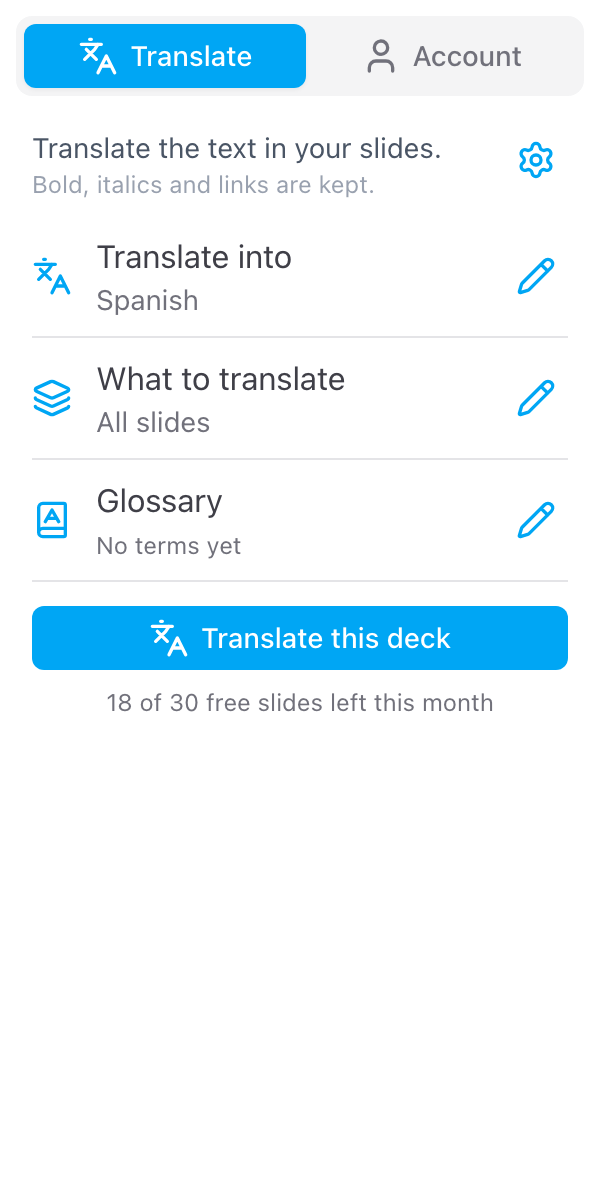
번역할 언어
번역할 언어의 연필 아이콘을 클릭한 다음 목록에서 하나를 고르세요. 언어 검색에 입력하면 영어로든 해당 언어로든 더 빨리 찾을 수 있습니다. 저장하면 닫힙니다.
목록에는 아프리칸스어부터 줄루어까지 100개가 넘는 언어가 있으며, 중국어(간체와 번체), 포르투갈어(브라질과 포르투갈), 아이티 크리올어, 몽어, 소말리어, 다리어, 파슈토어도 포함됩니다. 각 언어는 영어 이름과 고유 이름으로 표시되며, 검색은 둘 다 찾습니다. Mongolian과 Монгол 모두 됩니다. 슬라이드가 쓰인 언어는 설정할 필요가 없습니다. 텍스트에서 자동으로 인식됩니다.
마지막으로 사용한 언어는 목록 맨 위 최근 사용 아래에 있으므로 클릭 한 번으로 다시 바꿀 수 있습니다. 고른 언어는 프레젠테이션에 저장됩니다.
번역 대상
번역 대상의 연필 아이콘을 클릭하세요. 선택지는 세 가지입니다.
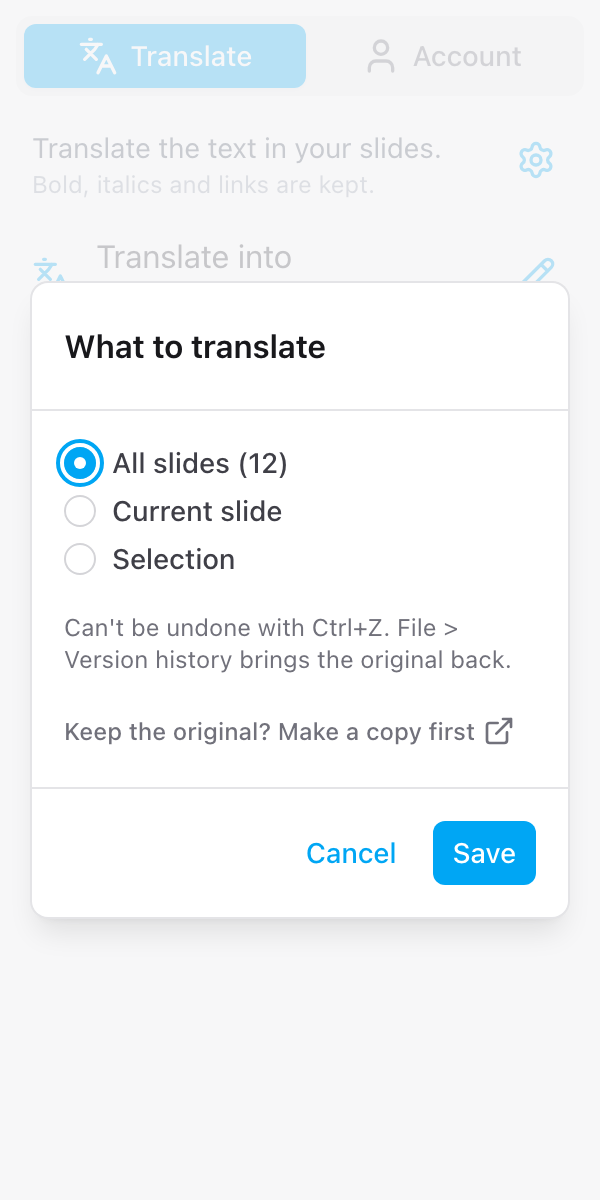
- 모든 슬라이드. 프레젠테이션 전체입니다. 사이드바는 여기서 시작하며, 괄호 안에 슬라이드 수가 표시됩니다. 예: 모든 슬라이드(12).
- 현재 슬라이드. 지금 보고 있는 슬라이드입니다.
- 선택 항목. Google Slides에서 선택한 슬라이드나 텍스트 상자입니다.
무엇을 고르든 텍스트는 열어 둔 프레젠테이션에서 바뀝니다. 창에도 그렇게 안내되어 있으며, 파일 > 버전 기록으로 원본을 되돌릴 수 있다고 알려 줍니다. 선택지 아래의 원본을 유지하시겠어요? 먼저 사본을 만드세요를 누르면 이 프레젠테이션에 대한 Google의 문서 복사 페이지가 새 탭에서 열립니다. 원본 유지하기를 참고하세요.
선택 항목 번역하기
- Google Slides에서 왼쪽 슬라이드 목록의 슬라이드를 선택하거나, 슬라이드에서 텍스트 상자를 하나 이상 선택합니다
- 사이드바를 다시 클릭합니다
- 번역 대상의 연필 아이콘을 클릭하고 선택 항목을 고릅니다
행에 선택한 내용이 표시됩니다. 예: 슬라이드 3개 또는 텍스트 상자 2개. 사이드바를 다시 클릭할 때마다 선택을 다시 읽으므로, 아무것도 다시 열지 않고 선택을 바꿀 수 있습니다.
선택 항목을 고른 상태에서 아무것도 선택하지 않으면 사이드바에 **먼저 프레젠테이션에서 텍스트나 슬라이드를 선택하세요.**가 표시됩니다. 그래도 번역하면 지금 보고 있는 슬라이드가 번역됩니다.
발표자 노트
발표자 노트는 모든 슬라이드, 현재 슬라이드 또는 선택한 슬라이드를 번역할 때 해당 슬라이드와 함께 번역됩니다. 텍스트 상자를 선택한 경우에는 그 텍스트 상자만 번역됩니다.
노트를 그대로 두려면 번역 탭 오른쪽 위의 톱니바퀴를 열고 발표자 노트 번역을 끄세요. 이 스위치는 모든 프레젠테이션에 걸쳐 사용자별로 기억됩니다.
집계 방식
무료 플랜은 작업에서 번역하는 슬라이드 수를 셉니다. 슬라이드 12개짜리 프레젠테이션에서 모든 슬라이드는 슬라이드 12개, 현재 슬라이드는 1개입니다. 발표자 노트 번역이 꺼져 있으면 노트에만 텍스트가 있는 슬라이드는 집계되지 않습니다. 무료 슬라이드와 한도를 참고하세요.