
Slack, Discord e Microsoft Teams
Além do e-mail, uma regra pode publicar cada resposta em um canal de chat. Escolha Slack, Discord ou Microsoft Teams em + Nova regra, cole a URL do webhook do canal e escreva o texto da publicação com merge tags.
A publicação no Slack, Discord e Microsoft Teams está em beta. Se uma publicação parecer errada ou não chegar, fale conosco.
Uma regra, um canal
Toda regra envia via um canal, escolhido em + Nova regra:
- E-mail envia da sua conta do Google (o padrão, e gratuito no envio)
- Slack, Discord e Microsoft Teams publicam uma mensagem em um canal
- Webhook envia JSON assinado para o seu próprio destino; veja Webhooks
Para enviar a mesma resposta por e-mail e também para o Slack, crie duas regras. Duplique a primeira e use Alterar canal… na cópia. Cada uma mantém sua própria mensagem e suas condições.
Crie uma regra de chat
- Clique em + Nova regra e escolha Slack, Discord ou Microsoft Teams (ou escolha o modelo Publique cada resposta no Slack)
- Quando: mantenha Toda resposta, ou escolha Somente após aprovação / Quando rejeitada e defina um aprovador. Adicione condições em Somente se para publicar apenas as respostas correspondentes, por exemplo Departamento é igual a Ops para
#facilities - Para: cole a URL do webhook do canal
- Mensagem: um bloco de texto, publicado como mensagem simples. Um padrão já vem preenchido; edite-o e use o menu Marcadores para inserir merge tags. A barra de ferramentas do editor oferece só a formatação que o canal consegue exibir: negrito, itálico e tachado no Slack; esses mais sublinhado no Discord; negrito e itálico no Teams. Links e listas com marcadores são mantidos; títulos, tabelas e imagens viram texto simples
- Clique em Criar regra

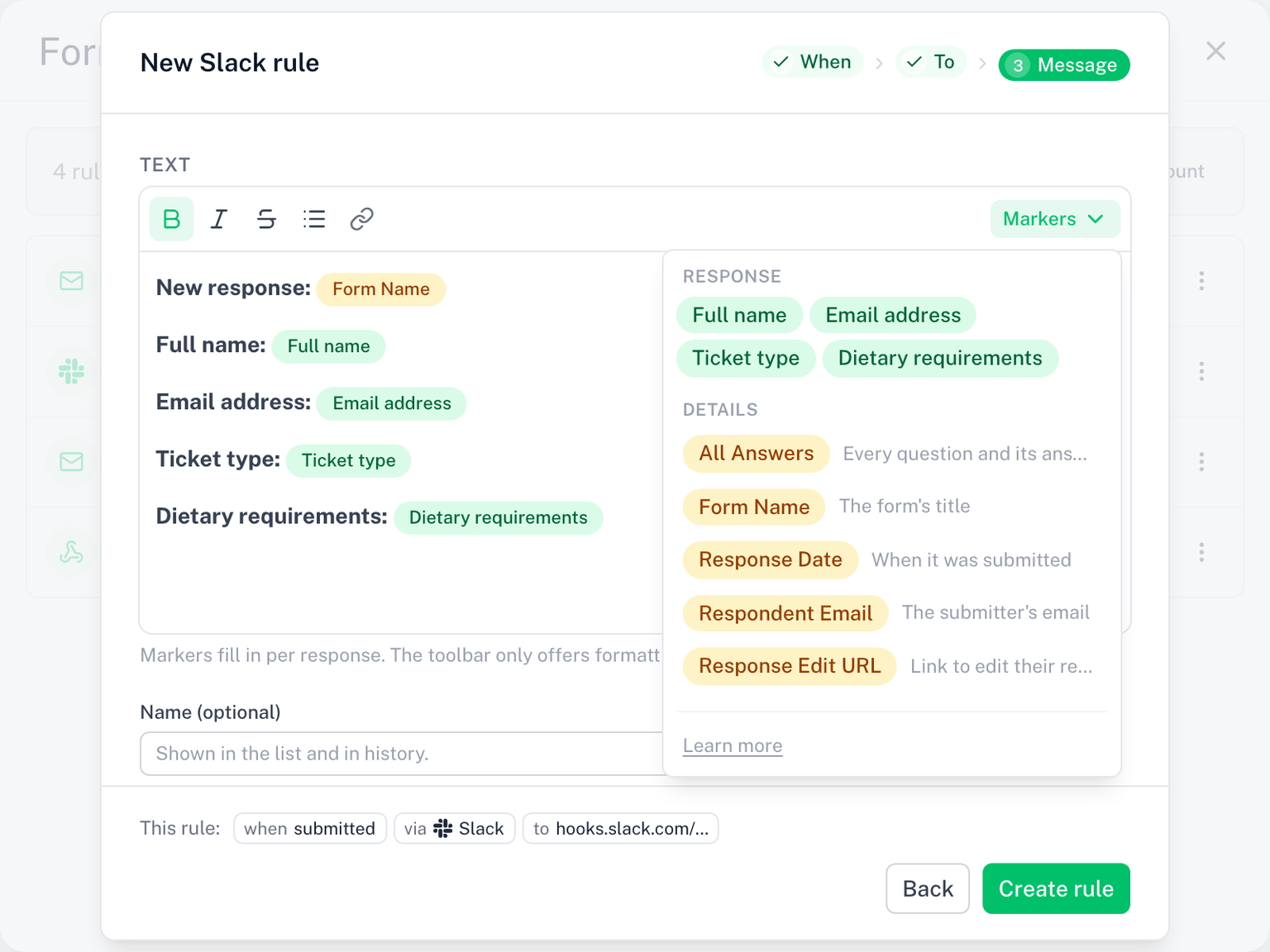
Obtendo uma URL de webhook
Cada regra de chat precisa de uma URL de webhook de entrada do app de chat. A URL identifica um canal; crie uma para cada canal em que você quer publicar.
Slack
- No Slack, abra o canal e escolha Integrações (ou procure Incoming WebHooks no diretório de apps)
- Adicione um webhook de entrada para o canal e copie a URL (
https://hooks.slack.com/services/...)
Discord
- Abra as configurações do canal (ícone de engrenagem)
- Vá em Integrações, depois Webhooks, depois Novo webhook
- Clique em Copiar URL do webhook (
https://discord.com/api/webhooks/...)
Microsoft Teams
O Teams usa o app Workflows para webhooks de entrada:
- Ao lado do canal, clique em Mais opções (...) e depois em Workflows
- Escolha o modelo Postar em um canal quando uma solicitação de webhook for recebida (também listado como Enviar alertas de webhook para um canal)
- Salve o fluxo e copie a URL fornecida (ela termina em
powerplatform.com/powerautomate/...)
Guia da Microsoft: Criar um webhook de entrada com o Workflows. Os webhooks antigos de Conectores do Microsoft 365 estão sendo descontinuados pela Microsoft; use o Workflows.
O editor verifica se a URL pertence ao app escolhido, então uma URL do Discord não pode ser salva em uma regra do Slack.
A URL salva
Depois de salvar, a URL é armazenada criptografada e exibida apenas mascarada (hooks.slack.com/.../x7Qa), na lista e na etapa Para da regra. Clique em Substituir para colar uma nova.
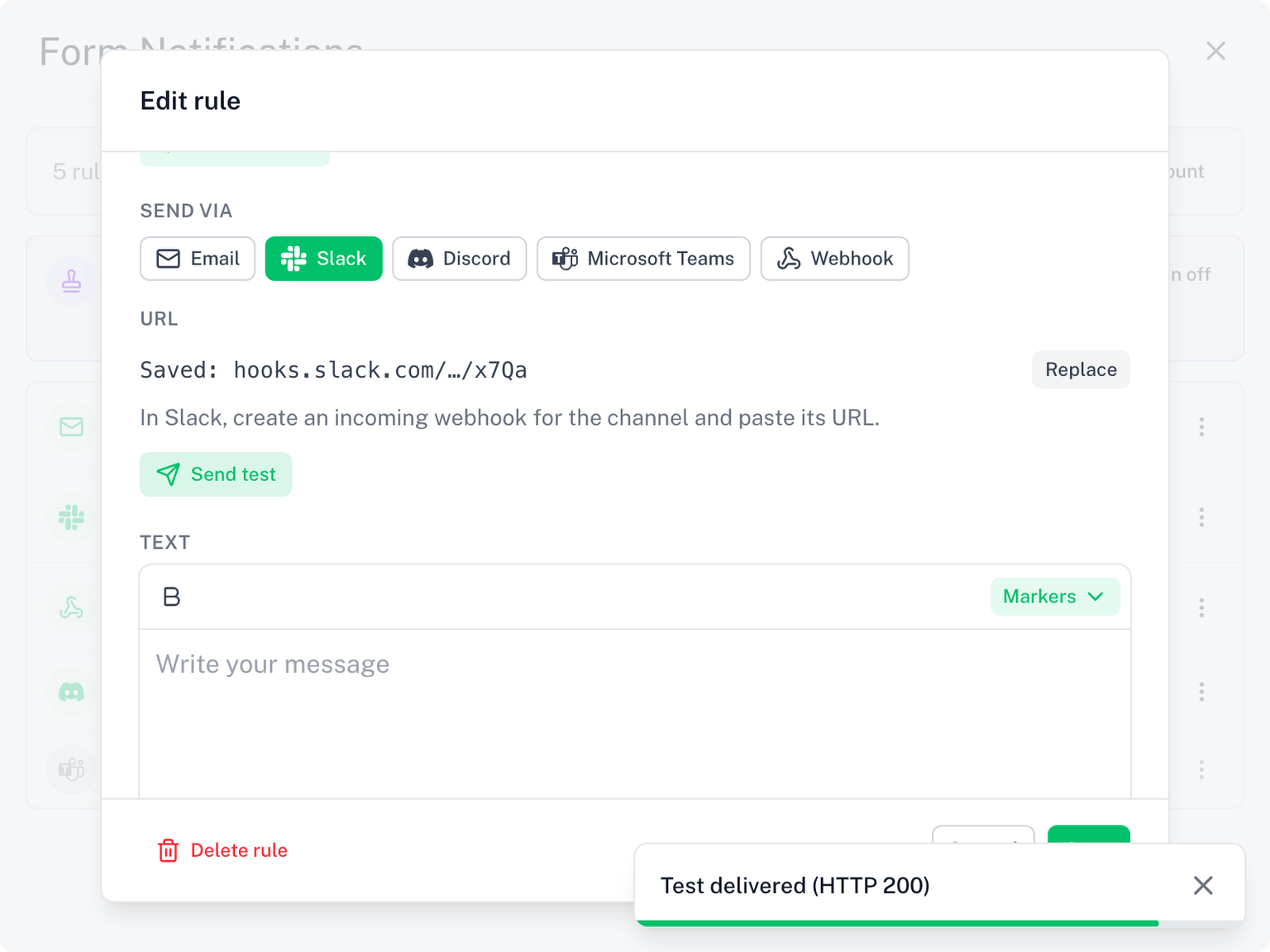
Depois que a regra existe, Enviar teste na etapa Para da regra publica uma mensagem de exemplo com respostas fictícias na URL, para que você confirme que o canal a recebe. O resultado mostra o status HTTP que o app retornou, por exemplo Teste entregue (HTTP 200).
Enviar quando
Por padrão, uma regra de chat publica em toda resposta. Em vez disso, ela pode publicar somente após aprovação ou quando rejeitada, com o próprio aprovador. Veja Enviar Quando.
Aprovação e chat
Uma regra de chat pode ter sua própria etapa de aprovação. Defina Enviar quando como Somente após aprovação e escolha o aprovador: ela só publica depois que o aprovador aprovar. O próprio aprovador também pode ser um canal: os botões Aprovar e Rejeitar são publicados ali, e o resultado é publicado de volta. Veja Aprovação.
Quando um canal para de funcionar
- Se o app de chat responder 404 ou 410 (o webhook foi excluído), a regra é pausada e você recebe um e-mail sobre isso. Edite a regra, cole uma nova URL em Substituir e ela retoma
- Outros erros (um tempo esgotado, um 5xx) são repetidos uma vez e depois registrados. Nada é pausado
- A página Histórico mostra cada publicação com o status HTTP que o app retornou, então um canal com falha é fácil de identificar
Bom saber
- As publicações são enviadas dos servidores da Skyfield, não da sua conta do Google, então não contam para o seu limite de envio do Gmail
- As respostas são publicadas como texto simples: um respondente não consegue mencionar
@everyonenem disparar formatação no seu canal - Respostas longas são cortadas no limite do app (cerca de 2.000 caracteres no Discord, 3.000 no Slack)
- As regras de chat precisam de uma licença ativa. O período de teste gratuito conta. Quando um teste termina sem upgrade, elas pausam; o e-mail no envio continua sendo enviado. Veja Envio e Limites de Entrega