
Regras
Um formulário tem uma lista simples de regras. Cada regra é uma instrução completa: quando enviar, somente se quais respostas corresponderem, via qual canal, para onde e com qual mensagem. Nada é enviado até o formulário ter pelo menos uma regra.
A lista de regras
Abra o editor e você verá todas as regras do formulário, uma por linha. Os chips de uma linha se leem como uma frase:
- quando: o evento em que a regra envia (toda resposta, somente após aprovação, quando rejeitada)
- se: as condições dela, exibidas só quando existem
- via: o canal (E-mail, Slack, Discord, Microsoft Teams, Webhook)
- para: os destinatários, ou a URL do canal ou do webhook mascarada
- aguardando aprovação: exibido em uma regra com etapa de aprovação, porque o envio dela espera a decisão
O botão à direita ativa ou desativa a regra. O lápis abre a regra para edição. O menu (três pontos) oferece Editar, Duplicar, Alterar canal…, Desativar e Excluir.
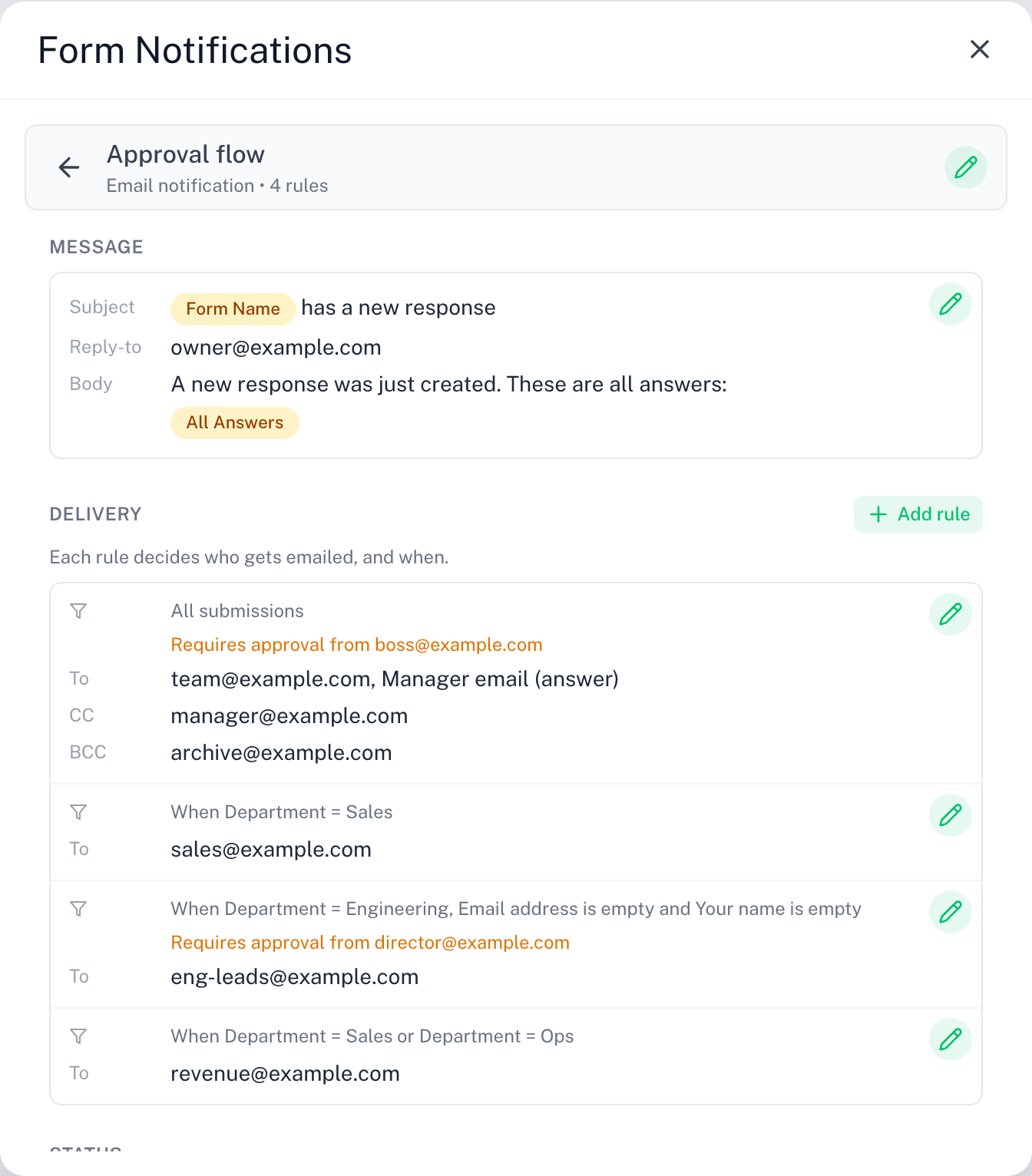
Uma regra pode adicionar uma etapa de aprovação opcional: somente após aprovação, ou quando rejeitada, por uma pessoa ou um canal. Veja Aprovação.
Crie uma regra: o assistente
Clique em + Nova regra e escolha o canal: E-mail, Slack, Discord, Microsoft Teams ou Webhook. O assistente abre como Nova regra de E-mail (ou do canal escolhido) e guia você por três etapas: Quando, Para e Mensagem. Uma regra de webhook não tem mensagem, então termina em Para. Os chips da prévia vão sendo preenchidos conforme você avança.
1. Quando
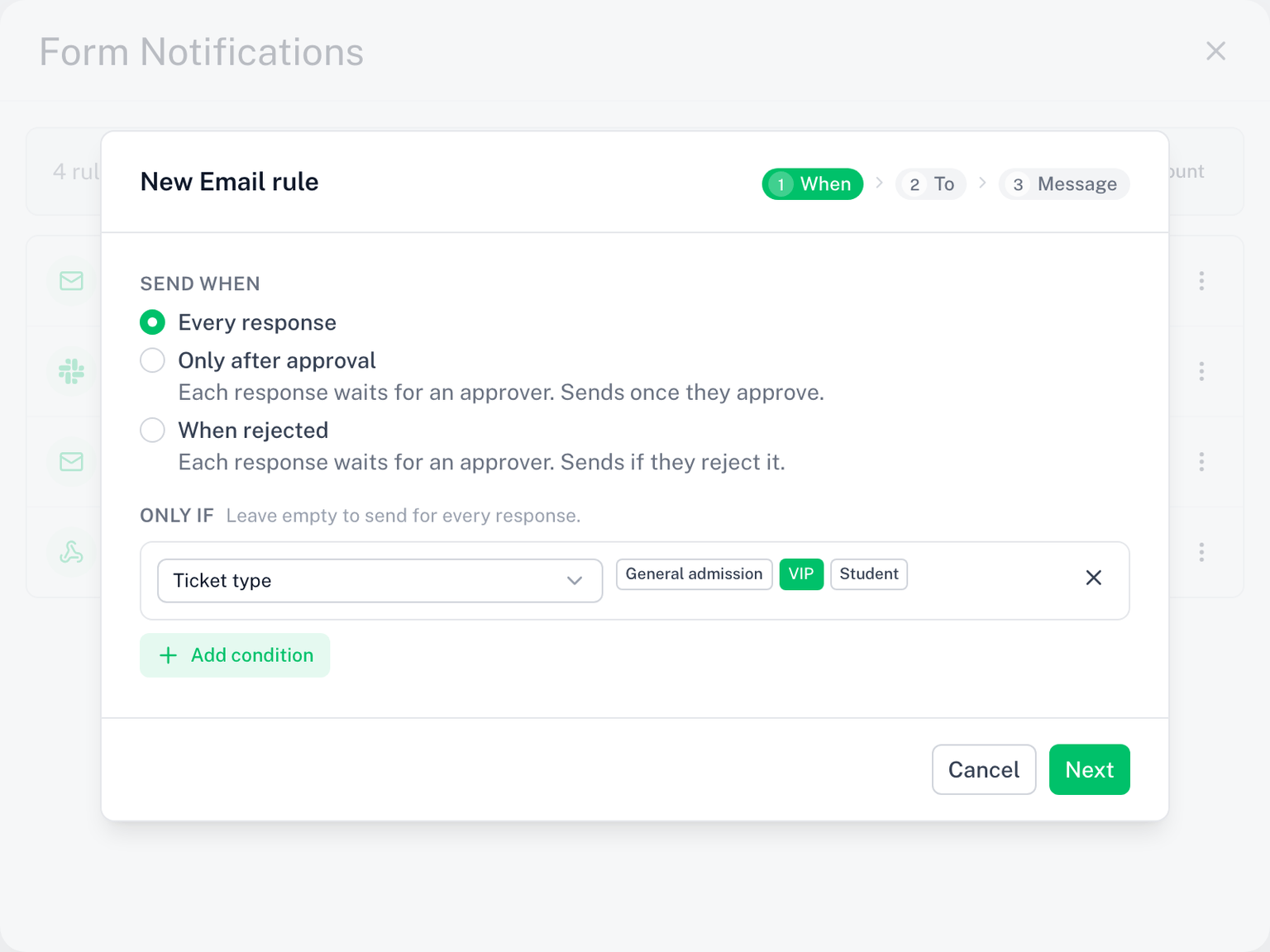
- Enviar quando: escolha um evento. Toda resposta é o padrão e envia a cada nova resposta. Somente após aprovação ou Quando rejeitada adicionam uma etapa de aprovação: escolha o aprovador (uma pessoa ou um canal) ali mesmo; veja Enviar Quando.
- Somente se: clique em Adicionar condição para enviar apenas quando as respostas corresponderem. Deixe em branco para enviar a cada resposta. Veja Condições.
2. Para

O canal já foi definido pela sua escolha em + Nova regra; esta etapa é o destino dele.
- Para E-mail, adicione pelo menos um destinatário em Para: um endereço digitado, o respondente ou um campo do formulário. CC e CCO são opcionais. Veja Destinatários.
- Para um canal de chat, cole a URL do webhook de entrada do canal em URL. Veja Slack, Discord e Teams.
- Para Webhook, cole a URL do seu destino em URL. Veja Webhooks.
3. Mensagem
- E-mail: um assunto e um corpo em texto rico. Um padrão já vem preenchido. Em Remetente e responder para você pode definir o nome do remetente e um endereço de resposta.
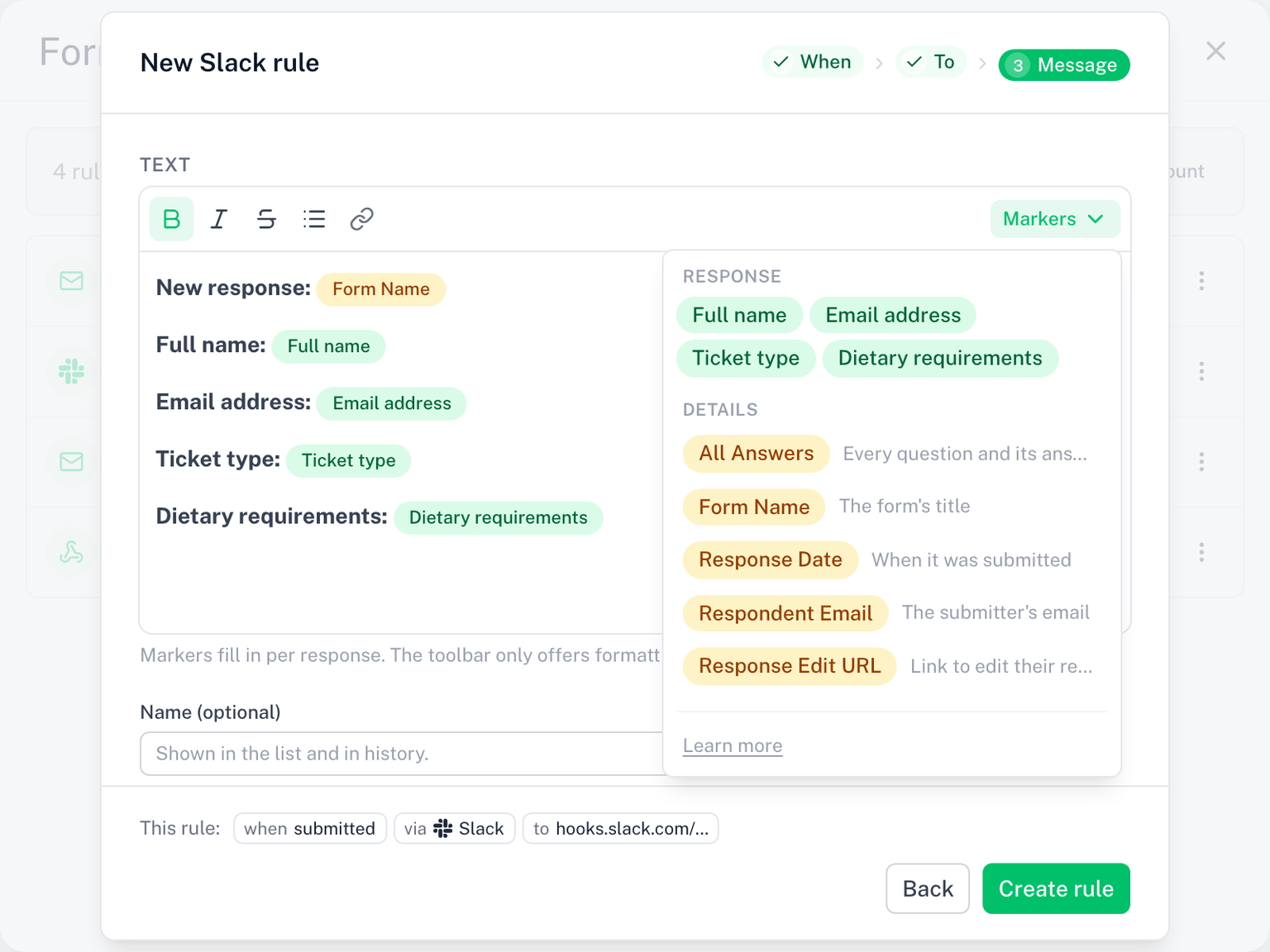
- Slack, Discord, Teams: um bloco de texto, publicado como mensagem simples. Ele começa com todas as perguntas preenchidas; remova o que não precisar.
- Webhook: sem etapa Mensagem. A regra envia um JSON fixo e assinado.
Use o menu Marcadores para inserir merge tags.
Na última etapa você pode adicionar um Nome (opcional). Clique em Criar regra. A regra fica ativa na hora.
Modelos
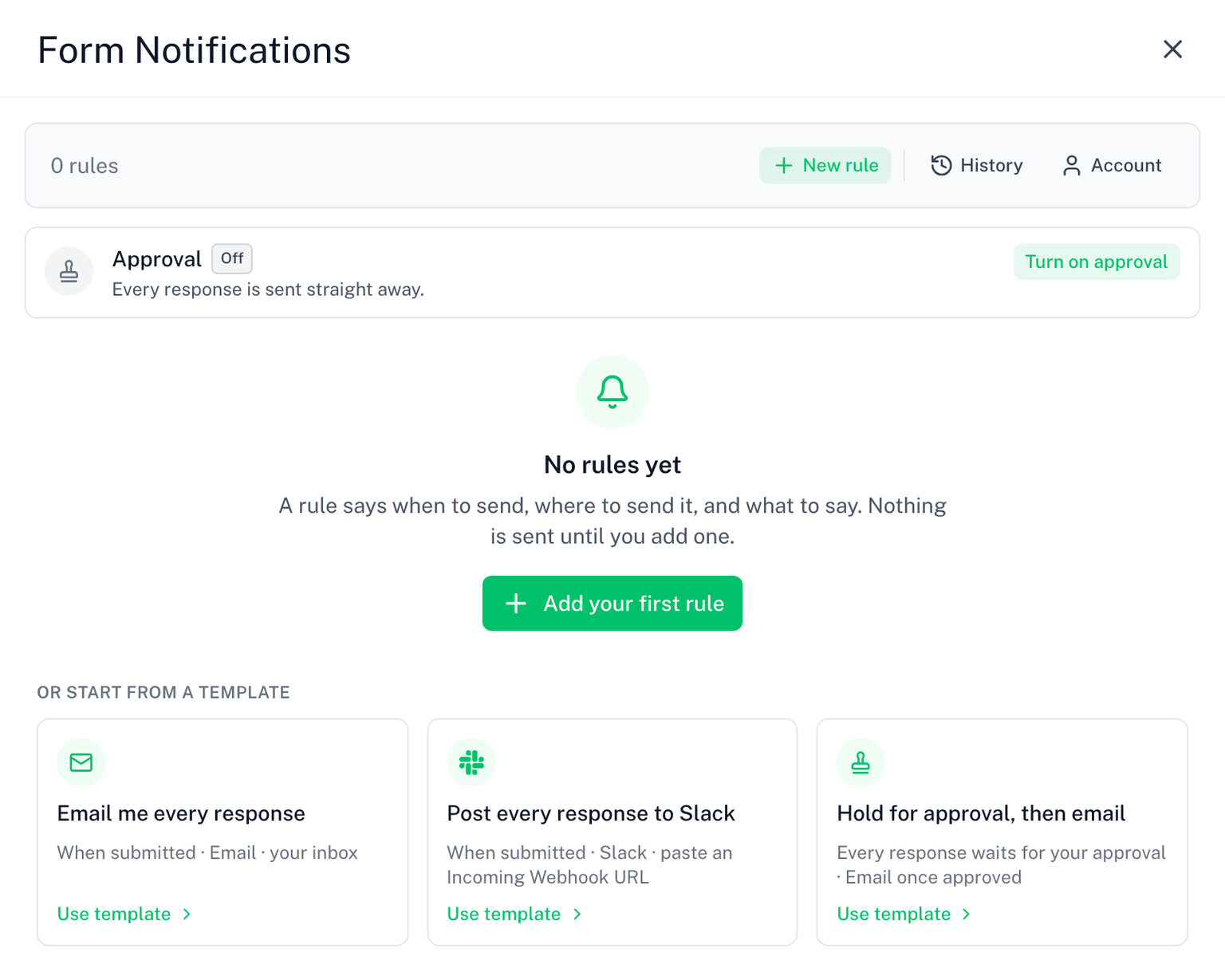
Um formulário sem regras mostra três modelos em Ou comece com um modelo. Cada um abre o assistente com os campos preenchidos, então você só confirma ou ajusta:
- Me envie um e-mail a cada resposta: toda resposta, via E-mail, para o seu próprio endereço
- Publique cada resposta no Slack: toda resposta, via Slack, cole uma URL de Incoming Webhook
- Aguarde aprovação e depois envie o e-mail: uma regra, somente após aprovação por você, via E-mail
Edite uma regra
Clique no lápis de uma linha, ou em Editar no menu dela. A regra abre no mesmo modal em etapas do assistente, com o título Editar regra de E-mail (ou do canal dela). Aqui as etapas Quando, Para e Mensagem são abas: vá direto a qualquer uma e clique em Salvar em qualquer etapa. Uma etapa com problema fica marcada para você encontrá-la. Os chips no topo leem a regra de volta para você enquanto você a altera.
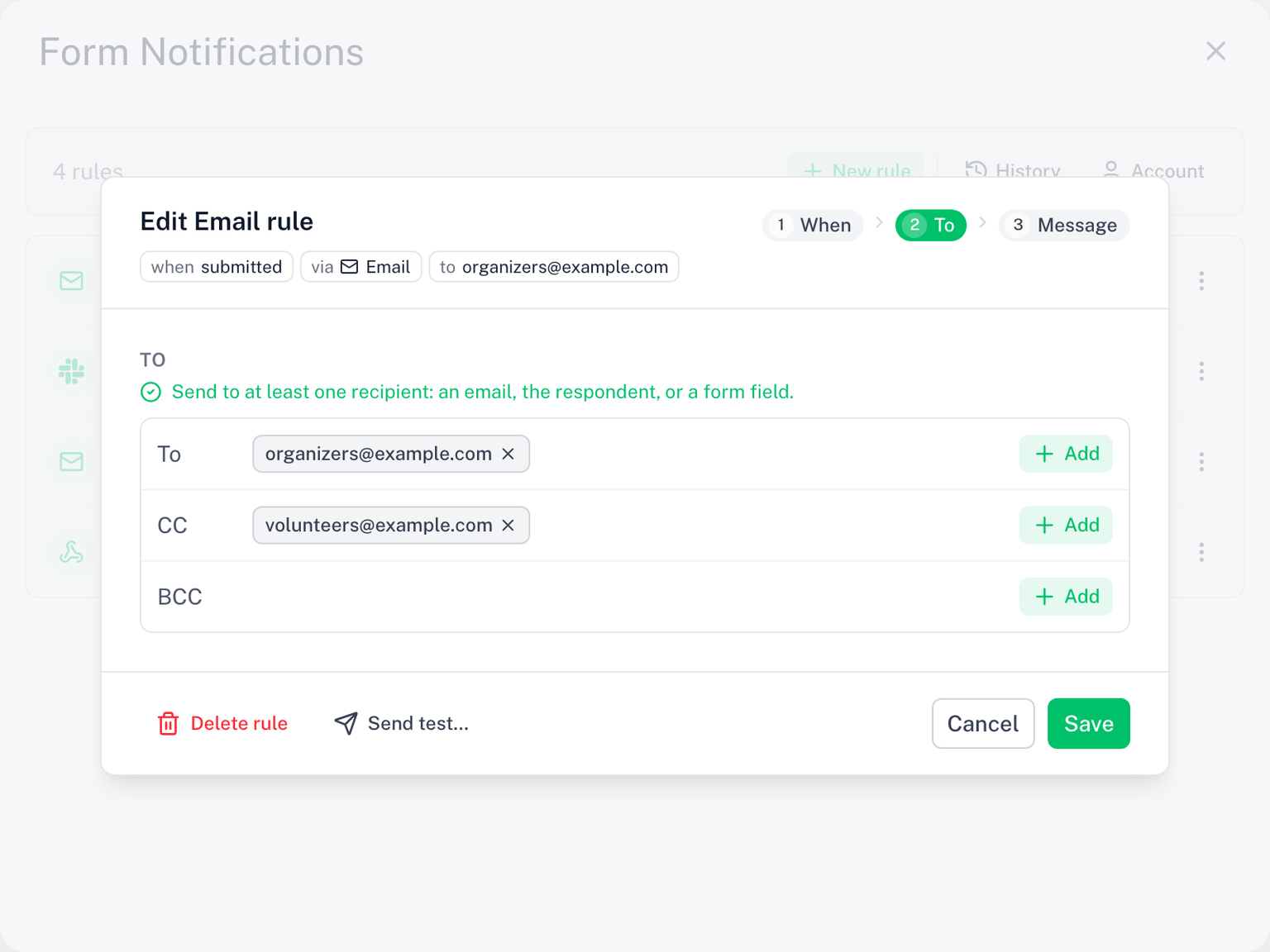
- Nome (opcional) fica na última etapa. Ele aparece na lista e no histórico, nunca na mensagem.
- O canal é fixo neste modal. Para mover uma regra para outro canal, use Alterar canal… (abaixo).
- Enviar teste envia uma amostra para você ou para os destinatários salvos (e-mail), ou uma publicação ou payload de exemplo para a URL (chat e webhook). Veja Testando Suas Regras.
- Excluir regra, no final, remove a regra. Há uma confirmação; a exclusão não pode ser desfeita.
Altere o canal de uma regra
Abra o menu da linha e escolha Alterar canal…. O modal Alterar canal mostra todos os canais, com o da própria regra marcado como Atual. Escolha outro e informe o destino dele: os destinatários para E-mail, ou a URL para um canal de chat ou webhook. Clique em Alterar canal para salvar.
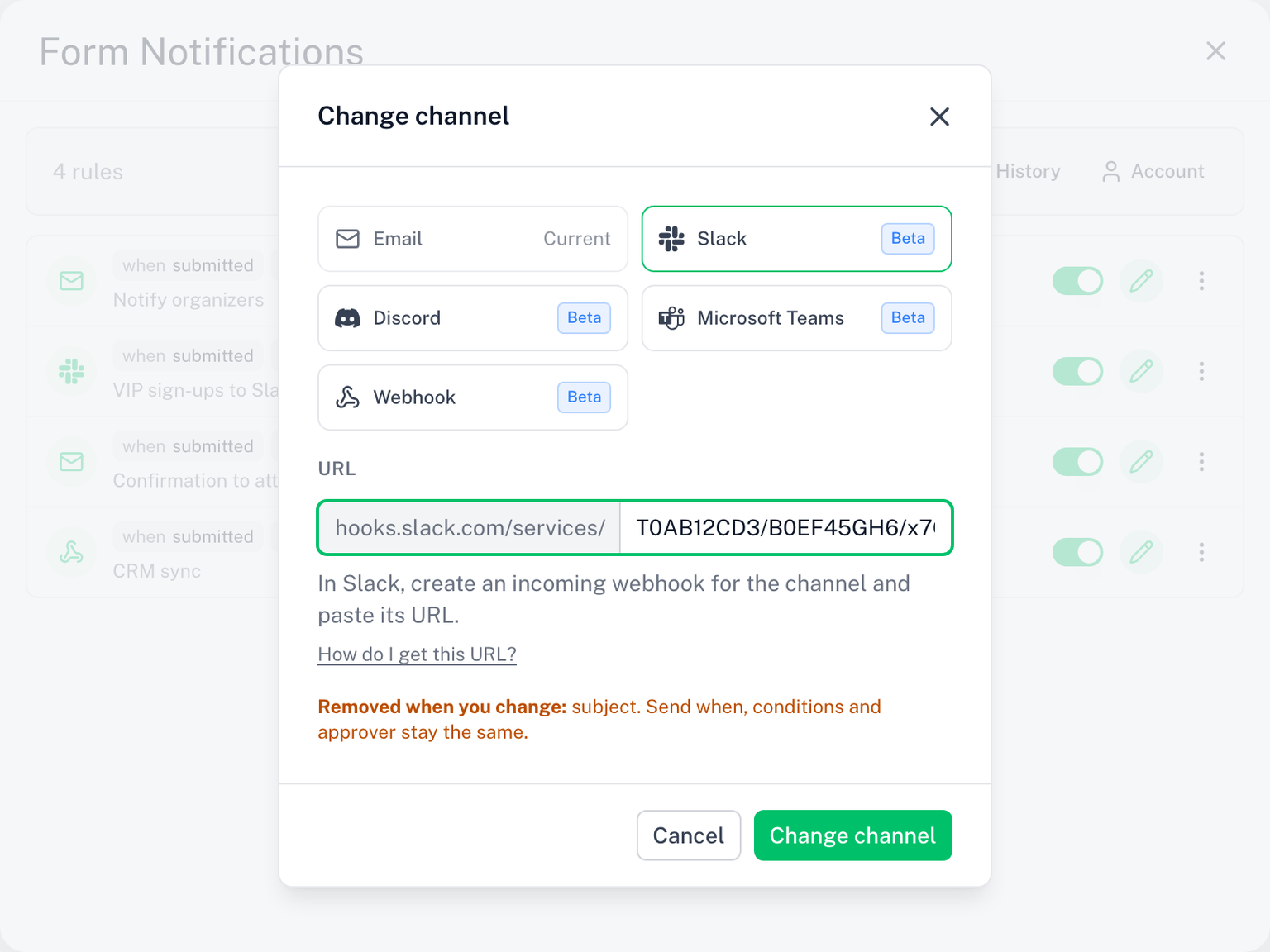
- Enviar quando, as condições em Somente se e o aprovador continuam iguais.
- O destino antigo é substituído pelo novo.
- A mensagem é convertida, e você pode editá-la depois: o corpo de um e-mail vira o texto do chat, e o texto de um chat vira o corpo do e-mail com um assunto padrão. Um webhook envia um payload JSON fixo, então trocar para Webhook descarta a mensagem.
- Antes de confirmar, o modal lista tudo o que a regra perde, por exemplo o assunto, o nome do remetente, o "responder para", CC ou CCO, ou a formatação que o novo canal não consegue exibir.
Duplique uma regra
Abra o menu da linha e escolha Duplicar. A cópia tem o mesmo quando, destino e mensagem, com "(cópia)" no nome. Use quando duas regras devem diferir em uma única coisa, por exemplo o mesmo e-mail para uma segunda equipe com outra condição.
Desative uma regra
Acione o botão na linha, ou escolha Desativar no menu dela. Uma regra desativada mantém suas configurações e não envia nada. Ative de novo quando quiser.
Uma regra também se desativa sozinha quando tem um erro que impede o envio, por exemplo um merge tag ou uma condição que aponta para uma pergunta excluída. A linha mostra Contém erros. Abra a regra, corrija e ative de novo.
Regras e sua licença
Depois do período de teste de 7 dias, uma regra de e-mail que envia em toda resposta continua gratuita. Regras de Slack, Discord, Teams e webhook, e qualquer regra com etapa de aprovação, precisam de uma licença ativa. O período de teste conta. Veja o que precisa de licença.
Enquanto você estiver sem licença, as opções pagas levam um selo Pago em + Nova regra, em Alterar canal e na etapa Quando, e escolher uma delas mostra um convite para fazer upgrade. O próprio + Nova regra está sempre disponível.
Se você já usava o Form Notifications
As versões anteriores agrupavam destinatários em uma "notificação". Elas foram convertidas em regras automaticamente, uma regra por grupo de destinatários, e o editor mostra um aviso único: Suas notificações agora são regras. O que é enviado não mudou. Uma notificação que exigia aprovação virou uma regra definida como somente após aprovação, pelo aprovador que ela já tinha. As aprovações já em andamento naquele momento continuaram e foram concluídas normalmente.