
Bắt đầu
Form Notifications gửi một email, một bài đăng chat hoặc một yêu cầu webhook khi Google Form của bạn nhận được phản hồi. Bạn thiết lập bằng các quy tắc. Dưới đây là cách cài đặt và tạo quy tắc đầu tiên của bạn.
Cài đặt
- Truy cập Google Workspace Marketplace
- Tìm kiếm "Form Notifications"
- Nhấp Cài đặt và làm theo hướng dẫn
- Cấp các quyền được yêu cầu
Mở trình chỉnh sửa
- Mở Google Form của bạn
- Nhấp vào biểu tượng Tiện ích bổ sung (mảnh ghép), rồi Form Notifications, rồi Start
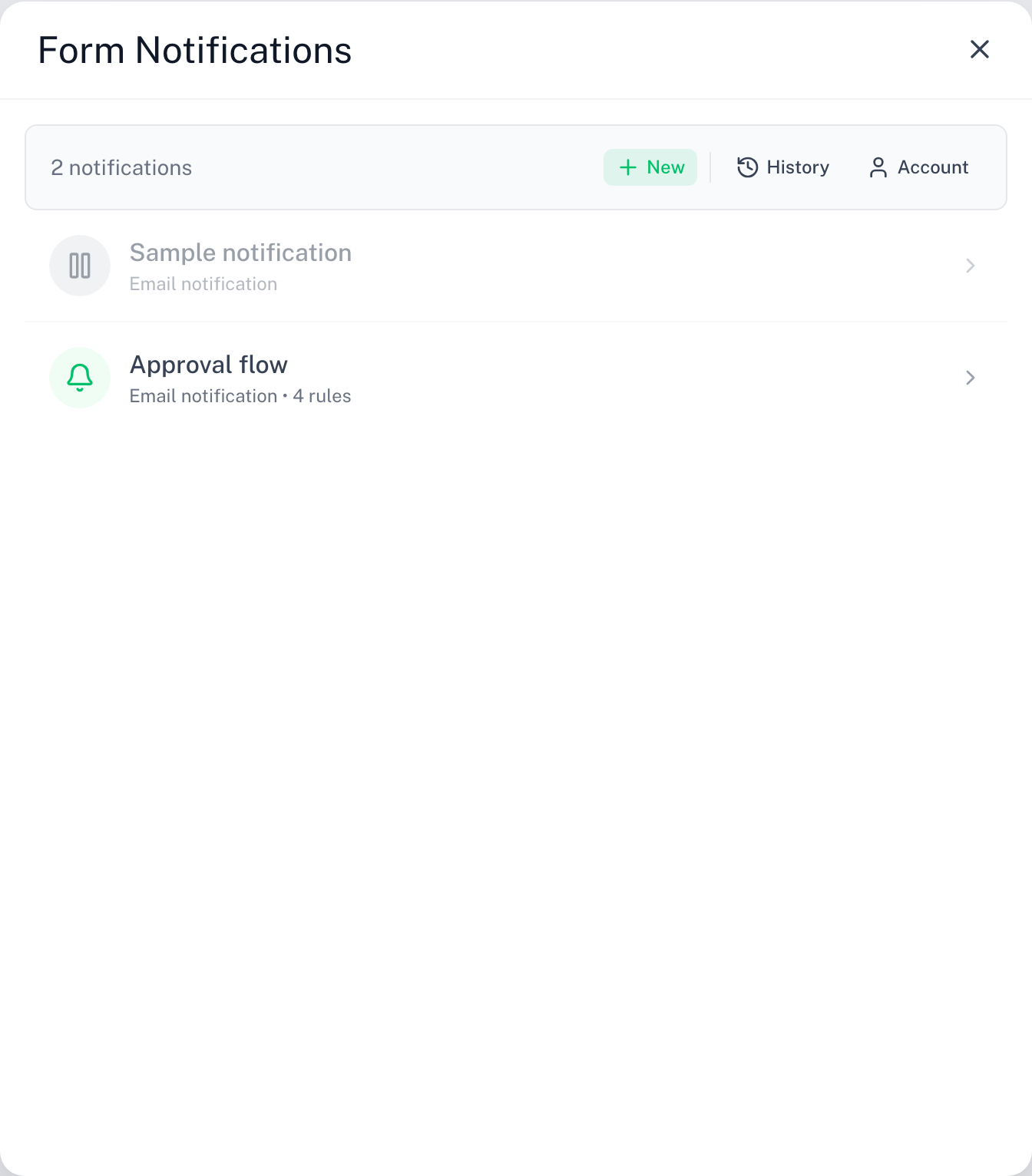
- Trình chỉnh sửa mở ra phía trên biểu mẫu của bạn. Nó hiển thị các quy tắc của biểu mẫu này trong một danh sách.
Tạo quy tắc đầu tiên của bạn
Biểu mẫu mới chưa có quy tắc nào, nên chưa có gì được gửi. Trình chỉnh sửa trống đưa ra ba mẫu:
- Gửi email cho tôi mỗi khi có phản hồi
- Đăng mỗi phản hồi lên Slack
- Giữ lại để phê duyệt, sau đó gửi email
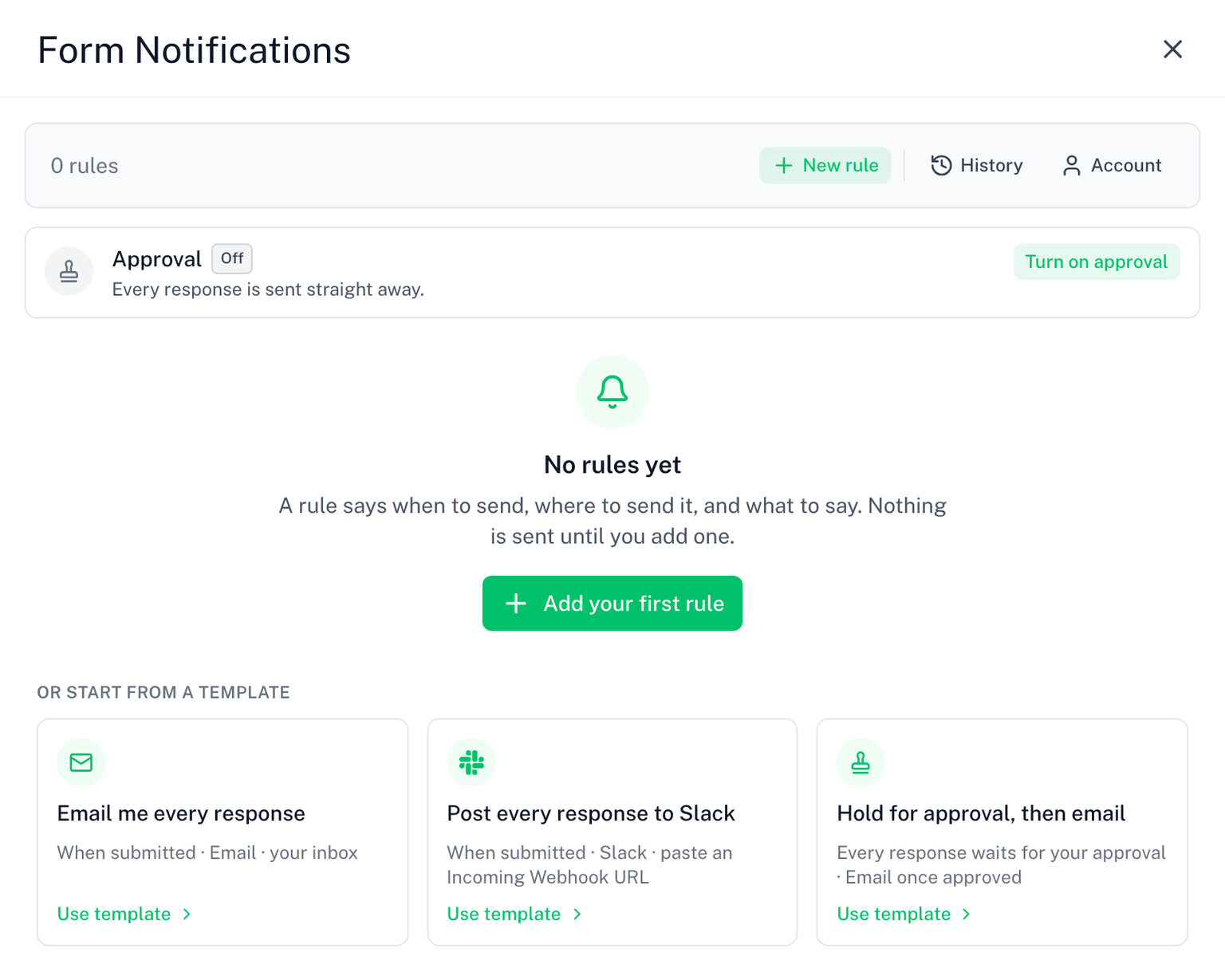
Chọn Gửi email cho tôi mỗi khi có phản hồi, hoặc nhấp + Quy tắc mới và chọn một kênh (Email, Slack, Discord, Microsoft Teams hoặc Webhook) để bắt đầu từ đầu. Trình hướng dẫn có ba bước:
- Khi nào: chọn sự kiện trong Gửi khi. Mọi phản hồi là mặc định. Chỉ sau khi được phê duyệt hoặc Khi bị từ chối sẽ thêm một bước phê duyệt, kèm một người hoặc một kênh để quyết định. Thêm điều kiện trong Chỉ khi để chỉ gửi cho một số phản hồi, hoặc để trống.
- Đến: đích đến. Với email, thêm ít nhất một người nhận. Với kênh chat hoặc webhook, dán URL vào.
- Nội dung: viết tiêu đề và nội dung (email) hoặc văn bản của bài đăng (chat). Một nội dung mặc định hợp lý đã được điền sẵn. Webhook bỏ qua bước này: chúng gửi JSON cố định.
Nhấp Tạo quy tắc. Quy tắc được bật ngay. Lần tiếp theo có người gửi biểu mẫu, nó sẽ gửi đi.
Một quy tắc cần có đích đến trước khi có thể được tạo hoặc bật. Trình hướng dẫn sẽ cho bạn biết còn thiếu gì.
Cách hoạt động, tóm tắt
Khi có người gửi biểu mẫu của bạn, mọi quy tắc trên biểu mẫu đều được kiểm tra. Quy tắc nào có sự kiện và điều kiện khớp sẽ gửi nội dung của nó đến đích đến, với các câu trả lời đã được điền vào. Quy tắc email gửi từ chính tài khoản Google của bạn. Quy tắc Slack, Discord, Teams và webhook gửi từ máy chủ của Skyfield.
Một quy tắc đặt Chỉ sau khi được phê duyệt hoặc Khi bị từ chối sẽ gửi những phản hồi khớp của nó đến một người phê duyệt trước, rồi chạy theo quyết định của họ. Xem Phê duyệt.
Các bước tiếp theo
- Đọc cách quy tắc hoạt động: chỉnh sửa, nhân bản, tắt
- Chọn ai nhận email
- Cá nhân hóa nội dung với thẻ hợp nhất
- Chỉ gửi một số phản hồi với điều kiện
- Đăng phản hồi lên Slack, Discord hoặc Teams, hoặc tới một webhook
- Tìm hiểu về hạn mức gửi và những gì cần giấy phép
- Đọc câu hỏi thường gặp