
Quy tắc
Một biểu mẫu có một danh sách quy tắc phẳng. Mỗi quy tắc là một chỉ dẫn hoàn chỉnh: khi nào gửi, chỉ khi những câu trả lời nào khớp, gửi qua kênh nào, gửi đến đâu, và nội dung gì. Sẽ không có gì được gửi cho đến khi biểu mẫu có ít nhất một quy tắc.
Danh sách quy tắc
Mở trình chỉnh sửa và bạn sẽ thấy mọi quy tắc trên biểu mẫu, mỗi quy tắc một hàng. Các nhãn trên một hàng đọc lên như một câu:
- khi: sự kiện mà quy tắc gửi theo (mọi phản hồi, chỉ sau khi được phê duyệt, khi bị từ chối)
- nếu: các điều kiện của quy tắc, chỉ hiển thị khi quy tắc có điều kiện
- qua: kênh gửi (Email, Slack, Discord, Microsoft Teams, Webhook)
- đến: người nhận, hoặc URL kênh hay URL webhook đã được che bớt
- đang chờ phê duyệt: hiển thị trên quy tắc có bước phê duyệt, vì lượt gửi của nó phải chờ quyết định
Công tắc bên phải bật hoặc tắt quy tắc. Biểu tượng bút chì mở quy tắc để chỉnh sửa. Menu (ba chấm) có Chỉnh sửa, Nhân bản, Đổi kênh…, Tắt và Xóa.
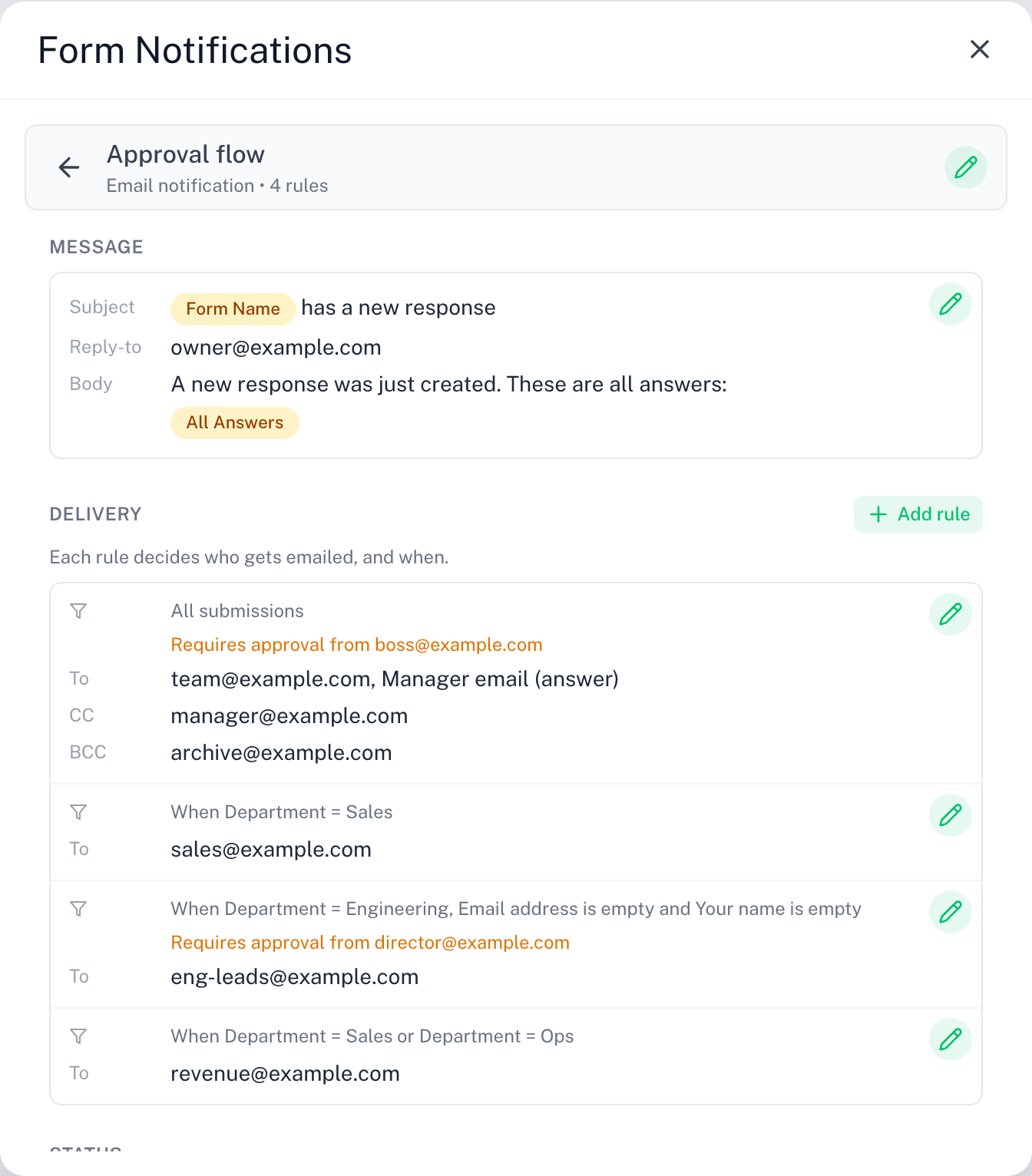
Một quy tắc có thể thêm một bước phê duyệt tùy chọn: chỉ sau khi được phê duyệt, hoặc khi bị từ chối, bởi một người hoặc một kênh. Xem Phê duyệt.
Tạo quy tắc: trình hướng dẫn
Nhấp + Quy tắc mới và chọn kênh: Email, Slack, Discord, Microsoft Teams hoặc Webhook. Trình hướng dẫn mở ra với tên Quy tắc Email mới (hoặc kênh bạn đã chọn) và đưa bạn qua ba bước: Khi nào, Đến và Nội dung. Quy tắc webhook không có nội dung, nên dừng ở Đến. Các nhãn xem trước được điền dần trong lúc bạn thao tác.
1. Khi nào
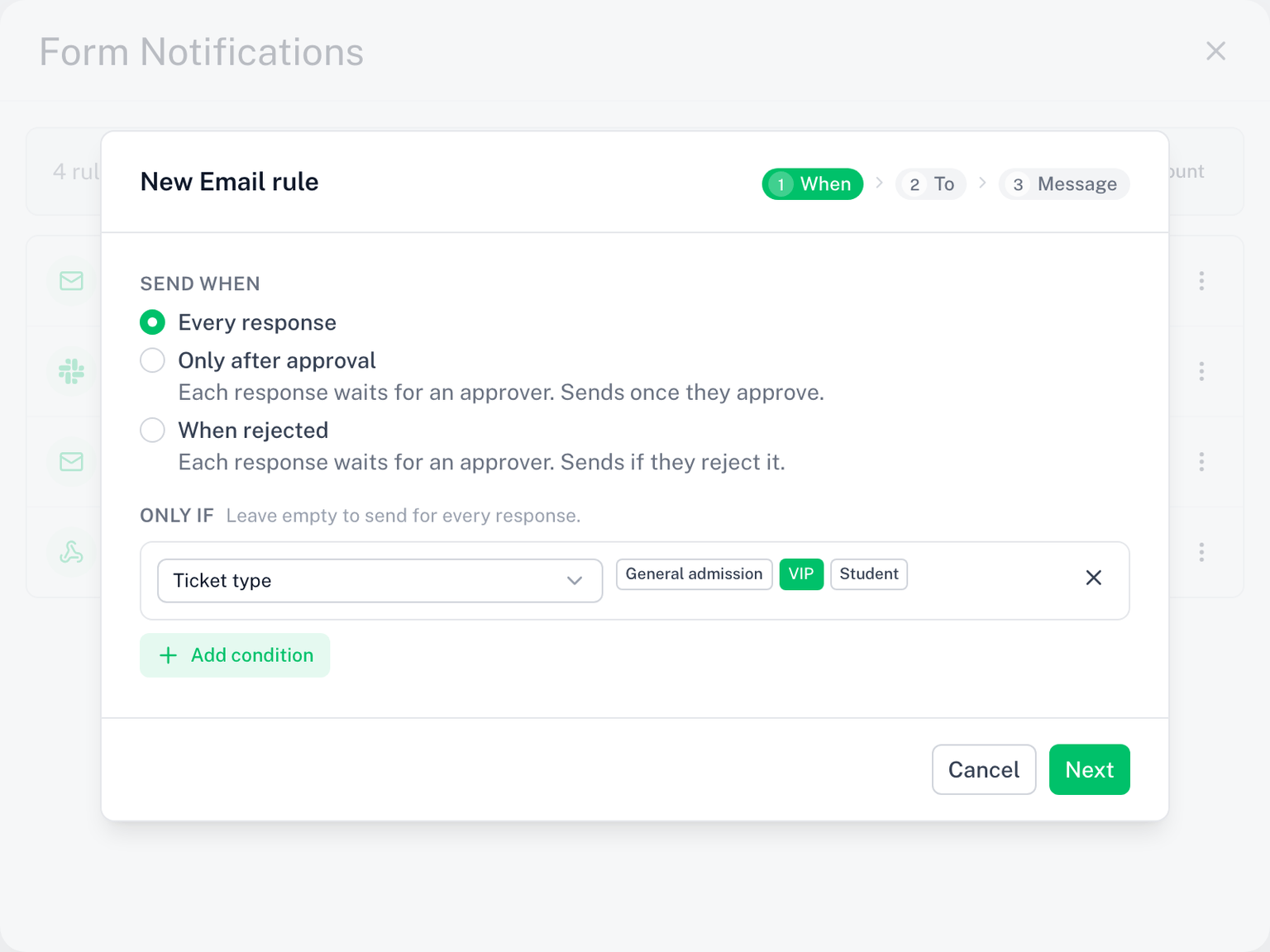
- Gửi khi: chọn một sự kiện. Mọi phản hồi là mặc định và gửi với mỗi phản hồi mới. Chỉ sau khi được phê duyệt hoặc Khi bị từ chối thêm một bước phê duyệt: chọn người phê duyệt (một người hoặc một kênh) ngay tại đó; xem Gửi khi.
- Chỉ khi: nhấp Thêm điều kiện để chỉ gửi khi câu trả lời khớp. Để trống để gửi cho mọi phản hồi. Xem Điều kiện.
2. Đến

Kênh đã được đặt bởi lựa chọn của bạn trong + Quy tắc mới; bước này là đích đến của nó.
- Với Email, thêm ít nhất một người nhận trong Đến: một địa chỉ nhập tay, người trả lời, hoặc một trường biểu mẫu. CC và BCC là không bắt buộc. Xem Người nhận.
- Với một kênh chat, dán URL incoming webhook của kênh vào URL. Xem Slack, Discord & Teams.
- Với Webhook, dán URL điểm cuối của bạn vào URL. Xem Webhook.
3. Nội dung
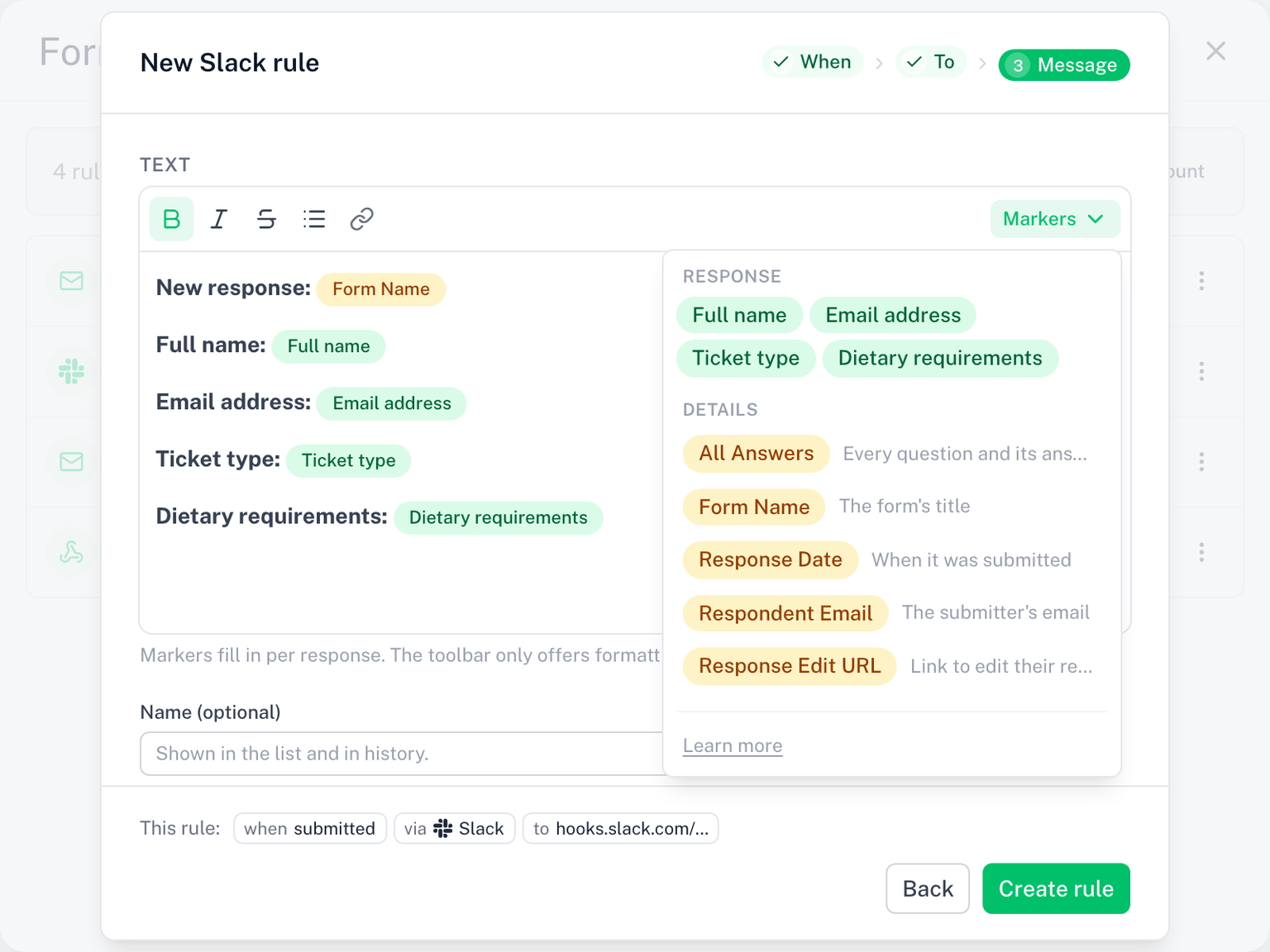
- Email: một tiêu đề và một nội dung văn bản phong phú. Một nội dung mặc định đã được điền sẵn. Trong Người gửi và địa chỉ trả lời, bạn có thể đặt tên người gửi và một địa chỉ trả lời tới.
- Slack, Discord, Teams: một đoạn văn bản, được đăng dưới dạng tin nhắn thuần. Ban đầu nó chứa sẵn mọi câu hỏi; hãy bỏ những gì bạn không cần.
- Webhook: không có bước Nội dung. Quy tắc gửi JSON cố định, có chữ ký.
Dùng menu Thẻ đánh dấu để chèn thẻ hợp nhất.
Ở bước cuối, bạn có thể thêm Tên (không bắt buộc). Nhấp Tạo quy tắc. Quy tắc được bật ngay.
Mẫu
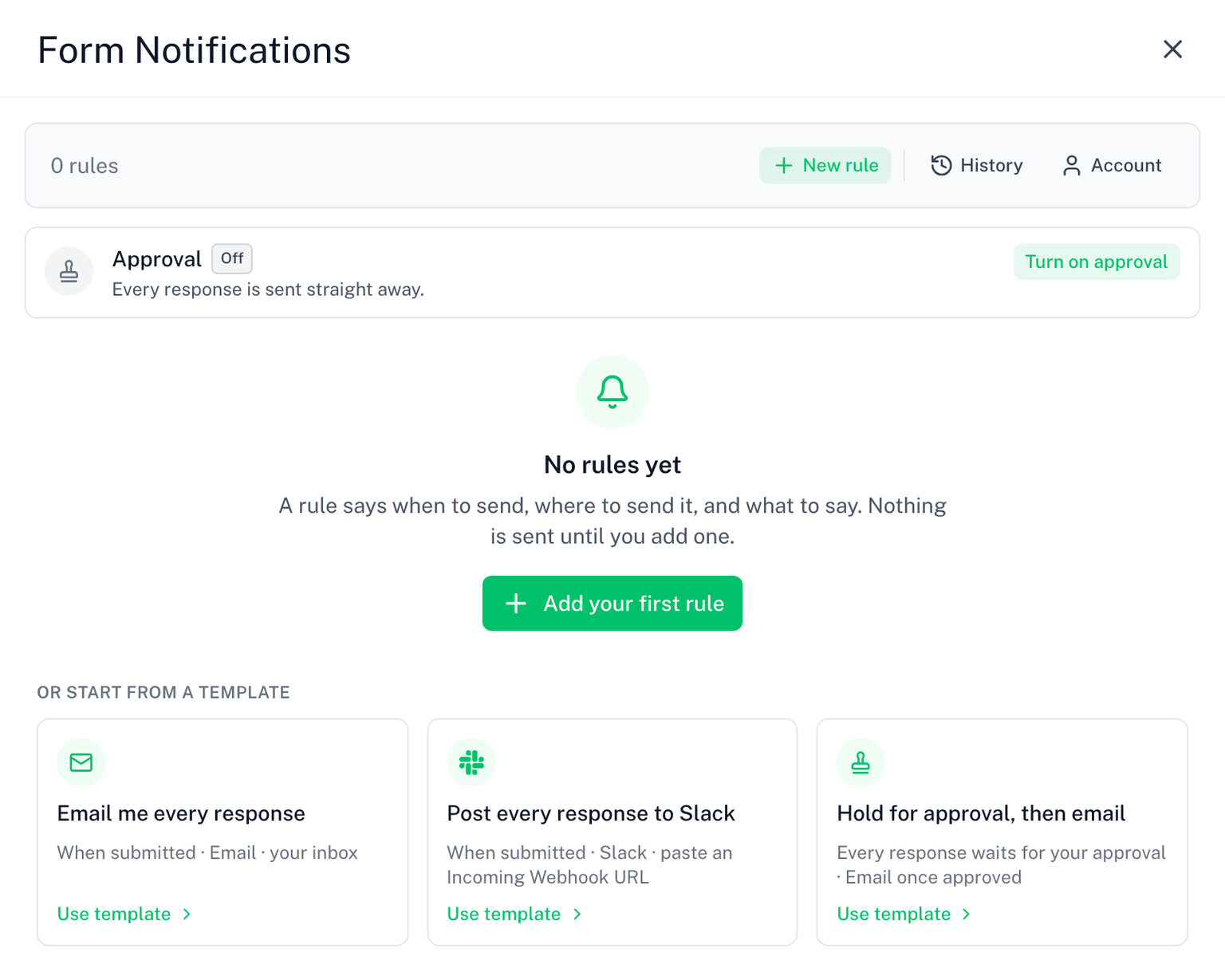
Một biểu mẫu chưa có quy tắc nào hiển thị ba mẫu trong Hoặc bắt đầu từ một mẫu. Mỗi mẫu mở trình hướng dẫn với các trường đã được điền sẵn, nên bạn chỉ cần xác nhận hoặc điều chỉnh:
- Gửi email cho tôi mỗi khi có phản hồi: mọi phản hồi, qua Email, đến chính địa chỉ của bạn
- Đăng mỗi phản hồi lên Slack: mọi phản hồi, qua Slack, dán một URL Incoming Webhook
- Giữ lại để phê duyệt, sau đó gửi email: một quy tắc duy nhất, chỉ sau khi được bạn phê duyệt, qua Email
Chỉnh sửa quy tắc
Nhấp biểu tượng bút chì trên một hàng, hoặc Chỉnh sửa trong menu của hàng đó. Quy tắc mở trong cùng cửa sổ nhiều bước như trình hướng dẫn, với tên Chỉnh sửa quy tắc Email (hoặc kênh của nó). Ở đây các bước Khi nào, Đến và Nội dung là các tab: chuyển đến bất kỳ bước nào và nhấp Lưu từ bất kỳ bước nào. Bước có vấn đề sẽ được đánh dấu để bạn tìm thấy. Các nhãn ở trên cùng đọc lại quy tắc cho bạn trong lúc bạn thay đổi.
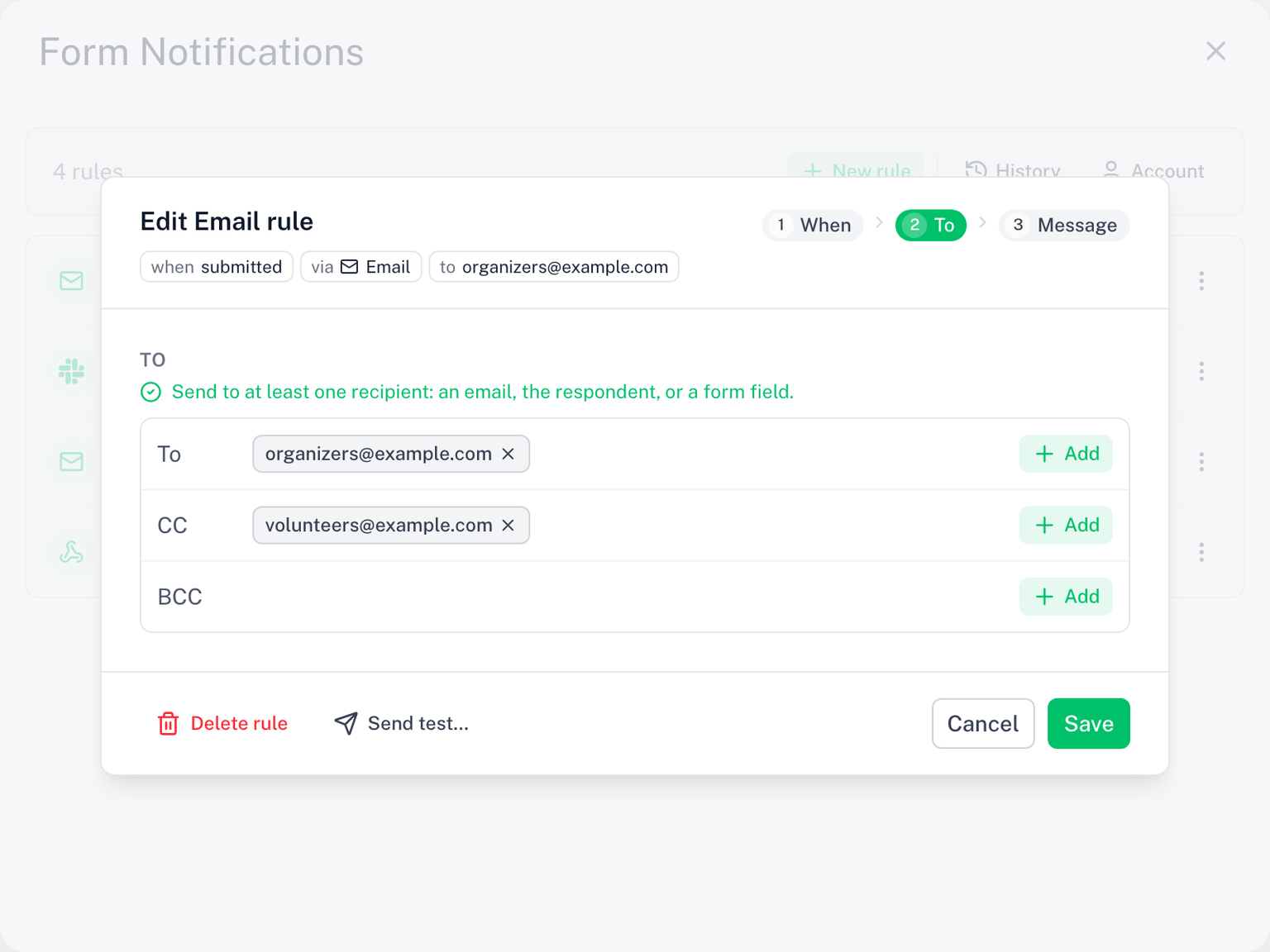
- Tên (không bắt buộc) nằm ở bước cuối. Tên hiển thị trong danh sách và trong lịch sử, không bao giờ xuất hiện trong nội dung gửi đi.
- Kênh được cố định trong cửa sổ này. Để chuyển một quy tắc sang kênh khác, dùng Đổi kênh… (bên dưới).
- Gửi thử gửi một mẫu cho bạn hoặc cho người nhận đã lưu (email), hoặc một bài đăng mẫu hay payload mẫu tới URL (chat và webhook). Xem Kiểm tra quy tắc của bạn.
- Xóa quy tắc ở dưới cùng sẽ xóa quy tắc. Có một bước xác nhận; thao tác xóa không thể hoàn tác.
Đổi kênh của quy tắc
Mở menu của hàng và chọn Đổi kênh…. Cửa sổ Đổi kênh hiển thị mọi kênh, với kênh của chính quy tắc được đánh dấu Hiện tại. Chọn một kênh khác, rồi nhập đích đến của nó: người nhận cho Email, hoặc URL cho kênh chat hay webhook. Nhấp Đổi kênh để lưu.
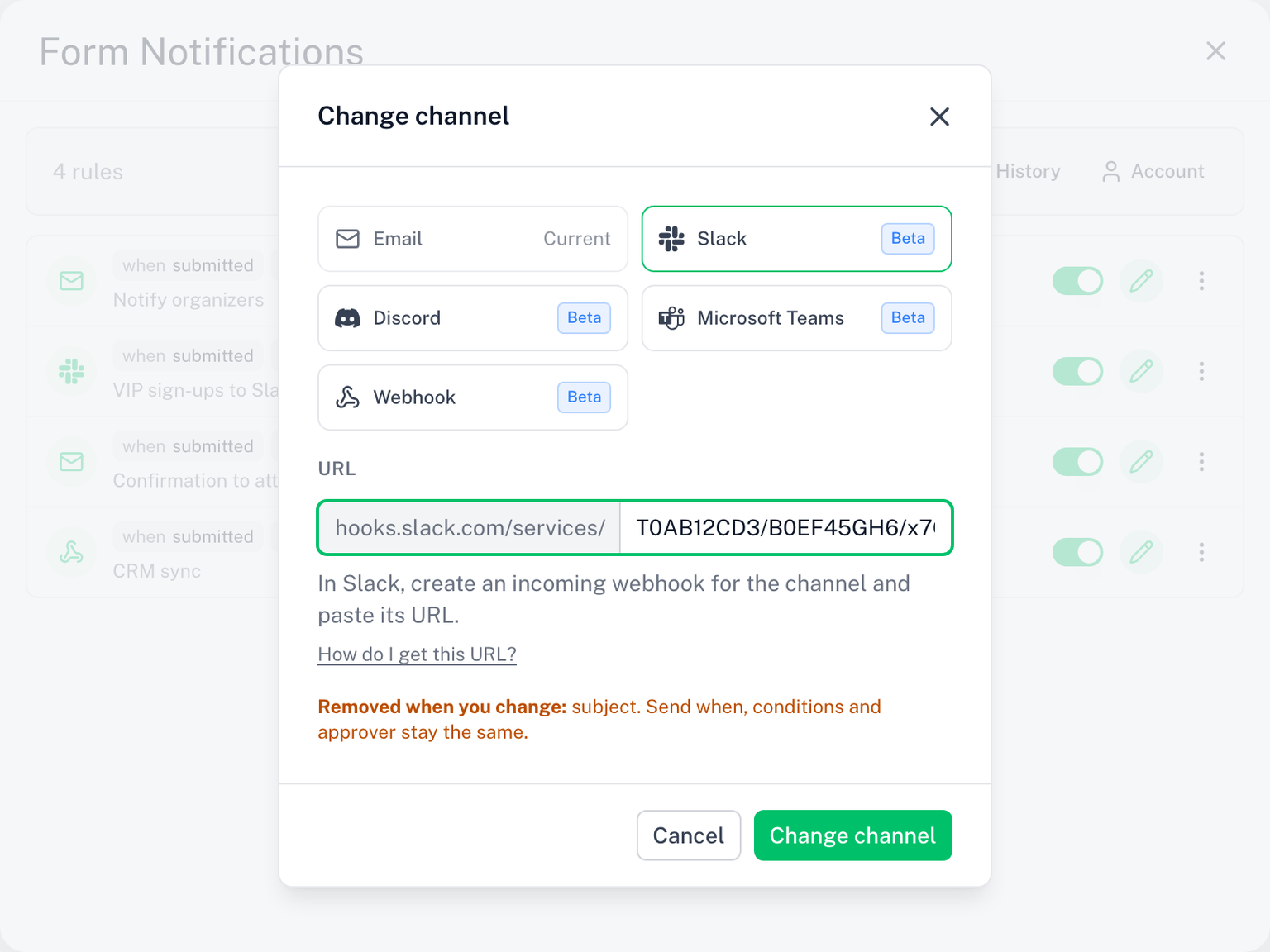
- Gửi khi, điều kiện Chỉ khi và người phê duyệt vẫn giữ nguyên.
- Đích đến cũ được thay bằng đích đến mới.
- Nội dung được chuyển đổi, và bạn có thể chỉnh sửa sau: nội dung email trở thành văn bản chat, văn bản chat trở thành nội dung email với tiêu đề mặc định. Webhook gửi payload JSON cố định, nên chuyển sang Webhook sẽ bỏ nội dung.
- Trước khi bạn xác nhận, cửa sổ liệt kê những gì quy tắc sẽ mất, ví dụ tiêu đề, tên người gửi, địa chỉ trả lời, CC hoặc BCC, hoặc định dạng mà kênh mới không hiển thị được.
Nhân bản quy tắc
Mở menu của hàng và chọn Nhân bản. Bản sao có cùng thời điểm gửi, đích đến và nội dung, với tên kèm "(bản sao)". Dùng tính năng này khi hai quy tắc chỉ khác nhau một chi tiết, ví dụ cùng một email gửi đến nhóm thứ hai với một điều kiện khác.
Tắt quy tắc
Gạt công tắc trên hàng, hoặc chọn Tắt trong menu. Quy tắc bị tắt vẫn giữ cài đặt và không gửi gì. Bạn có thể bật lại bất cứ lúc nào.
Quy tắc cũng tự tắt khi có lỗi khiến nó không thể gửi, ví dụ một thẻ hợp nhất hoặc điều kiện trỏ tới một câu hỏi đã bị xóa. Hàng đó hiển thị Có lỗi. Mở quy tắc, sửa lỗi, rồi bật lại.
Quy tắc và giấy phép của bạn
Sau 7 ngày dùng thử, quy tắc email gửi trên mọi phản hồi vẫn miễn phí. Quy tắc Slack, Discord, Teams và webhook, và mọi quy tắc có bước phê duyệt, đều cần giấy phép đang hoạt động. Bản dùng thử cũng được tính. Xem những gì cần giấy phép.
Khi bạn chưa có giấy phép, các tùy chọn trả phí mang huy hiệu Trả phí dưới + Quy tắc mới, trong Đổi kênh và ở bước Khi nào, và chọn một tùy chọn như vậy sẽ hiện lời nhắc nâng cấp. Bản thân nút + Quy tắc mới thì luôn dùng được.
Nếu bạn đã dùng Form Notifications trước đây
Các phiên bản trước nhóm người nhận dưới một "thông báo". Những thông báo đó đã được tự động chuyển thành quy tắc, mỗi nhóm người nhận thành một quy tắc, và trình chỉnh sửa hiển thị một biểu ngữ một lần: Thông báo của bạn giờ là các quy tắc. Nội dung được gửi không thay đổi. Một thông báo yêu cầu phê duyệt đã trở thành một quy tắc đặt chỉ sau khi được phê duyệt, bởi người phê duyệt mà nó đã có từ trước. Các yêu cầu phê duyệt đang chờ tại thời điểm đó vẫn tiếp tục chạy và hoàn tất bình thường.