
Slack, Discord & Microsoft Teams
Ngoài email, một quy tắc có thể đăng mỗi phản hồi vào một kênh chat. Chọn Slack, Discord hoặc Microsoft Teams trong + Quy tắc mới, dán URL webhook của kênh, và viết văn bản của bài đăng với thẻ hợp nhất.
Đăng lên Slack, Discord và Microsoft Teams đang ở giai đoạn beta. Nếu bài đăng hiển thị sai hoặc không đến, liên hệ với chúng tôi.
Một quy tắc, một kênh
Mỗi quy tắc gửi qua một kênh, được chọn trong + Quy tắc mới:
- Email gửi từ tài khoản Google của bạn (mặc định, và miễn phí trên mọi phản hồi)
- Slack, Discord, Microsoft Teams đăng một tin nhắn vào một kênh
- Webhook gửi JSON có chữ ký tới điểm cuối của riêng bạn; xem Webhook
Để gửi cùng một phản hồi vừa qua email vừa lên Slack, hãy tạo hai quy tắc. Nhân bản quy tắc đầu tiên và dùng Đổi kênh… trên bản sao. Mỗi quy tắc giữ nội dung và điều kiện riêng.
Tạo quy tắc chat
- Nhấp + Quy tắc mới và chọn Slack, Discord hoặc Microsoft Teams (hoặc chọn mẫu Đăng mỗi phản hồi lên Slack)
- Khi nào: giữ Mọi phản hồi, hoặc chọn Chỉ sau khi được phê duyệt / Khi bị từ chối và đặt người phê duyệt. Thêm điều kiện Chỉ khi để chỉ đăng những phản hồi khớp, ví dụ Phòng ban bằng Ops vào
#facilities - Đến: dán URL webhook của kênh
- Nội dung: một đoạn văn bản, được đăng dưới dạng tin nhắn thuần. Một nội dung mặc định đã được điền sẵn; hãy chỉnh sửa và dùng menu Thẻ đánh dấu cho thẻ hợp nhất. Thanh công cụ của trình soạn thảo chỉ cung cấp định dạng mà kênh hiển thị được: in đậm, in nghiêng và gạch ngang trên Slack; thêm gạch chân trên Discord; in đậm và in nghiêng trên Teams. Liên kết và danh sách dấu đầu dòng được giữ lại; tiêu đề, bảng và hình ảnh được chuyển thành văn bản thuần
- Nhấp Tạo quy tắc

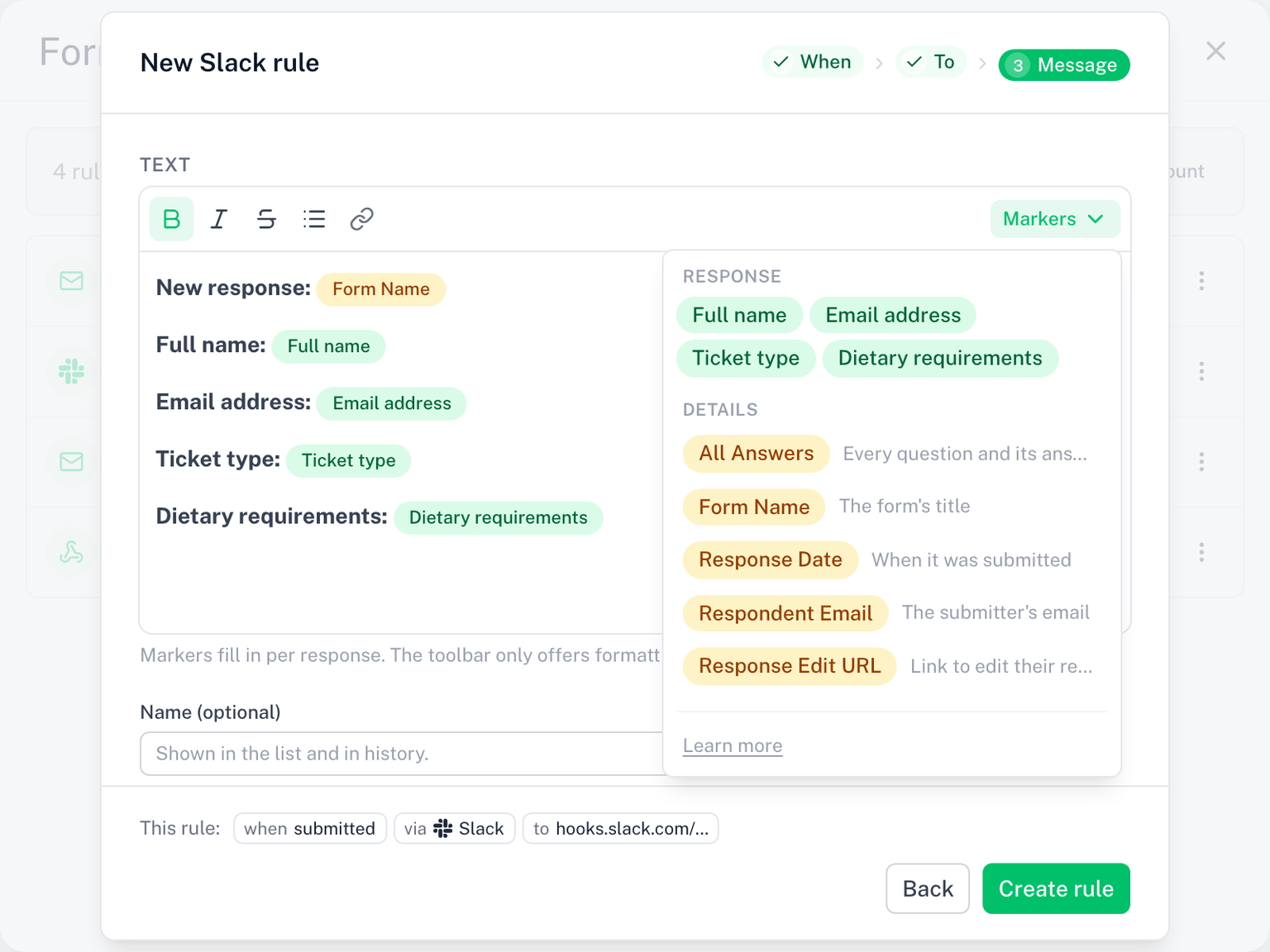
Lấy URL webhook
Mỗi quy tắc chat cần một URL incoming webhook từ ứng dụng chat. URL xác định một kênh; hãy tạo một URL cho mỗi kênh bạn muốn đăng vào.
Slack
- Trong Slack, mở kênh và chọn Integrations (hoặc tìm Incoming WebHooks trong thư mục ứng dụng)
- Thêm một incoming webhook cho kênh và sao chép URL (
https://hooks.slack.com/services/...)
Discord
- Mở cài đặt của kênh (biểu tượng bánh răng)
- Vào Integrations, rồi Webhooks, rồi New Webhook
- Nhấp Copy Webhook URL (
https://discord.com/api/webhooks/...)
Microsoft Teams
Teams dùng ứng dụng Workflows cho incoming webhook:
- Bên cạnh kênh, nhấp More options (...), rồi Workflows
- Chọn mẫu Post to a channel when a webhook request is received (cũng được liệt kê là Send webhook alerts to a channel)
- Lưu workflow và sao chép URL nó cung cấp (kết thúc bằng
powerplatform.com/powerautomate/...)
Hướng dẫn của Microsoft: Create an Incoming Webhook with Workflows. Webhook kiểu cũ Microsoft 365 Connectors đang bị Microsoft ngừng hỗ trợ; hãy dùng Workflows.
Trình chỉnh sửa kiểm tra URL có thuộc về ứng dụng đã chọn hay không, nên một URL Discord không thể được lưu trên quy tắc Slack.
URL đã lưu
Sau khi lưu, URL được lưu trữ mã hóa và chỉ hiển thị che bớt (hooks.slack.com/.../x7Qa), trong danh sách và trong bước Đến của quy tắc. Nhấp Thay thế để dán URL mới.
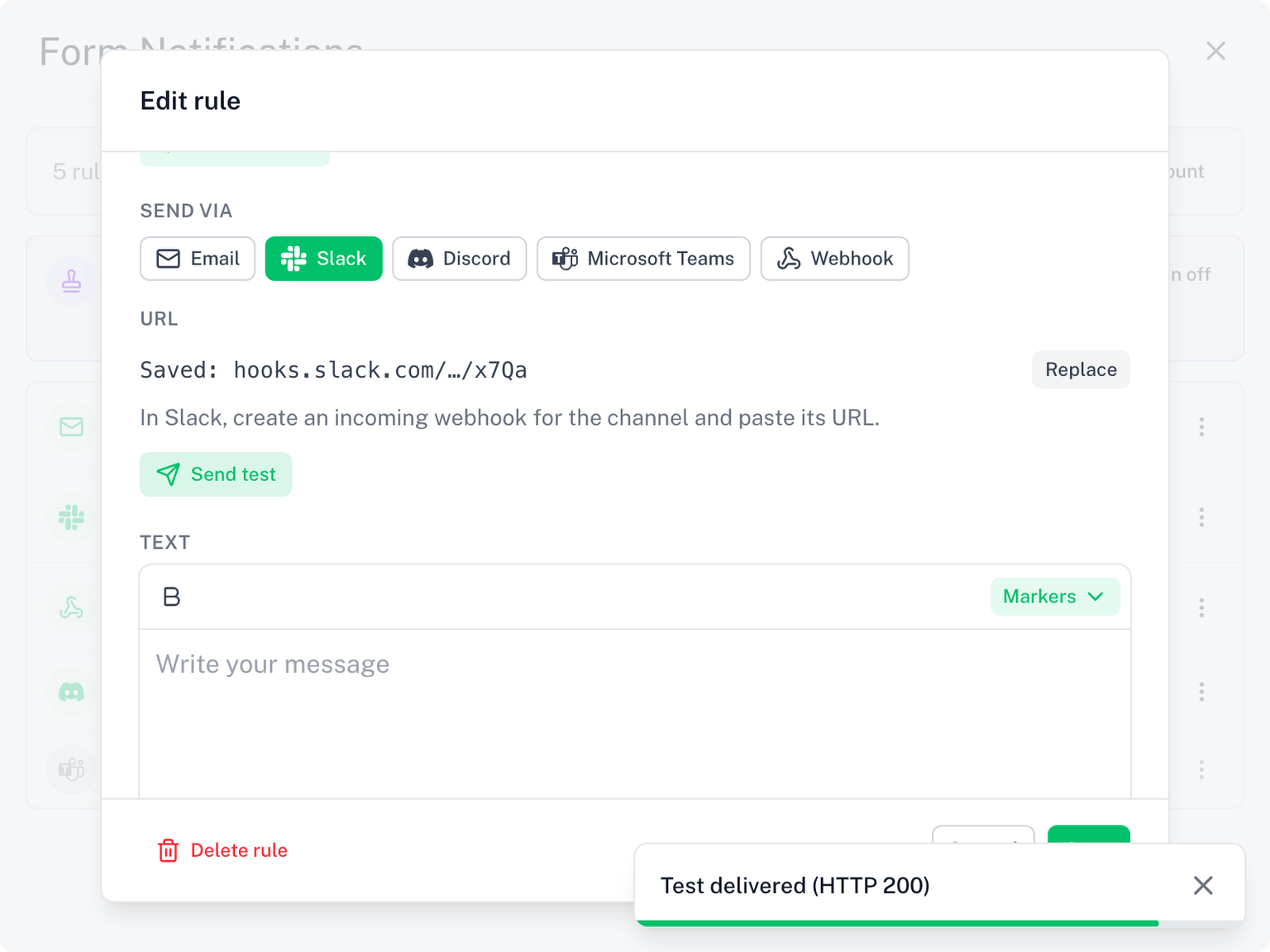
Khi quy tắc đã được tạo, Gửi thử trong bước Đến của quy tắc đăng một tin nhắn mẫu với câu trả lời giữ chỗ tới URL, để bạn xác nhận kênh nhận được. Kết quả hiển thị mã trạng thái HTTP mà ứng dụng trả về, ví dụ Đã gửi thử (HTTP 200).
Gửi khi
Mặc định, quy tắc chat đăng trên mọi phản hồi. Thay vào đó, nó có thể đăng chỉ sau khi được phê duyệt hoặc khi bị từ chối, với người phê duyệt riêng của nó. Xem Gửi khi.
Phê duyệt và chat
Một quy tắc chat có thể mang bước phê duyệt của riêng nó. Đặt Gửi khi thành Chỉ sau khi được phê duyệt và chọn người phê duyệt: nó chỉ đăng sau khi người đó đã phê duyệt. Bản thân người phê duyệt cũng có thể là một kênh: các nút Phê duyệt và Từ chối được đăng ở đó, sau đó là kết quả. Xem Phê duyệt.
Khi một kênh ngừng hoạt động
- Nếu ứng dụng chat trả về 404 hoặc 410 (webhook đã bị xóa), quy tắc bị tạm dừng và bạn nhận một email về việc này. Chỉnh sửa quy tắc, dán URL mới qua Thay thế, và quy tắc tiếp tục hoạt động
- Các lỗi khác (hết thời gian chờ, 5xx) được thử lại một lần rồi ghi lại. Không có gì bị tạm dừng
- Trang Lịch sử hiển thị mỗi bài đăng kèm mã trạng thái HTTP mà ứng dụng trả về, nên dễ nhận ra kênh đang lỗi
Những điều nên biết
- Bài đăng được gửi từ máy chủ của Skyfield, không phải từ tài khoản Google của bạn, nên không tính vào hạn mức gửi Gmail của bạn
- Câu trả lời được đăng dưới dạng văn bản thuần: người trả lời không thể ping
@everyonehay kích hoạt định dạng trong kênh của bạn - Phản hồi dài được cắt bớt theo giới hạn của ứng dụng (khoảng 2.000 ký tự trên Discord, 3.000 trên Slack)
- Quy tắc chat cần giấy phép đang hoạt động. Bản dùng thử miễn phí cũng được tính. Khi bản dùng thử kết thúc mà không nâng cấp, chúng tạm dừng; email khi có phản hồi được gửi vẫn tiếp tục gửi. Xem Gửi & Hạn mức gửi