
Tính năng
Tất cả những gì Form Notifications có thể làm, trong một cái nhìn tổng quan.
Quy tắc
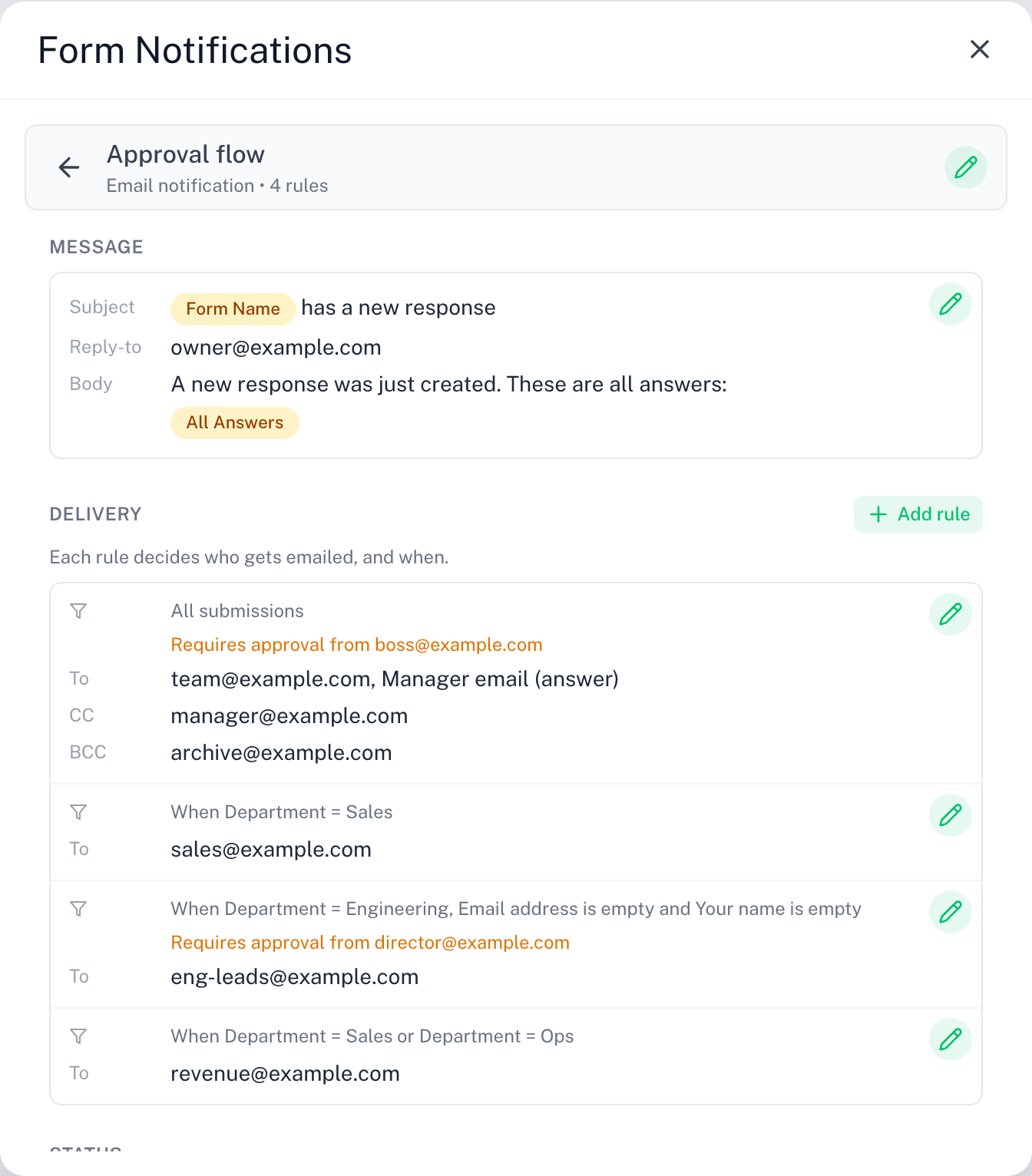
Một biểu mẫu có một danh sách quy tắc. Mỗi quy tắc cho biết nó gửi khi nào, chỉ khi những câu trả lời nào khớp, gửi qua kênh nào, gửi đến đâu, và mang nội dung gì. Thêm bao nhiêu quy tắc tùy nhu cầu. Nhân bản một quy tắc để chỉ đổi một chi tiết, hoặc tắt một quy tắc mà không cần xóa. Tìm hiểu thêm.
Nội dung email tùy chỉnh
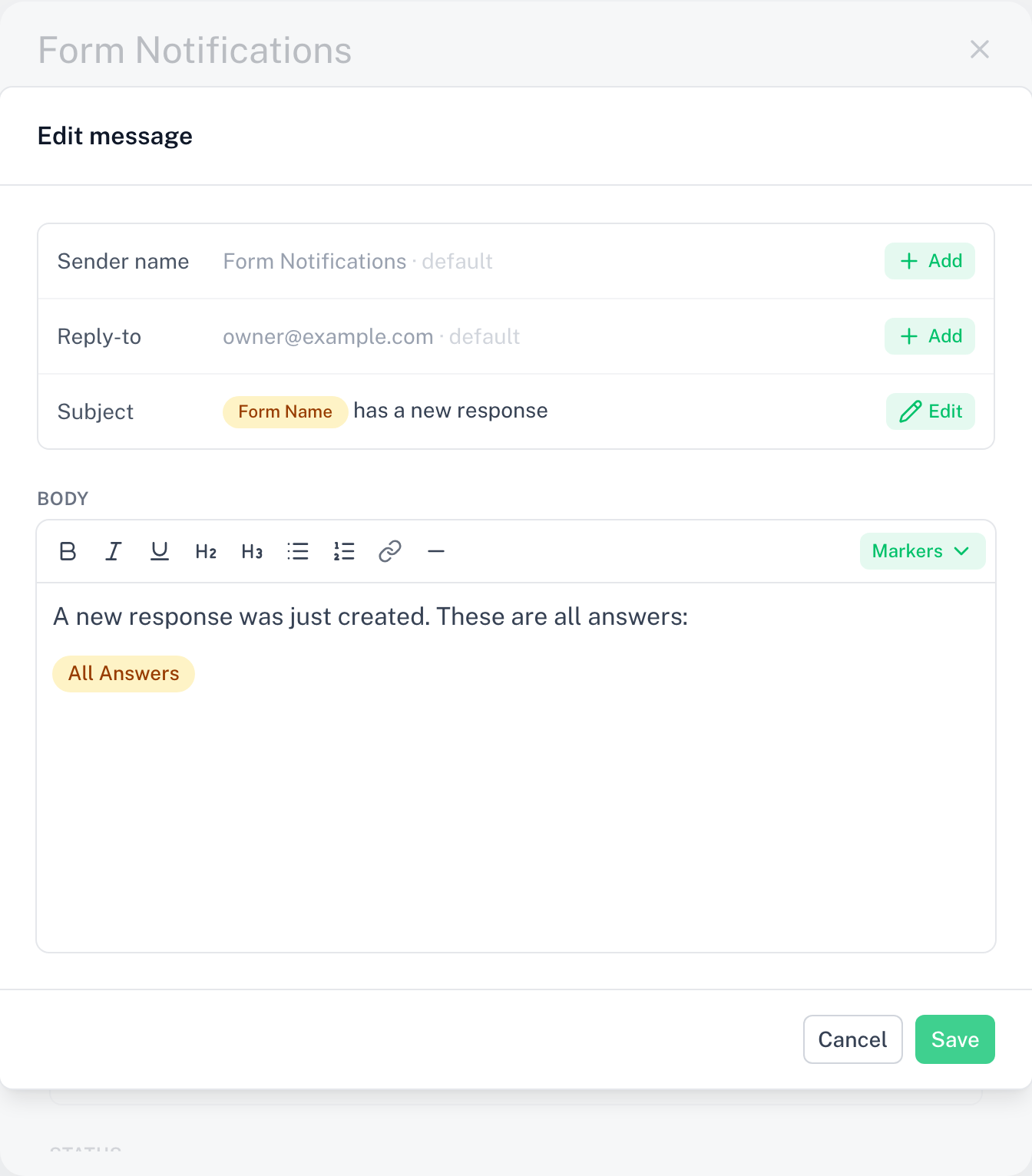
Tự viết tiêu đề và nội dung với trình soạn thảo văn bản phong phú: in đậm, in nghiêng, danh sách, liên kết và đề mục. Đặt tên người gửi, và tùy chọn thêm địa chỉ trả lời tới.
Thẻ hợp nhất
Chèn giá trị phản hồi trực tiếp vào tiêu đề, nội dung hoặc bài đăng chat: câu trả lời của bất kỳ câu hỏi nào, cùng các thẻ có sẵn như Tất cả câu trả lời, Tên biểu mẫu, Ngày phản hồi và Email người trả lời. Tìm hiểu thêm.
Người nhận linh hoạt
Một quy tắc email có thể gửi đến một địa chỉ cố định, người đã gửi biểu mẫu, hoặc một địa chỉ được thu thập trong một câu hỏi của biểu mẫu, kết hợp tùy ý, kèm CC và BCC. Tìm hiểu thêm.
Điều kiện
Thêm điều kiện Chỉ khi để một quy tắc chỉ gửi cho một số phản hồi. Ví dụ: gửi các phản hồi "Mức độ ưu tiên = Cao" đến quản lý. Tìm hiểu thêm.
Slack, Discord và Microsoft Teams
Một quy tắc có thể đăng từng phản hồi lên một kênh chat thay vì hộp thư. Chọn kênh trong + Quy tắc mới, dán URL webhook của kênh, viết văn bản với thẻ hợp nhất, và gửi thử chỉ với một nhấp chuột. Tìm hiểu thêm.

Webhook
Một quy tắc có thể gửi mọi phản hồi dưới dạng JSON có chữ ký tới điểm cuối của riêng bạn, hoặc tới Zapier, Make hay n8n. Mỗi yêu cầu mang một chữ ký HMAC mà bạn có thể xác minh. Tìm hiểu thêm.
Phê duyệt
Thêm một bước phê duyệt vào bất kỳ quy tắc nào: nó giữ lại các phản hồi khớp cho một người phê duyệt, một người qua email, hoặc một kênh Slack, Discord hay Teams với các nút Phê duyệt và Từ chối, và chỉ gửi khi họ quyết định. Tìm hiểu thêm.
Gửi khi
Mỗi quy tắc gửi theo một sự kiện: mọi phản hồi, chỉ sau khi được phê duyệt, hoặc khi bị từ chối. Đăng kết quả phê duyệt lên một kênh, hoặc gửi email cho người trả lời khi yêu cầu của họ bị từ chối. Tìm hiểu thêm.
Mẫu
Một biểu mẫu chưa có quy tắc nào sẽ đưa ra ba mẫu: Gửi email cho tôi mỗi khi có phản hồi, Đăng mỗi phản hồi lên Slack, và Giữ lại để phê duyệt, sau đó gửi email. Mỗi mẫu mở trình hướng dẫn với các trường đã được điền sẵn.
Lịch sử gửi
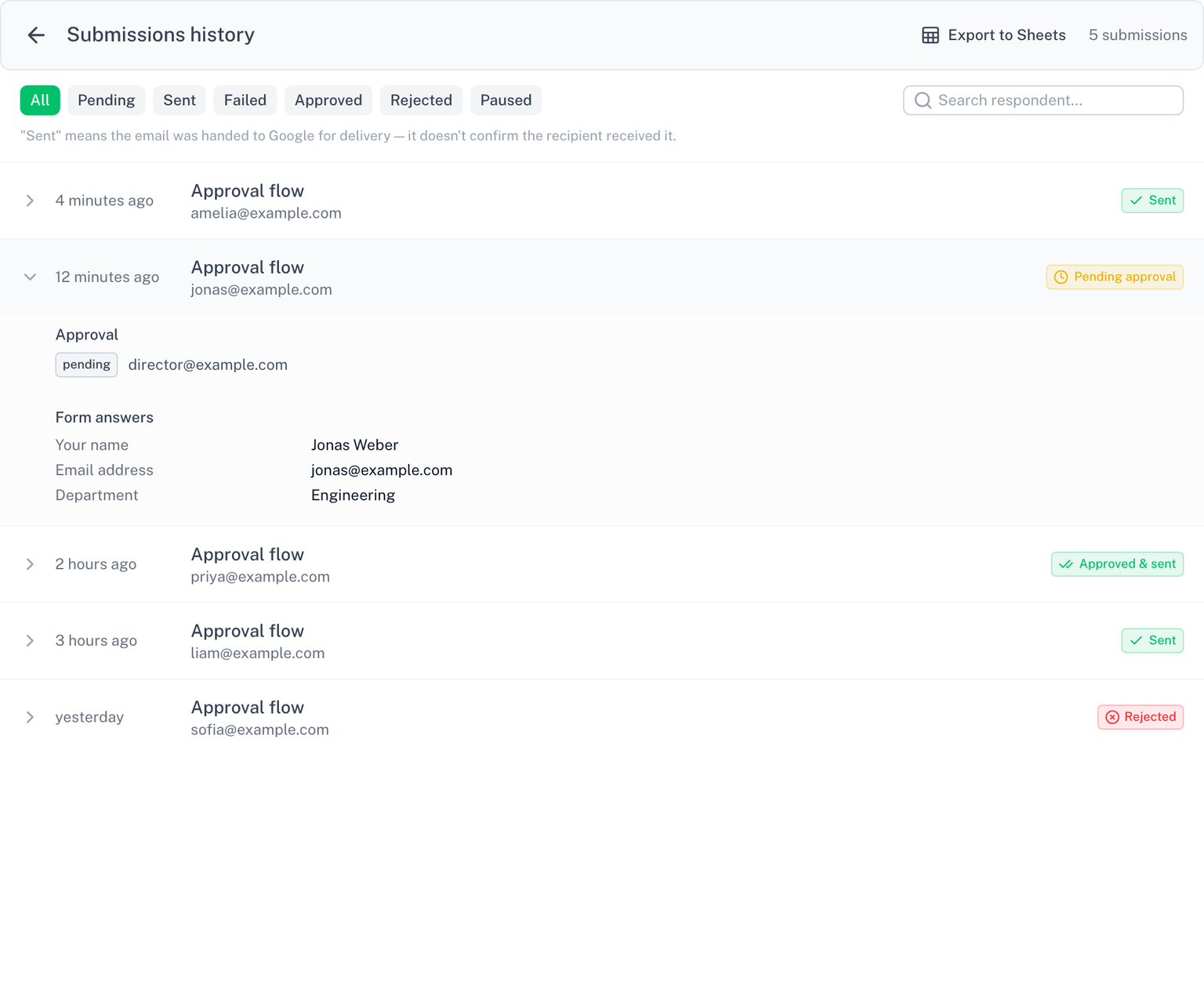
Mọi lượt gửi đều được ghi lại. Xem quy tắc nào đã chạy cho từng lượt gửi biểu mẫu, những gì đang chờ phê duyệt và những gì thất bại, kèm theo các câu trả lời đã gửi. Các lượt gửi qua chat và webhook hiển thị mã trạng thái HTTP mà điểm cuối trả về. Mở từ nút Lịch sử trong trình chỉnh sửa.
Xuất sang Google Sheets tạo một trang tính Google mới chứa toàn bộ nhật ký: mỗi lượt gửi một hàng, kèm trạng thái, quyết định phê duyệt và các câu trả lời. Trang tính được tạo trong Drive của chính bạn; tiện ích chỉ chạm đến những tệp do nó tạo ra. Việc xuất sử dụng quyền truy cập tệp Drive. Nếu bạn đã từ chối quyền này khi cài đặt, nút xuất sẽ đề nghị cấp quyền (chi tiết).
Gửi từ tài khoản của bạn
Quy tắc email gửi từ chính tài khoản Google của bạn, nên email đến tay người nhận như thể do bạn gửi. Tìm hiểu về gửi & hạn mức.