
Slack, Discord & Microsoft Teams
Neben E-Mail kann eine Regel jede Antwort in einen Chat-Kanal posten. Wählen Sie unter + Neue Regel Slack, Discord oder Microsoft Teams, fügen Sie die Webhook-URL des Kanals ein und schreiben Sie den Text des Posts mit Merge-Tags.
Das Posten in Slack, Discord und Microsoft Teams ist in der Beta. Sieht ein Beitrag falsch aus oder kommt nicht an, nehmen Sie Kontakt auf.
Eine Regel, ein Kanal
Jede Regel sendet über einen Kanal, gewählt unter + Neue Regel:
- E-Mail versendet von Ihrem Google-Konto (der Standard, und beim Absenden kostenlos)
- Slack, Discord, Microsoft Teams posten eine Nachricht in einen Kanal
- Webhook sendet signiertes JSON an Ihren eigenen Endpunkt; siehe Webhooks
Um dieselbe Antwort sowohl per E-Mail als auch an Slack zu senden, erstellen Sie zwei Regeln. Duplizieren Sie die erste und nutzen Sie bei der Kopie Kanal ändern…. Jede behält ihre eigene Nachricht und ihre eigenen Bedingungen.
Eine Chat-Regel erstellen
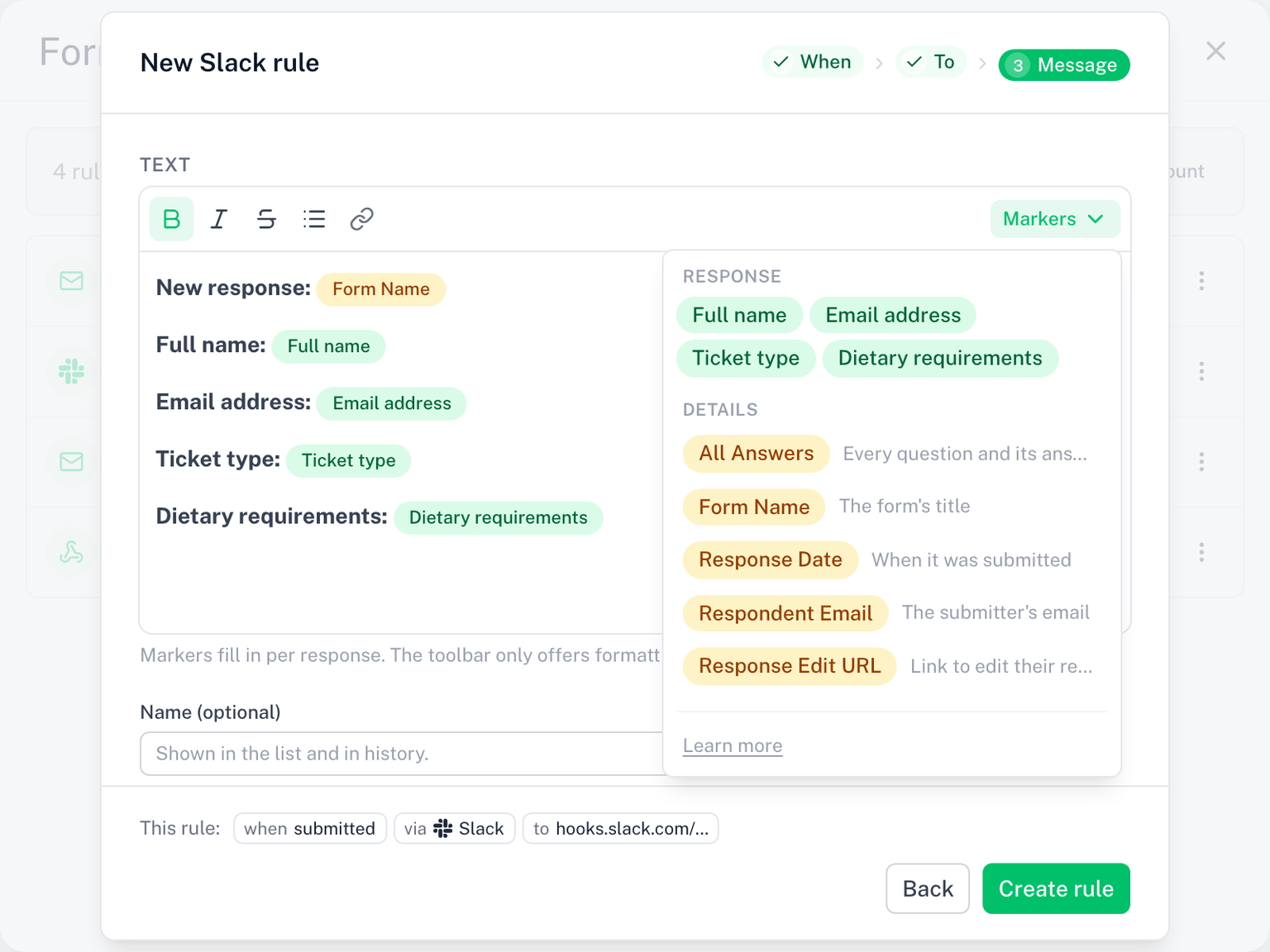
- Klicken Sie auf + Neue Regel und wählen Sie Slack, Discord oder Microsoft Teams (oder wählen Sie die Vorlage Jede Antwort an Slack posten)
- Wann: Behalten Sie Jede Antwort oder wählen Sie Erst nach Genehmigung / Bei Ablehnung und legen Sie eine genehmigende Person fest. Fügen Sie Bedingungen unter Nur falls hinzu, um nur passende Antworten zu posten, zum Beispiel Abteilung ist gleich Ops für
#facilities - An: Fügen Sie die Webhook-URL des Kanals ein
- Nachricht: ein Textblock, gepostet als einfache Nachricht. Ein Standardtext ist vorausgefüllt; bearbeiten Sie ihn und nutzen Sie das Menü Platzhalter für Merge-Tags. Die Symbolleiste des Editors bietet nur die Formatierung, die der Kanal anzeigen kann: Fett, Kursiv und Durchgestrichen bei Slack; dazu Unterstrichen bei Discord; Fett und Kursiv bei Teams. Links und Aufzählungen bleiben erhalten; Überschriften, Tabellen und Bilder werden zu reinem Text
- Klicken Sie auf Regel erstellen

Eine Webhook-URL erhalten
Jede Chat-Regel braucht eine URL für einen eingehenden Webhook aus der Chat-App. Die URL steht für genau einen Kanal; erstellen Sie eine pro Kanal, in den Sie posten möchten.
Slack
- Öffnen Sie in Slack den Kanal und wählen Sie Integrationen (oder suchen Sie im App-Verzeichnis nach Incoming WebHooks)
- Fügen Sie einen eingehenden Webhook für den Kanal hinzu und kopieren Sie die URL (
https://hooks.slack.com/services/...)
Discord
- Öffnen Sie die Einstellungen des Kanals (Zahnrad-Symbol)
- Gehen Sie zu Integrationen, dann Webhooks, dann Neuer Webhook
- Klicken Sie auf Webhook-URL kopieren (
https://discord.com/api/webhooks/...)
Microsoft Teams
Teams nutzt die App Workflows für eingehende Webhooks:
- Klicken Sie neben dem Kanal auf Weitere Optionen (...), dann auf Workflows
- Wählen Sie die Vorlage In einem Kanal posten, wenn eine Webhookanforderung empfangen wird (auch als Webhookbenachrichtigungen an einen Kanal senden aufgeführt)
- Speichern Sie den Workflow und kopieren Sie die angezeigte URL (sie endet auf
powerplatform.com/powerautomate/...)
Anleitung von Microsoft: Create an Incoming Webhook with Workflows. Die älteren Microsoft 365 Connectors-Webhooks stellt Microsoft ein; nutzen Sie Workflows.
Der Editor prüft, ob die URL zur gewählten App gehört, sodass eine Discord-URL nicht in einer Slack-Regel gespeichert werden kann.
Die gespeicherte URL
Nach dem Speichern wird die URL verschlüsselt abgelegt und nur noch maskiert angezeigt (hooks.slack.com/.../x7Qa), in der Liste und im Schritt An der Regel. Klicken Sie auf Ersetzen, um eine neue einzufügen.
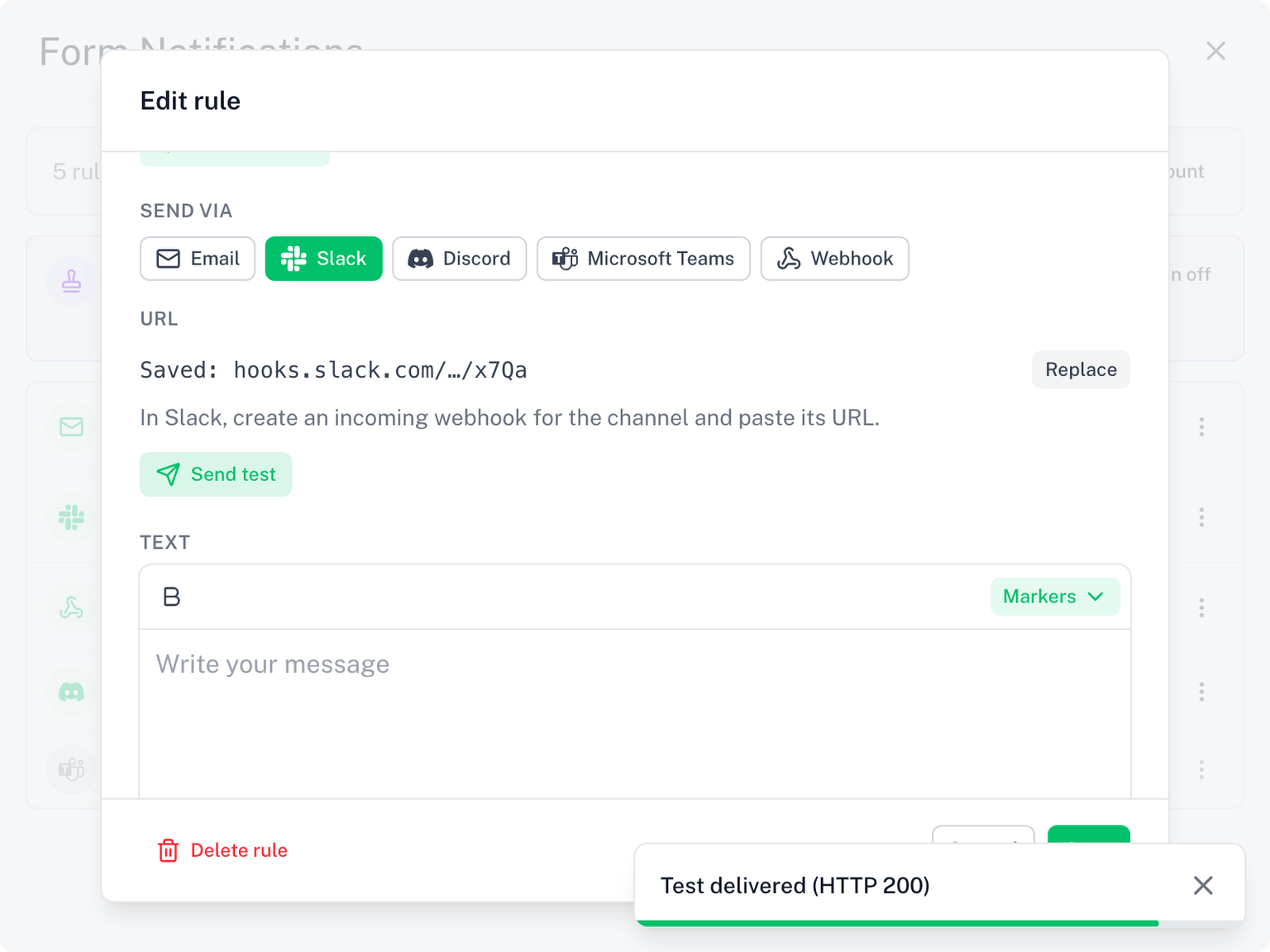
Sobald die Regel existiert, postet Test senden im Schritt An der Regel eine Beispielnachricht mit Platzhalter-Antworten an die URL, damit Sie prüfen können, ob der Kanal sie erhält. Das Ergebnis zeigt den HTTP-Status, den die App zurückgegeben hat, zum Beispiel Test zugestellt (HTTP 200).
Senden, wenn
Standardmäßig postet eine Chat-Regel bei jeder Antwort. Sie kann stattdessen erst nach Genehmigung oder bei Ablehnung posten, mit eigener genehmigender Person. Siehe Senden, wenn.
Genehmigung und Chat
Eine Chat-Regel kann ihren eigenen Genehmigungsschritt tragen. Stellen Sie Senden, wenn auf Erst nach Genehmigung und wählen Sie die genehmigende Person: Sie postet erst, wenn diese genehmigt hat. Die genehmigende Stelle selbst kann auch ein Kanal sein: Die Schaltflächen Genehmigen und Ablehnen werden dort gepostet, danach das Ergebnis. Siehe Genehmigung.
Wenn ein Kanal nicht mehr funktioniert
- Antwortet die Chat-App mit 404 oder 410 (der Webhook wurde gelöscht), wird die Regel pausiert und Sie erhalten einmalig eine E-Mail dazu. Bearbeiten Sie die Regel, fügen Sie unter Ersetzen eine neue URL ein, und sie läuft weiter
- Andere Fehler (ein Timeout, ein 5xx) werden einmal wiederholt und dann protokolliert. Nichts wird pausiert
- Die Seite Verlauf zeigt jeden Post mit dem HTTP-Status, den die App zurückgegeben hat, sodass ein fehlerhafter Kanal leicht zu erkennen ist
Gut zu wissen
- Posts werden von Skyfields Servern versendet, nicht von Ihrem Google-Konto, und zählen daher nicht gegen Ihr Gmail-Sendelimit
- Antworten werden als reiner Text gepostet: Eine befragte Person kann kein
@everyoneanpingen oder Formatierung in Ihrem Kanal auslösen - Lange Antworten werden auf das Limit der App gekürzt (etwa 2.000 Zeichen bei Discord, 3.000 bei Slack)
- Chat-Regeln brauchen eine aktive Lizenz. Die kostenlose Testphase zählt. Endet eine Testphase ohne Upgrade, pausieren sie; E-Mail beim Absenden wird weiter versendet. Siehe Versand & Sendelimits