
Regeln
Ein Formular hat eine flache Liste von Regeln. Jede Regel ist eine vollständige Anweisung: wann gesendet wird, nur falls welche Antworten passen, über welchen Kanal, an welches Ziel, und mit welcher Nachricht. Es wird nichts gesendet, bis das Formular mindestens eine Regel hat.
Die Regelliste
Öffnen Sie den Editor, und Sie sehen jede Regel des Formulars in einer eigenen Zeile. Die Chips einer Zeile lesen sich wie ein Satz:
- wenn: das Ereignis, bei dem die Regel sendet (jede Antwort, erst nach Genehmigung, bei Ablehnung)
- falls: ihre Bedingungen, nur angezeigt, wenn sie welche hat
- über: der Kanal (E-Mail, Slack, Discord, Microsoft Teams, Webhook)
- an: die Empfänger oder die maskierte Kanal- oder Webhook-URL
- wartet auf Genehmigung: steht an einer Regel mit Genehmigungsschritt, weil ihr Versand auf die Entscheidung wartet
Der Schalter rechts schaltet die Regel ein oder aus. Der Stift öffnet sie zum Bearbeiten. Das Menü (drei Punkte) bietet Bearbeiten, Duplizieren, Kanal ändern…, Ausschalten und Löschen.
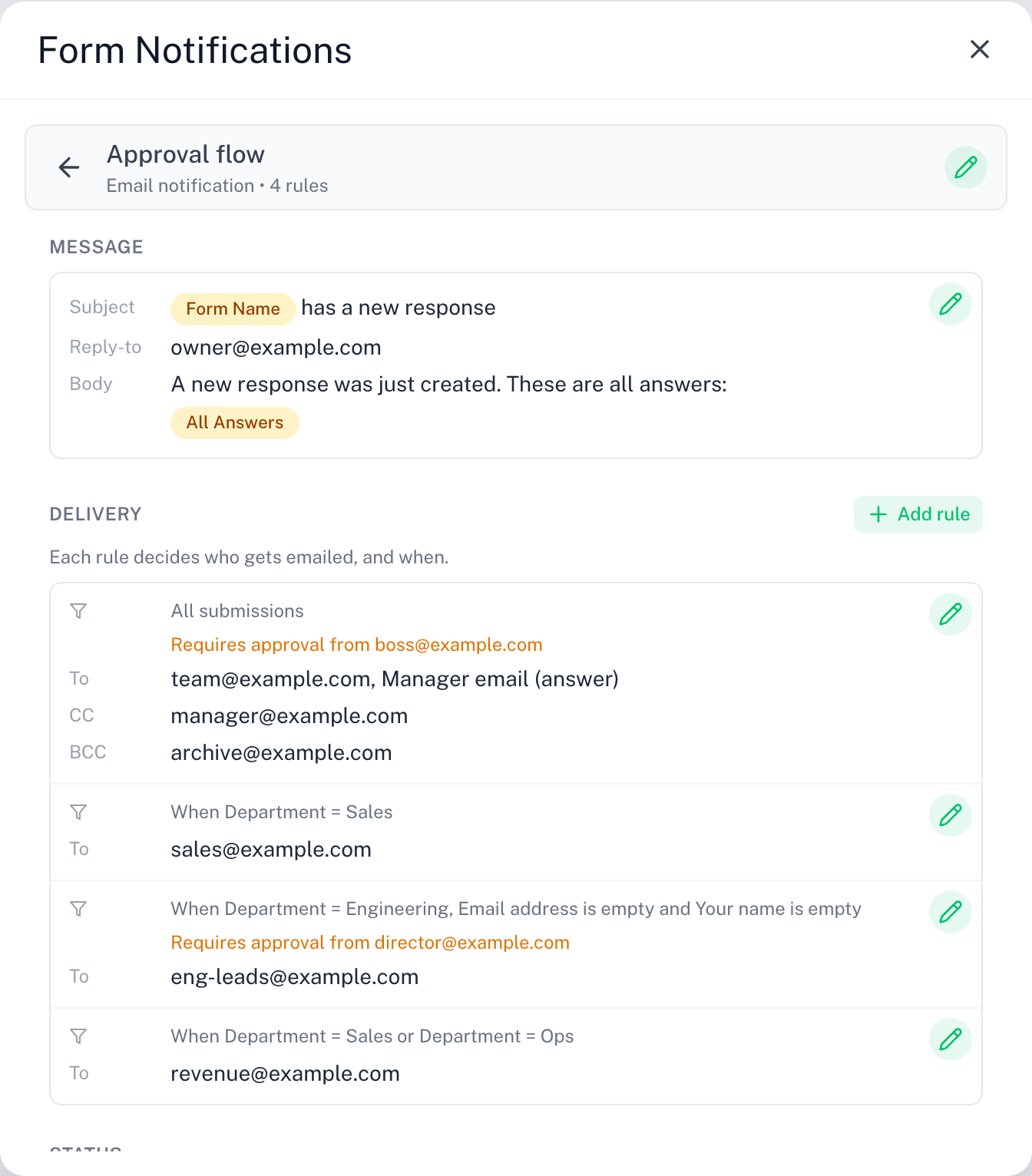
Eine Regel kann einen optionalen Genehmigungsschritt erhalten: erst nach Genehmigung, oder bei Ablehnung, durch eine Person oder einen Kanal. Siehe Genehmigung.
Eine Regel erstellen: der Assistent
Klicken Sie auf + Neue Regel und wählen Sie den Kanal: E-Mail, Slack, Discord, Microsoft Teams oder Webhook. Der Assistent öffnet sich als Neue E-Mail-Regel (oder für den gewählten Kanal) und führt Sie durch drei Schritte: Wann, An und Nachricht. Eine Webhook-Regel hat keine Nachricht und endet bei An. Die Vorschau-Chips füllen sich dabei.
1. Wann
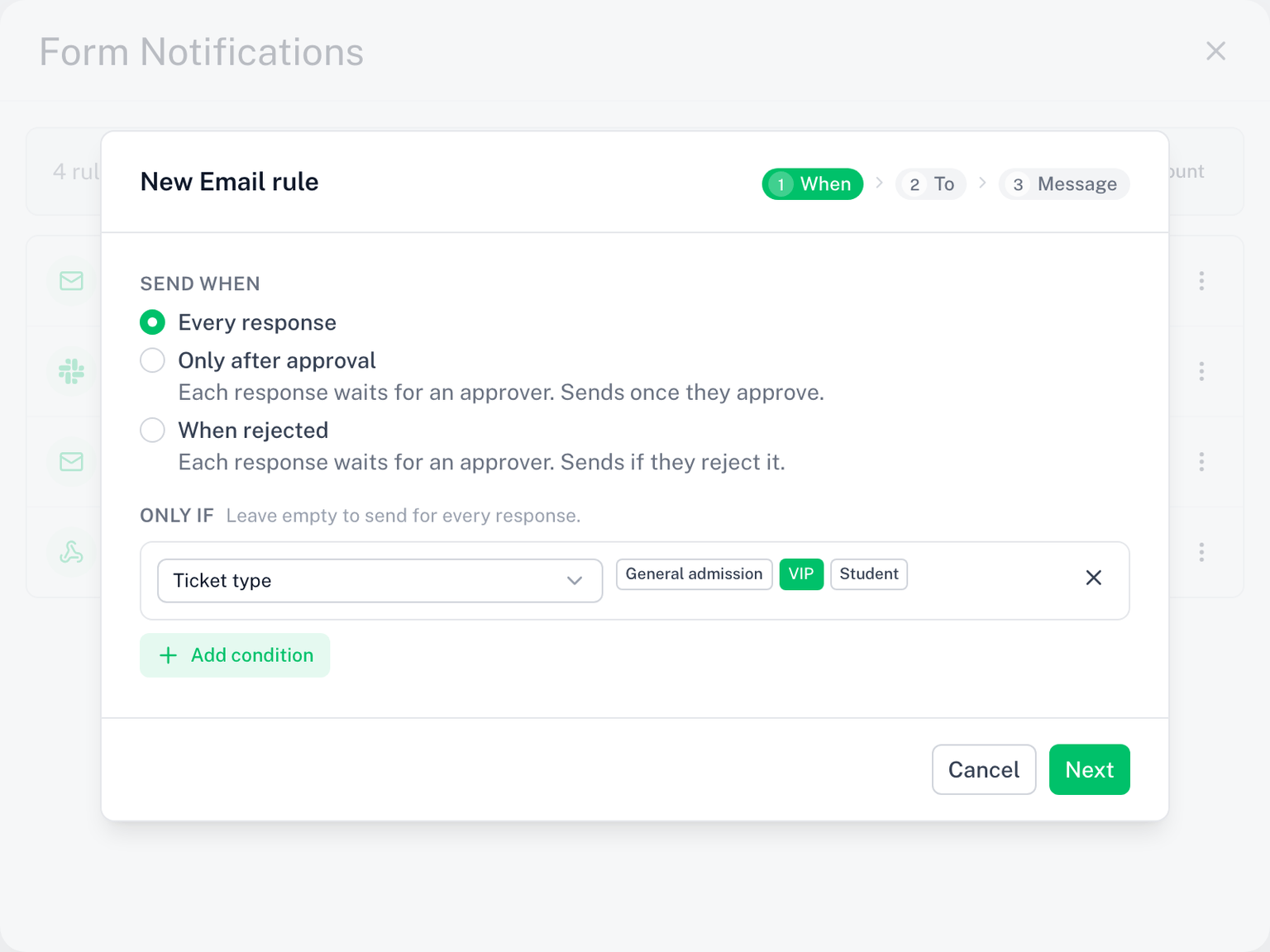
- Senden, wenn: Wählen Sie ein Ereignis. Jede Antwort ist der Standard und sendet bei jeder neuen Antwort. Erst nach Genehmigung oder Bei Ablehnung fügen einen Genehmigungsschritt hinzu: wählen Sie dort gleich die genehmigende Person oder den Kanal; siehe Senden, wenn.
- Nur falls: Klicken Sie auf Bedingung hinzufügen, um nur zu senden, wenn die Antworten passen. Lassen Sie es leer, um bei jeder Antwort zu senden. Siehe Bedingungen.
2. An

Der Kanal steht durch Ihre Wahl unter + Neue Regel bereits fest; dieser Schritt ist sein Ziel.
- Bei E-Mail fügen Sie unter An mindestens einen Empfänger hinzu: eine eingetippte Adresse, die befragte Person oder ein Formularfeld. CC und BCC sind optional. Siehe Empfänger.
- Bei einem Chat-Kanal fügen Sie die Incoming-Webhook-URL des Kanals unter URL ein. Siehe Slack, Discord & Teams.
- Bei Webhook fügen Sie die URL Ihres Endpunkts unter URL ein. Siehe Webhooks.
3. Nachricht
- E-Mail: ein Betreff und ein Rich-Text-Text. Ein Standard ist vorausgefüllt. Unter Absender und Antwortadresse legen Sie Absendername und Antwort-an-Adresse fest.
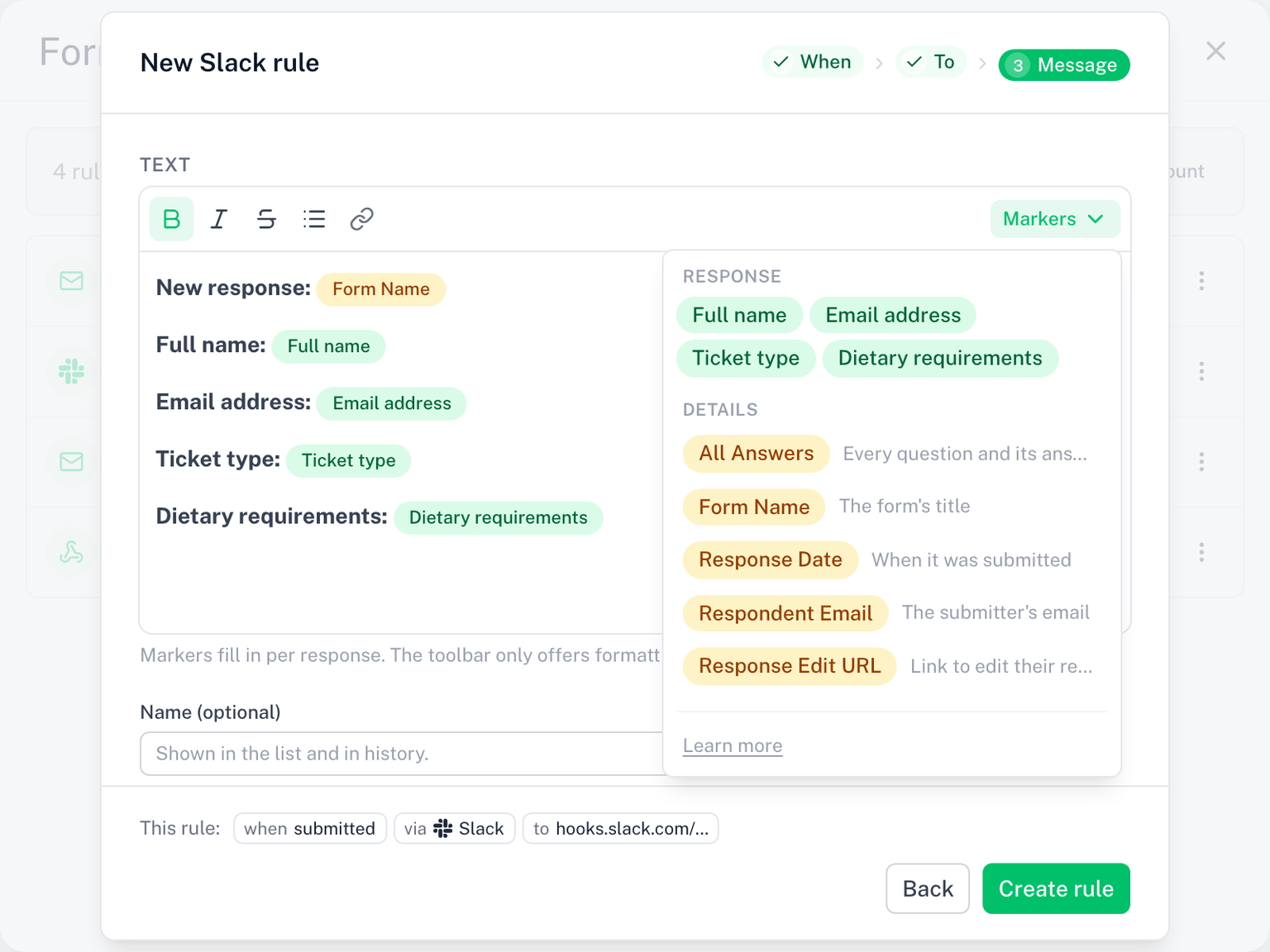
- Slack, Discord, Teams: ein Textblock, gepostet als einfache Nachricht. Er beginnt mit allen Fragen vorausgefüllt; entfernen Sie, was Sie nicht brauchen.
- Webhook: kein Schritt Nachricht. Die Regel sendet festes, signiertes JSON.
Über das Menü Platzhalter fügen Sie Merge-Tags ein.
Im letzten Schritt können Sie einen Name (optional) vergeben. Klicken Sie auf Regel erstellen. Die Regel ist sofort aktiv.
Vorlagen
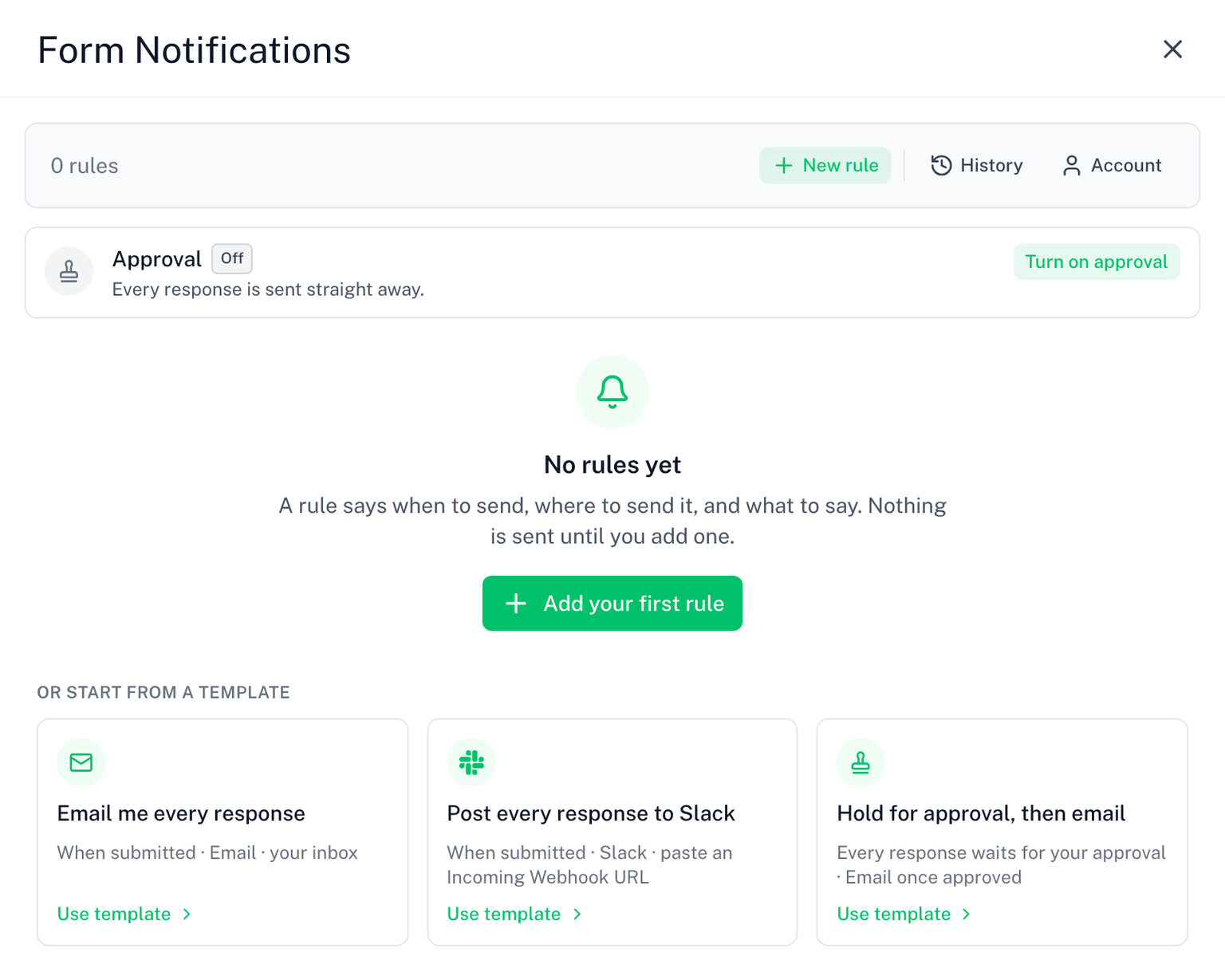
Ein Formular ohne Regeln zeigt drei Vorlagen unter Oder starte mit einer Vorlage. Jede öffnet den Assistenten mit ausgefüllten Feldern, Sie bestätigen oder passen nur noch an:
- Mich bei jeder Antwort per E-Mail benachrichtigen: jede Antwort, über E-Mail, an Ihre eigene Adresse
- Jede Antwort an Slack posten: jede Antwort, über Slack, Incoming-Webhook-URL einfügen
- Zur Genehmigung zurückhalten, dann per E-Mail senden: eine Regel, erst nach Genehmigung durch Sie, über E-Mail
Eine Regel bearbeiten
Klicken Sie auf den Stift in einer Zeile oder auf Bearbeiten im Menü. Die Regel öffnet sich im selben schrittweisen Dialog wie der Assistent, mit dem Titel E-Mail-Regel bearbeiten (oder Ihrem Kanal). Hier sind die Schritte Wann, An und Nachricht Tabs: Sie springen zu jedem davon und klicken in jedem Schritt auf Speichern. Ein Schritt mit einem Problem ist markiert, damit Sie ihn finden. Die Chips oben lesen Ihnen die Regel vor, während Sie sie ändern.
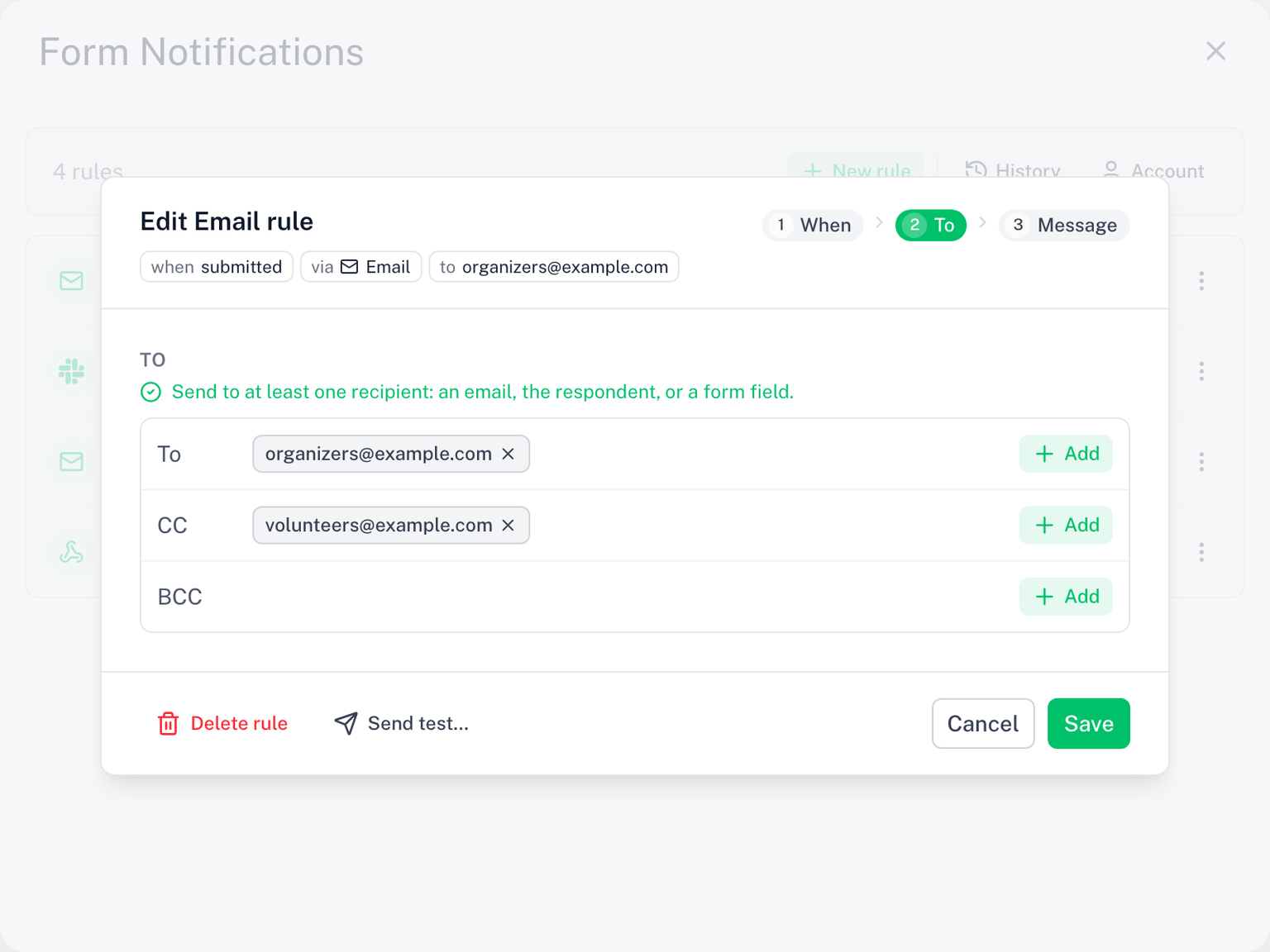
- Name (optional) steht im letzten Schritt. Er erscheint in der Liste und im Verlauf, nie in der Nachricht.
- Der Kanal ist in diesem Dialog fest. Um eine Regel auf einen anderen Kanal umzustellen, nutzen Sie Kanal ändern… (unten).
- Test senden schickt ein Muster an Sie oder an die gespeicherten Empfänger (E-Mail), oder einen Musterbeitrag bzw. eine Muster-Payload an die URL (Chat und Webhook). Siehe Regeln testen.
- Regel löschen ganz unten entfernt sie. Es gibt eine Bestätigung; das Löschen lässt sich nicht rückgängig machen.
Den Kanal einer Regel ändern
Öffnen Sie das Menü der Zeile und wählen Sie Kanal ändern…. Der Dialog Kanal ändern zeigt alle Kanäle, der eigene der Regel ist mit Aktuell markiert. Wählen Sie einen anderen und geben Sie sein Ziel an: die Empfänger bei E-Mail, oder die URL bei einem Chat-Kanal oder Webhook. Klicken Sie auf Kanal ändern, um zu speichern.
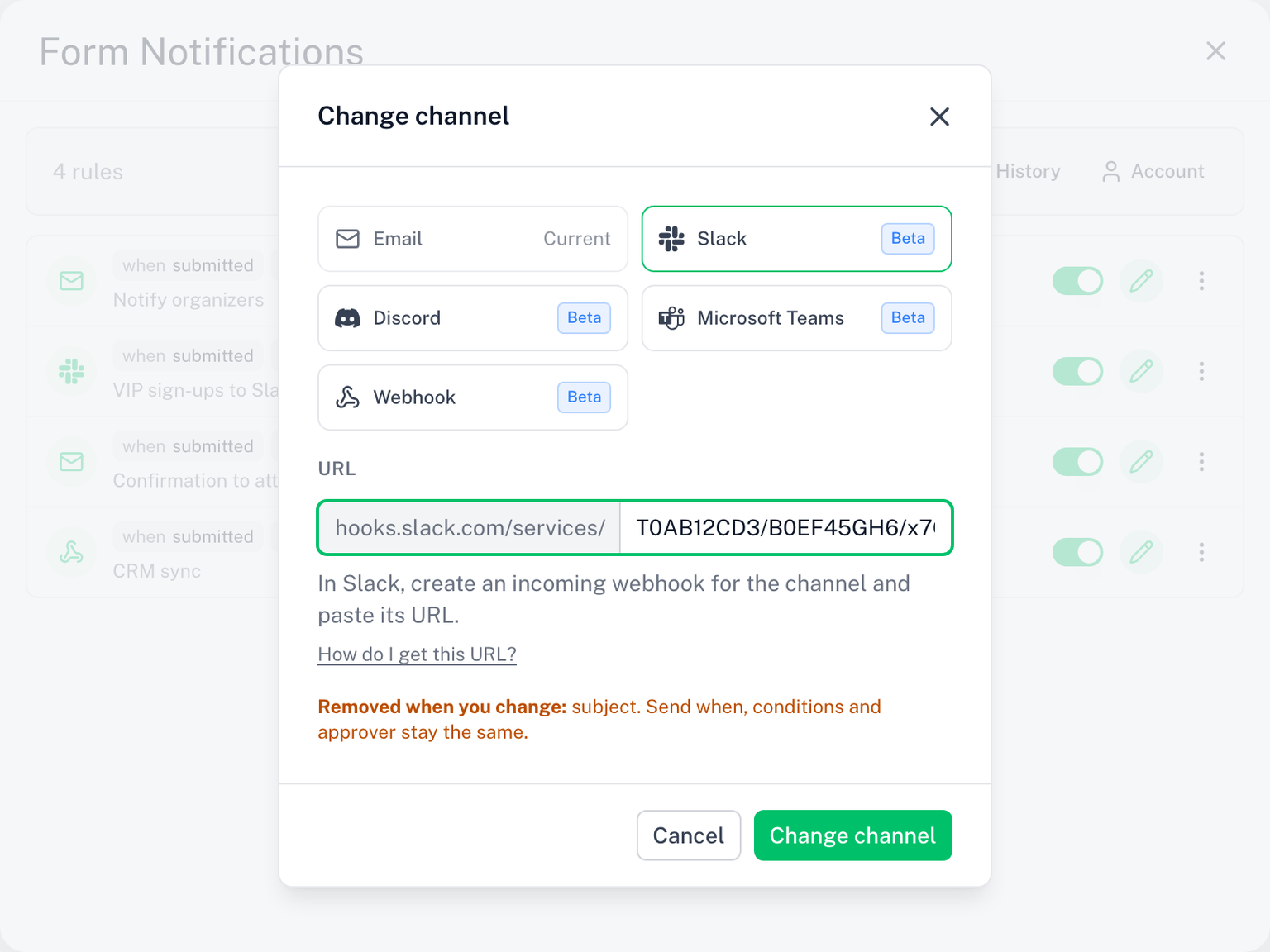
- Senden, wenn, Nur falls-Bedingungen und die genehmigende Person bleiben gleich.
- Das alte Ziel wird durch das neue ersetzt.
- Die Nachricht wird umgewandelt, und Sie können sie danach bearbeiten: Ein E-Mail-Text wird zum Chat-Text, ein Chat-Text wird zum E-Mail-Text mit Standardbetreff. Ein Webhook sendet feste JSON-Daten, daher entfällt die Nachricht beim Wechsel zu Webhook.
- Vor der Bestätigung listet der Dialog auf, was die Regel verliert, zum Beispiel Betreff, Absendername, Antwort-an, CC oder BCC, oder Formatierung, die der neue Kanal nicht anzeigen kann.
Eine Regel duplizieren
Öffnen Sie das Menü der Zeile und wählen Sie Duplizieren. Die Kopie hat dasselbe Wann, dasselbe Ziel und dieselbe Nachricht, benannt mit „(Kopie)“. Nutzen Sie das, wenn sich zwei Regeln nur in einer Sache unterscheiden sollen, zum Beispiel dieselbe E-Mail an ein zweites Team mit einer anderen Bedingung.
Eine Regel ausschalten
Legen Sie den Schalter in der Zeile um, oder wählen Sie Ausschalten im Menü. Eine ausgeschaltete Regel behält ihre Einstellungen und sendet nichts. Schalten Sie sie jederzeit wieder ein.
Eine Regel schaltet sich auch selbst aus, wenn sie einen Fehler hat, mit dem sie nicht senden kann, zum Beispiel ein Merge-Tag oder eine Bedingung, die auf eine gelöschte Frage zeigt. Die Zeile zeigt dann Enthält Fehler. Öffnen Sie die Regel, beheben Sie den Fehler und schalten Sie sie wieder ein.
Regeln und Ihre Lizenz
Nach der 7-tägigen Testphase bleibt eine E-Mail-Regel, die bei jeder Antwort sendet, kostenlos. Slack-, Discord-, Teams- und Webhook-Regeln sowie jede Regel mit Genehmigungsschritt brauchen eine aktive Lizenz. Die Testphase zählt. Siehe was eine Lizenz braucht.
Ohne Lizenz tragen die kostenpflichtigen Optionen unter + Neue Regel, in Kanal ändern und im Schritt Wann den Hinweis Kostenpflichtig, und beim Auswählen erscheint eine Upgrade-Aufforderung. + Neue Regel selbst ist immer verfügbar.
Wenn Sie Form Notifications schon vorher genutzt haben
Frühere Versionen fassten Empfänger unter einer „Benachrichtigung“ zusammen. Diese wurden automatisch in Regeln umgewandelt, eine Regel pro Empfängergruppe, und der Editor zeigt einmalig ein Banner: Deine Benachrichtigungen sind jetzt Regeln. Es hat sich nichts daran geändert, was gesendet wird. Eine Benachrichtigung mit Genehmigungspflicht wurde zu einer Regel, die auf Erst nach Genehmigung gesetzt ist, durch die genehmigende Person, die sie bereits hatte. Bereits laufende Genehmigungen zum Zeitpunkt der Änderung liefen normal weiter und wurden abgeschlossen.