
Primeros pasos
Form Notifications envía un correo, una publicación en un chat o una solicitud de webhook cuando tu formulario de Google recibe una respuesta. Se configura con reglas. Así se instala y se crea la primera regla.
Instalación
- Visita el Google Workspace Marketplace
- Busca "Form Notifications"
- Haz clic en Instalar y sigue las indicaciones
- Concede los permisos solicitados
Abrir el editor
- Abre tu formulario de Google
- Haz clic en el icono de Complementos (la pieza de puzle), luego en Form Notifications y después en Iniciar
- El editor se abre sobre el formulario. Muestra las reglas de este formulario en una sola lista.
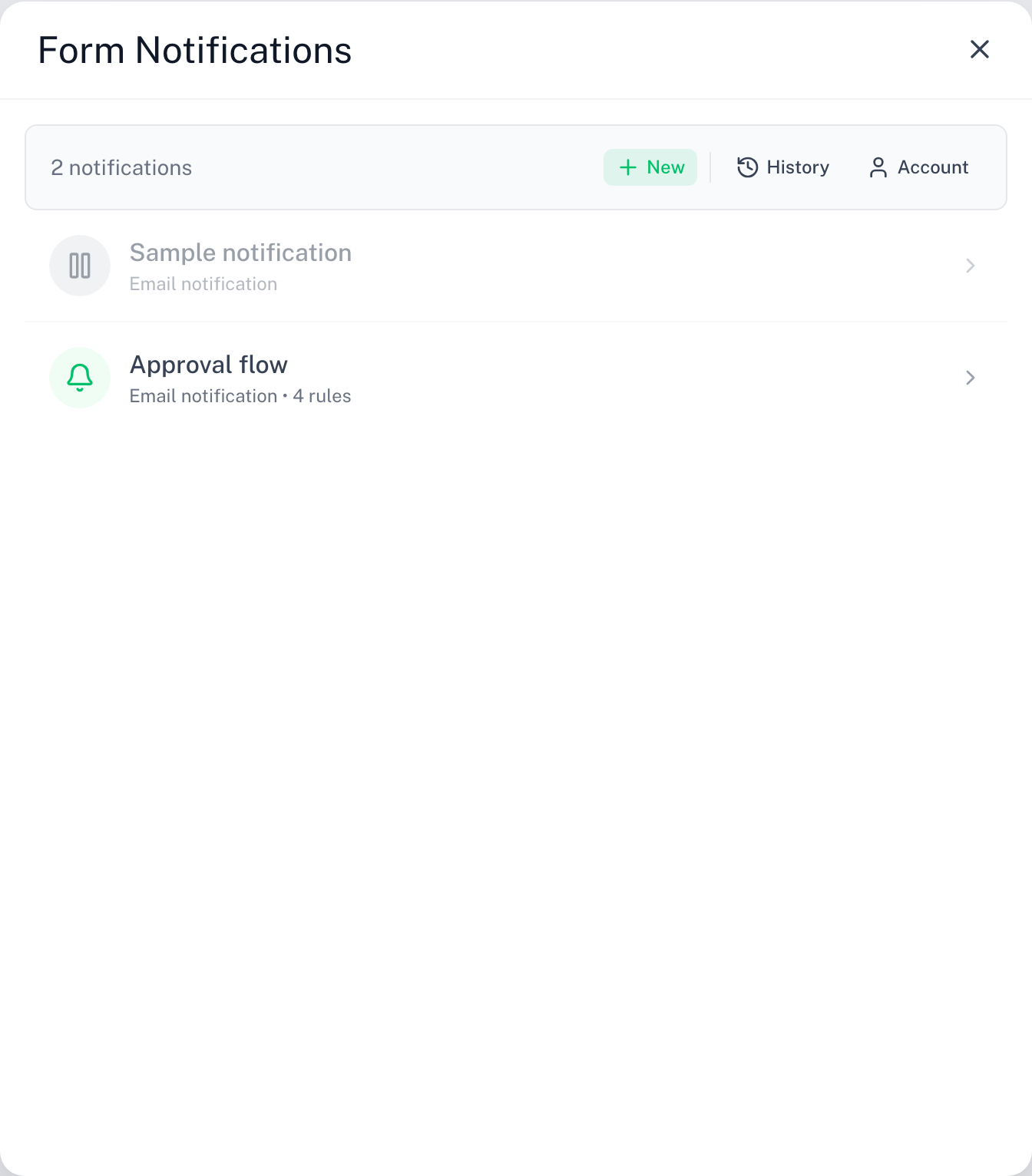
Crea tu primera regla
Un formulario nuevo no tiene reglas, así que todavía no se envía nada. El editor vacío ofrece tres plantillas:
- Enviarme un correo con cada respuesta
- Publicar cada respuesta en Slack
- Mantener en espera de aprobación y luego enviar por correo
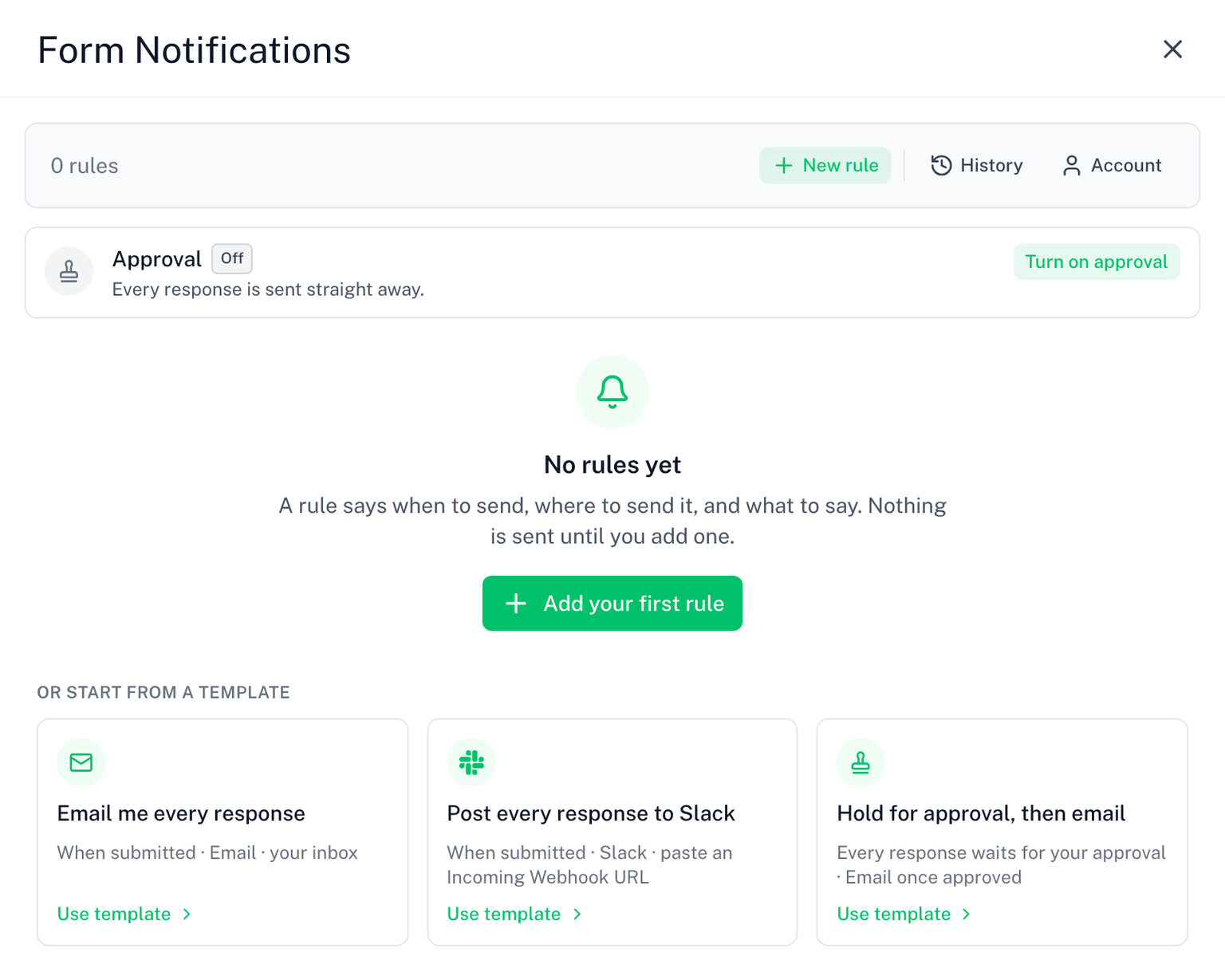
Elige Enviarme un correo con cada respuesta, o haz clic en + Nueva regla y elige un canal (Correo, Slack, Discord, Microsoft Teams o Webhook) para empezar desde cero. El asistente tiene tres pasos:
- Cuándo: elige el evento en Enviar cuando. Cada respuesta es el valor predeterminado. Solo tras la aprobación o Al rechazarse agregan un paso de aprobación, con una persona o un canal que decide. Agrega condiciones en Solo si para enviar solo algunas respuestas, o déjalo vacío.
- Para: el destino. Para correo, agrega al menos un destinatario. Para un canal de chat o un webhook, pega la URL.
- Mensaje: escribe el asunto y el cuerpo (correo) o el texto de la publicación (chat). Viene rellenado con un valor razonable. Los webhooks omiten este paso: envían un JSON fijo.
Haz clic en Crear regla. La regla queda activada de inmediato. La próxima vez que alguien envíe el formulario, se enviará.
Una regla necesita un destino antes de poder crearse o activarse. El asistente te indica qué falta.
Cómo funciona, en resumen
Cuando alguien envía tu formulario, se comprueban todas las reglas del formulario. Una regla cuyo evento y condiciones coinciden envía su mensaje a su destino, con las respuestas rellenadas. Las reglas de correo se envían desde tu propia cuenta de Google. Las reglas de Slack, Discord, Teams y webhook se envían desde los servidores de Skyfield.
Una regla configurada como solo tras la aprobación o al rechazarse envía primero sus respuestas que coinciden a un aprobador, y se activa con su decisión. Consulta Aprobación.
Siguientes pasos
- Lee cómo funcionan las reglas: editar, duplicar, desactivar
- Elige quién recibe el correo
- Personaliza el mensaje con marcadores
- Envía solo algunas respuestas con condiciones
- Publica las respuestas en Slack, Discord o Teams, o en un webhook
- Conoce los límites de envío y qué necesita licencia
- Lee las preguntas frecuentes