
Slack, Discord y Microsoft Teams
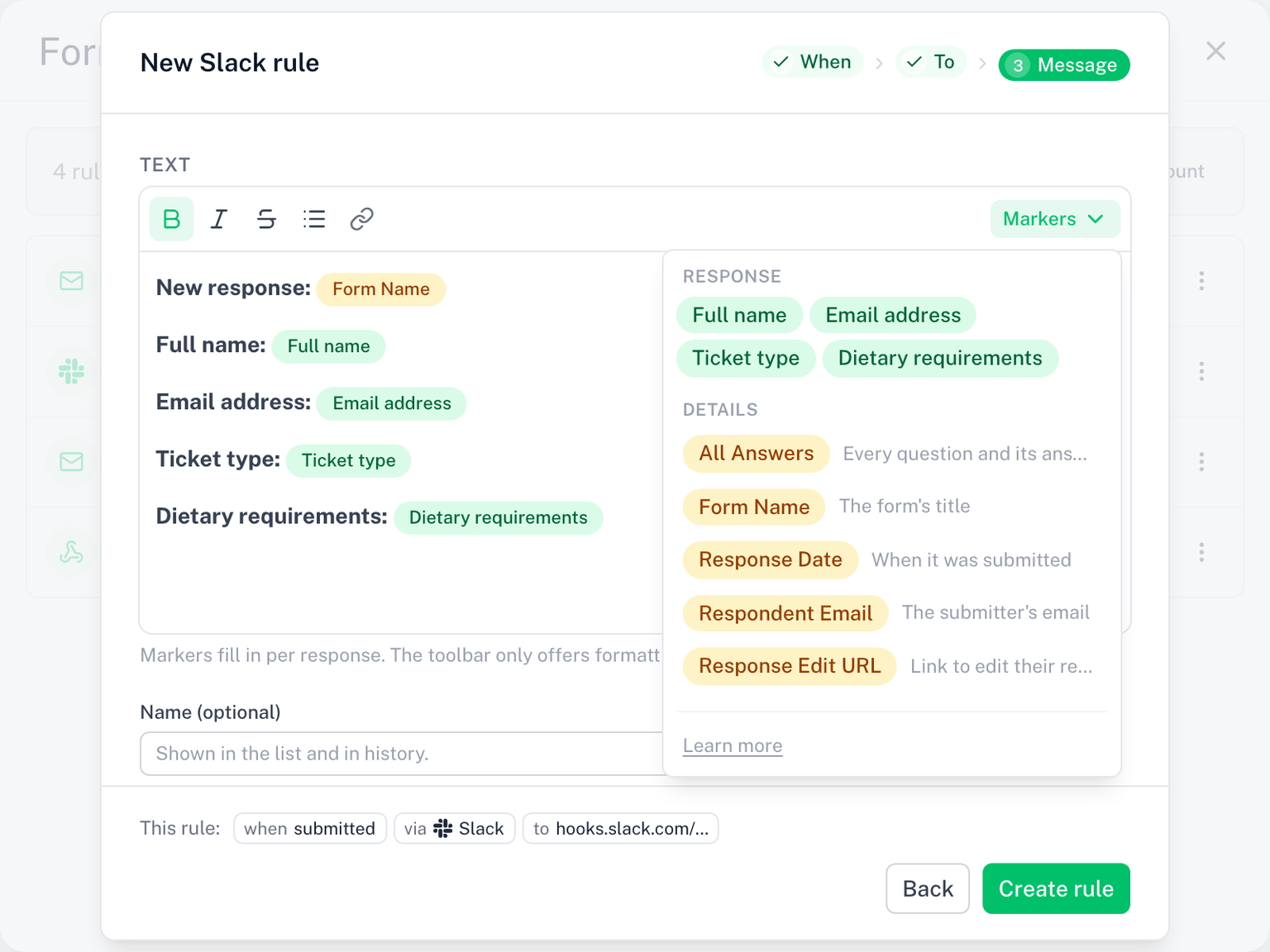
Además del correo, una regla puede publicar cada respuesta en un canal de chat. Elige Slack, Discord o Microsoft Teams en + Nueva regla, pega la URL del webhook del canal y escribe el texto de la publicación con marcadores.
Publicar en Slack, Discord y Microsoft Teams está en beta. Si una publicación se ve mal o no llega, contáctanos.
Una regla, un canal
Cada regla envía por un canal, elegido en + Nueva regla:
- Correo envía desde tu cuenta de Google (el predeterminado, y gratuito al enviarse el formulario)
- Slack, Discord y Microsoft Teams publican un mensaje en un canal
- Webhook envía un JSON firmado a tu propio endpoint; consulta Webhooks
Para enviar la misma respuesta por correo y también a Slack, crea dos reglas. Duplica la primera y usa Cambiar canal… en la copia. Cada una conserva su propio mensaje y sus condiciones.
Crear una regla de chat
- Haz clic en + Nueva regla y elige Slack, Discord o Microsoft Teams (o elige la plantilla Publicar cada respuesta en Slack)
- Cuándo: deja Cada respuesta, o elige Solo tras la aprobación / Al rechazarse y define un aprobador. Agrega condiciones en Solo si para publicar solo las respuestas que coincidan, por ejemplo Departamento es igual a Operaciones para
#instalaciones - Para: pega la URL del webhook del canal
- Mensaje: un bloque de texto, publicado como mensaje simple. Viene con un valor predeterminado; edítalo y usa el menú Marcadores para los marcadores. La barra de herramientas del editor ofrece solo el formato que el canal puede mostrar: negrita, cursiva y tachado en Slack; esos más subrayado en Discord; negrita y cursiva en Teams. Los enlaces y las listas con viñetas se conservan; los encabezados, las tablas y las imágenes se convierten en texto simple
- Haz clic en Crear regla

Obtener una URL de webhook
Cada regla de chat necesita una URL de webhook entrante de la aplicación de chat. La URL identifica un canal; crea una por cada canal en el que quieras publicar.
Slack
- En Slack, abre el canal y elige Integraciones (o busca Incoming WebHooks en el directorio de aplicaciones)
- Agrega un webhook entrante para el canal y copia la URL (
https://hooks.slack.com/services/...)
Discord
- Abre la configuración del canal (icono de engranaje)
- Ve a Integraciones, luego Webhooks y después Nuevo webhook
- Haz clic en Copiar URL del webhook (
https://discord.com/api/webhooks/...)
Microsoft Teams
Teams usa la aplicación Flujos de trabajo (Workflows) para los webhooks entrantes:
- Junto al canal, haz clic en Más opciones (...) y luego en Flujos de trabajo
- Elige la plantilla Post to a channel when a webhook request is received (también aparece como Send webhook alerts to a channel)
- Guarda el flujo y copia la URL que te da (termina en
powerplatform.com/powerautomate/...)
Guía de Microsoft: Create an Incoming Webhook with Workflows. Microsoft está retirando los antiguos webhooks de Microsoft 365 Connectors; usa Flujos de trabajo.
El editor comprueba que la URL pertenece a la aplicación elegida, así que una URL de Discord no se puede guardar en una regla de Slack.
La URL guardada
Después de guardar, la URL se almacena cifrada y solo se muestra enmascarada (hooks.slack.com/.../x7Qa), tanto en la lista como en el paso Para de la regla. Haz clic en Reemplazar para pegar una nueva.
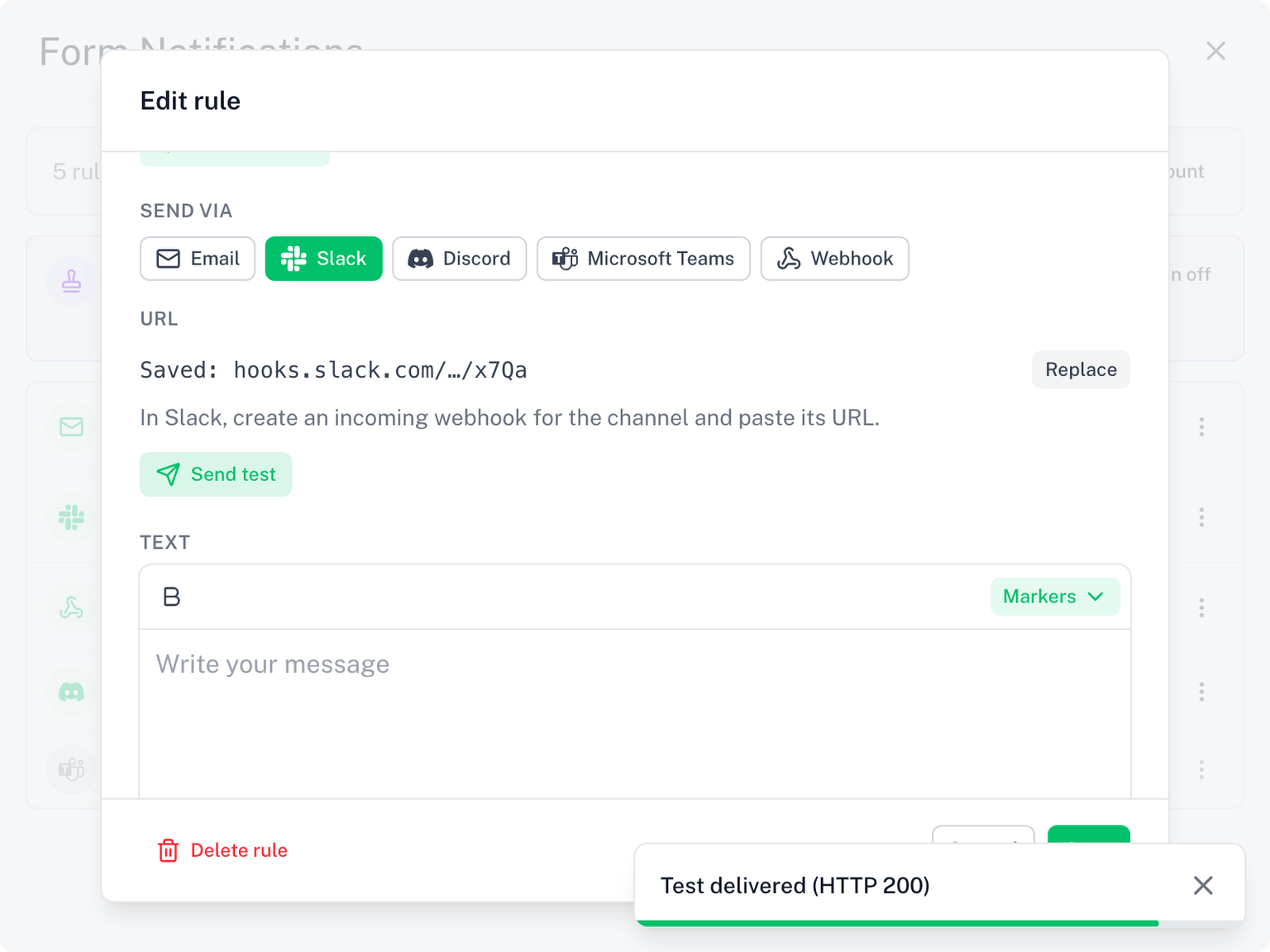
Una vez que la regla existe, Enviar prueba en el paso Para de la regla publica un mensaje de muestra con respuestas de ejemplo en la URL, para que confirmes que el canal lo recibe. El resultado muestra el estado HTTP que devolvió la aplicación, por ejemplo Prueba entregada (HTTP 200).
Enviar cuando
De forma predeterminada, una regla de chat publica con cada respuesta. En su lugar puede publicar solo tras la aprobación o al rechazarse, con su propio aprobador. Consulta Enviar cuando.
Aprobación y chat
Una regla de chat puede llevar su propio paso de aprobación. Configura Enviar cuando como Solo tras la aprobación y elige el aprobador: publica solo cuando ese aprobador haya aprobado. El propio aprobador también puede ser un canal: los botones Aprobar y Rechazar se publican ahí, y el resultado se publica de vuelta. Consulta Aprobación.
Cuando un canal deja de funcionar
- Si la aplicación de chat responde 404 o 410 (el webhook se eliminó), la regla queda en pausa y recibes un único correo al respecto. Edita la regla, pega una URL nueva con Reemplazar y se reanuda
- Otros errores (un tiempo de espera agotado, un 5xx) se reintentan una vez y luego se registran. No se pausa nada
- La página Historial muestra cada publicación con el estado HTTP que devolvió la aplicación, así que un canal que falla se detecta fácilmente
Conviene saber
- Las publicaciones se envían desde los servidores de Skyfield, no desde tu cuenta de Google, así que no cuentan para tu límite de envío de Gmail
- Las respuestas se publican como texto simple: un encuestado no puede mencionar a
@everyoneni activar formato en tu canal - Las respuestas largas se recortan al límite de la aplicación (unos 2.000 caracteres en Discord, 3.000 en Slack)
- Las reglas de chat necesitan una licencia activa. La prueba gratuita cuenta. Cuando la prueba termina sin mejorar el plan, se pausan; el correo al enviarse el formulario sigue funcionando. Consulta Envío y límites de entrega