
Reglas
Un formulario tiene una lista plana de reglas. Cada regla es una instrucción completa: cuándo enviar, solo si qué respuestas coinciden, por qué canal, hacia dónde y con qué mensaje. No se envía nada hasta que el formulario tiene al menos una regla.
La lista de reglas
Abre el editor y verás todas las reglas del formulario, una fila por regla. Los chips de una fila se leen como una frase:
- cuando: el evento con el que envía la regla (cada respuesta, solo tras la aprobación, al rechazarse)
- si: sus condiciones, visibles solo cuando tiene alguna
- por: el canal (Correo, Slack, Discord, Microsoft Teams, Webhook)
- a: los destinatarios, o la URL enmascarada del canal o webhook
- en espera de aprobación: aparece en una regla con un paso de aprobación, porque su envío espera la decisión
El interruptor de la derecha activa o desactiva la regla. El lápiz la abre para editarla. El menú (tres puntos) ofrece Editar, Duplicar, Cambiar canal…, Desactivar y Eliminar.
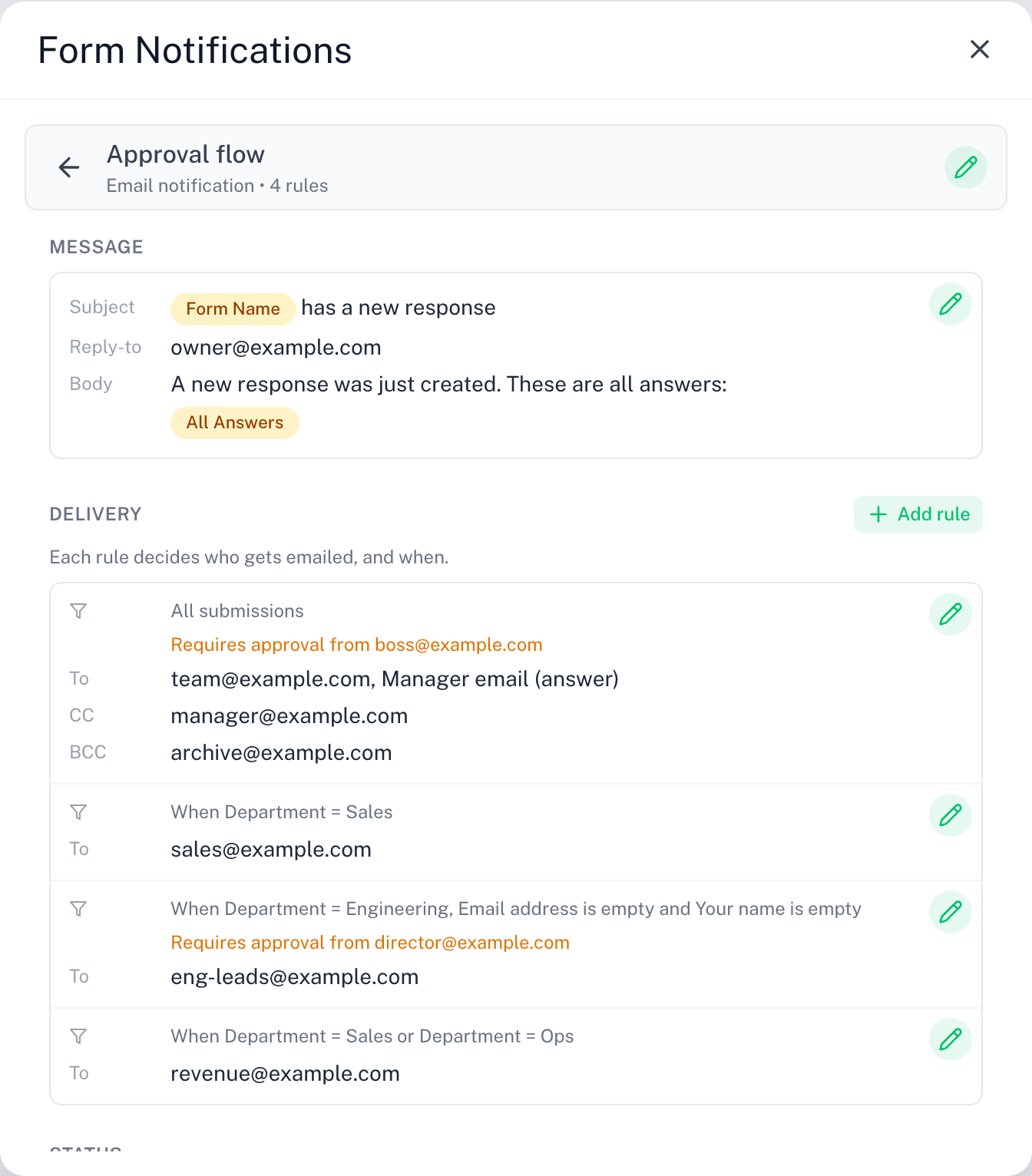
Una regla puede agregar un paso de aprobación opcional: solo tras la aprobación, o al rechazarse, por una persona o un canal. Consulta Aprobación.
Crear una regla: el asistente
Haz clic en + Nueva regla y elige el canal: Correo, Slack, Discord, Microsoft Teams o Webhook. El asistente se abre como Nueva regla de Correo (o del canal que elegiste) y te guía en tres pasos: Cuándo, Para y Mensaje. Una regla de webhook no tiene mensaje, así que termina en Para. Los chips de la vista previa se van rellenando a medida que avanzas.
1. Cuándo
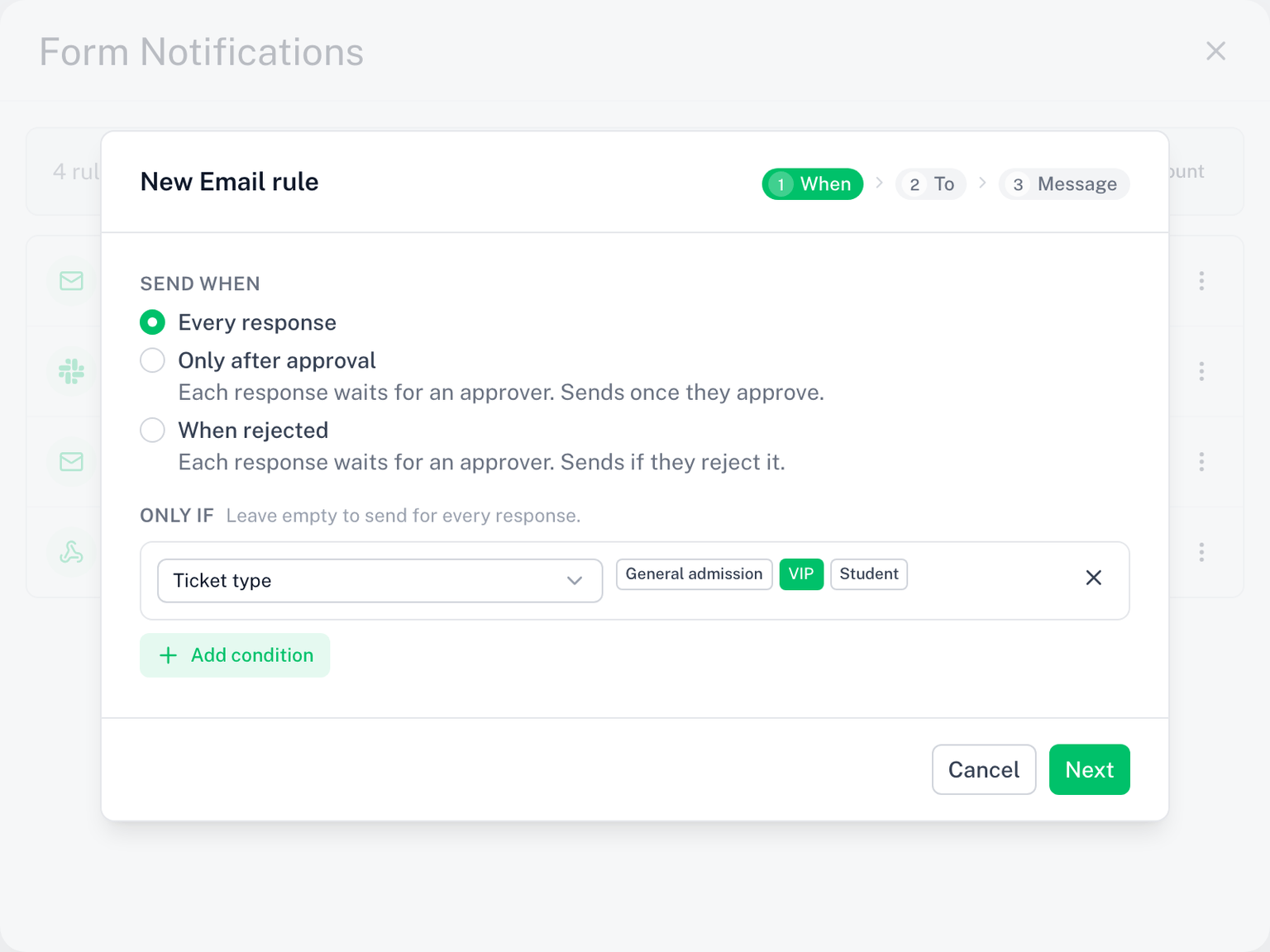
- Enviar cuando: elige un evento. Cada respuesta es el predeterminado y envía con cada respuesta nueva. Solo tras la aprobación o Al rechazarse agregan un paso de aprobación: elige ahí mismo el aprobador (una persona o un canal); consulta Enviar cuando.
- Solo si: haz clic en Agregar condición para enviar solo cuando las respuestas coincidan. Déjalo vacío para enviar con cada respuesta. Consulta Condiciones.
2. Para

El canal ya quedó definido al elegir en + Nueva regla; este paso es su destino.
- Para Correo, agrega al menos un destinatario en Para: una dirección escrita, el encuestado o un campo del formulario. CC y CCO son opcionales. Consulta Destinatarios.
- Para un canal de chat, pega la URL del webhook entrante del canal en URL. Consulta Slack, Discord y Teams.
- Para Webhook, pega la URL de tu endpoint en URL. Consulta Webhooks.
3. Mensaje
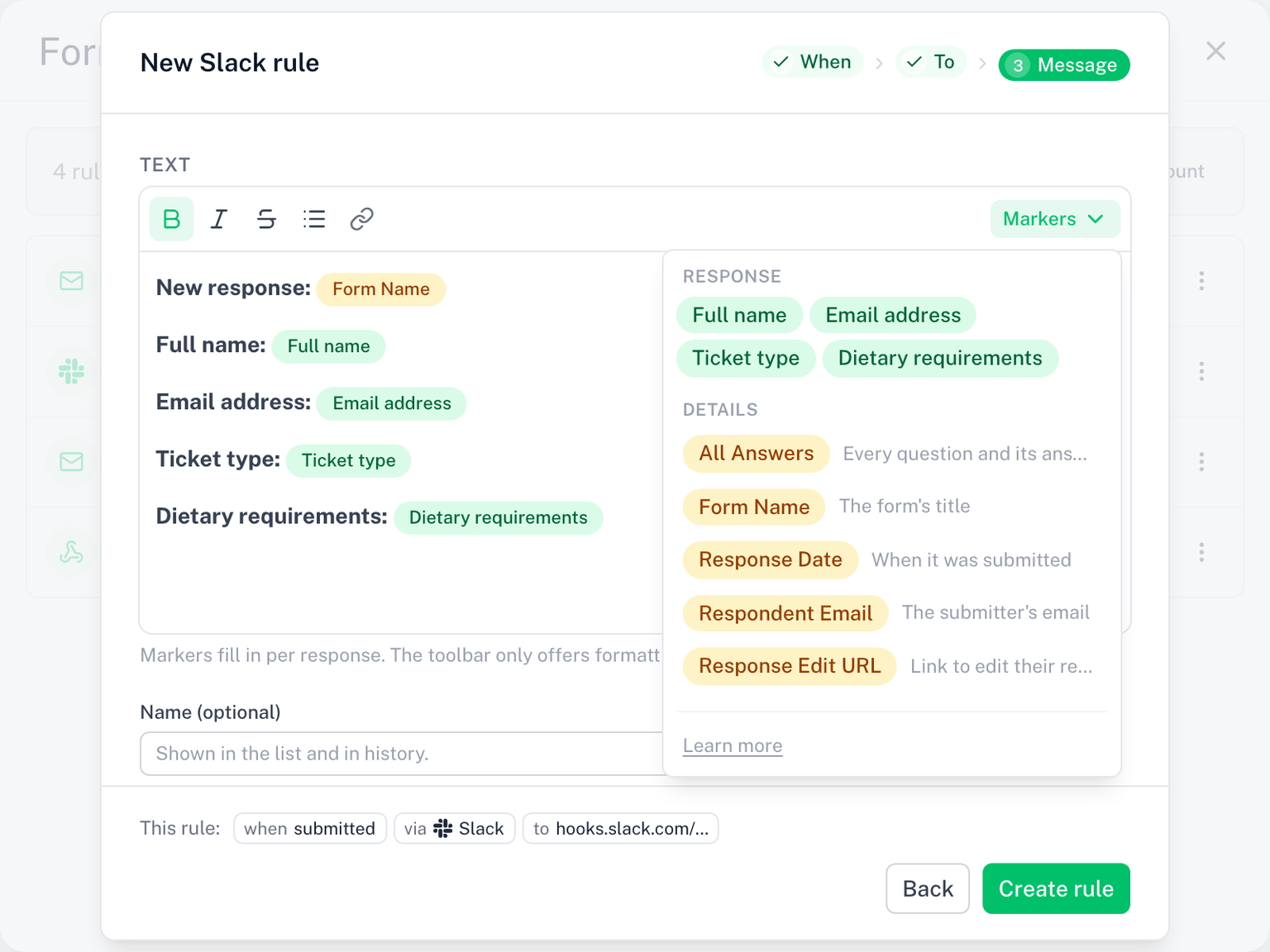
- Correo: un asunto y un cuerpo de texto enriquecido. Viene con un valor predeterminado. En Remitente y dirección de respuesta puedes definir el nombre del remitente y una dirección de respuesta.
- Slack, Discord, Teams: un bloque de texto, publicado como mensaje simple. Empieza con todas las preguntas rellenadas; quita lo que no necesites.
- Webhook: sin paso Mensaje. La regla envía un JSON fijo y firmado.
Usa el menú Marcadores para insertar marcadores.
En el último paso puedes agregar un Nombre (opcional). Haz clic en Crear regla. La regla queda activada de inmediato.
Plantillas
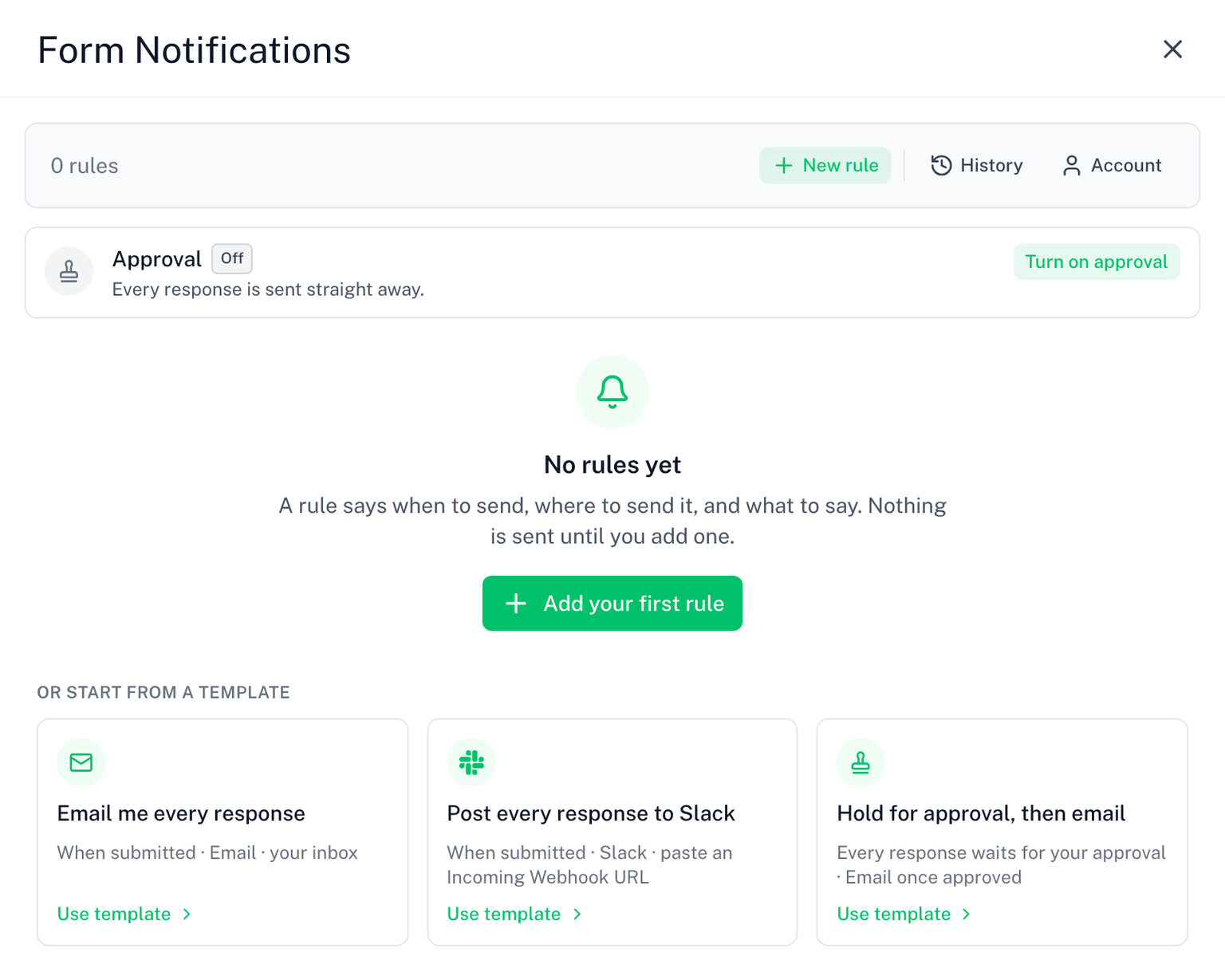
Un formulario sin reglas muestra tres plantillas bajo O empieza desde una plantilla. Cada una abre el asistente con los campos rellenados, así que solo confirmas o ajustas:
- Enviarme un correo con cada respuesta: cada respuesta, por Correo, a tu propia dirección
- Publicar cada respuesta en Slack: cada respuesta, por Slack, pega una URL de webhook entrante
- Mantener en espera de aprobación y luego enviar por correo: una sola regla, solo tras la aprobación por ti, por Correo
Editar una regla
Haz clic en el lápiz de una fila, o en Editar en su menú. La regla se abre en el mismo modal por pasos que el asistente, con el título Editar regla de Correo (o de su canal). Aquí los pasos Cuándo, Para y Mensaje son pestañas: salta a cualquiera y haz clic en Guardar desde cualquier paso. Un paso con algún problema aparece marcado para que lo encuentres. Los chips de arriba te leen la regla a medida que la cambias.
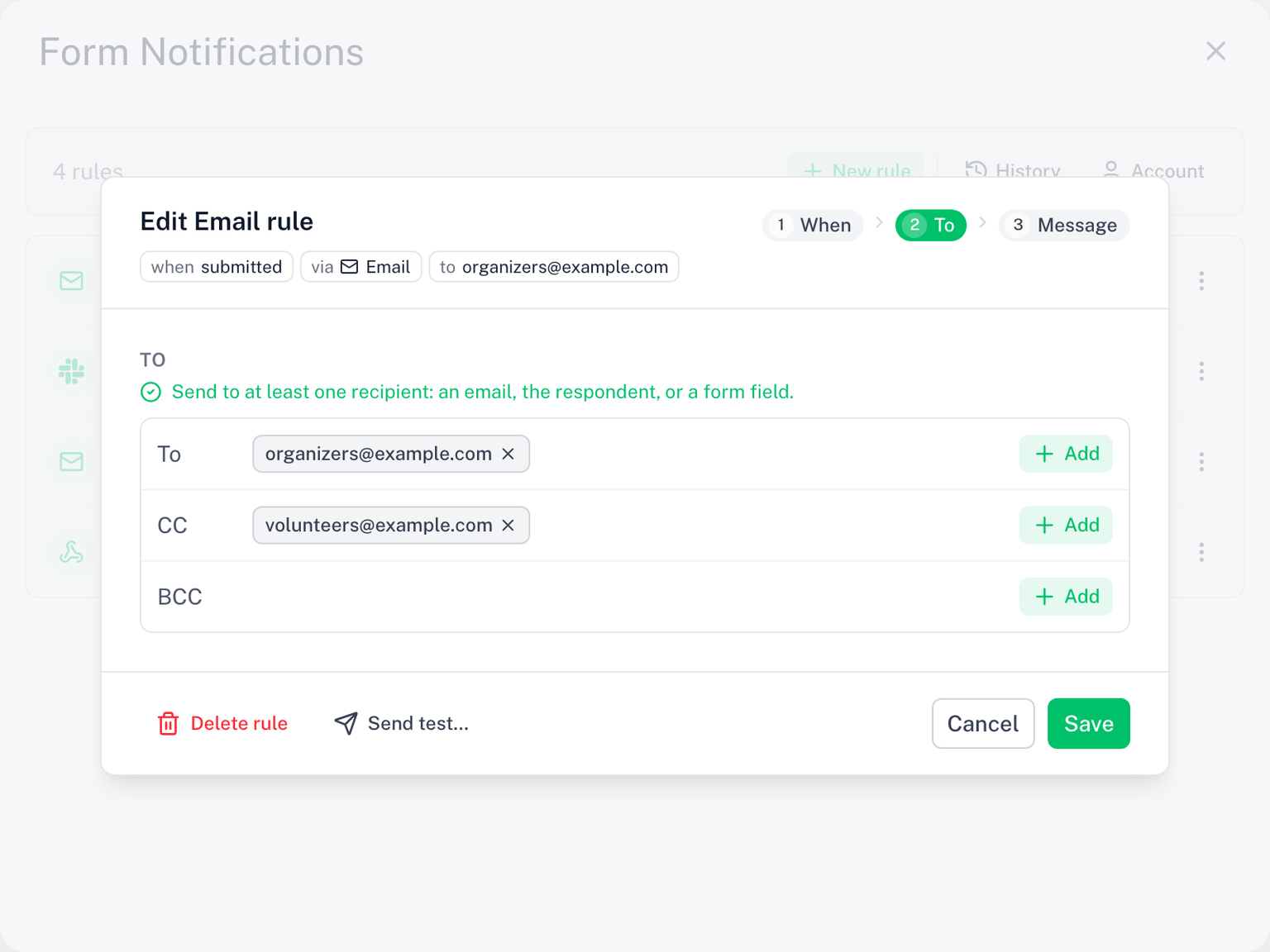
- Nombre (opcional) está en el último paso. Se muestra en la lista y en el historial, nunca en el mensaje.
- El canal es fijo en este modal. Para pasar una regla a otro canal, usa Cambiar canal… (abajo).
- Enviar prueba envía una muestra a ti o a los destinatarios guardados (correo), o una publicación o carga de muestra a la URL (chat y webhook). Consulta Probar tus reglas.
- Eliminar regla, al final, la elimina. Hay una confirmación; la eliminación no se puede deshacer.
Cambiar el canal de una regla
Abre el menú de la fila y elige Cambiar canal…. El modal Cambiar canal muestra todos los canales, con el de la propia regla marcado como Actual. Elige otro y luego indica su destino: los destinatarios para Correo, o la URL para un canal de chat o un webhook. Haz clic en Cambiar canal para guardar.
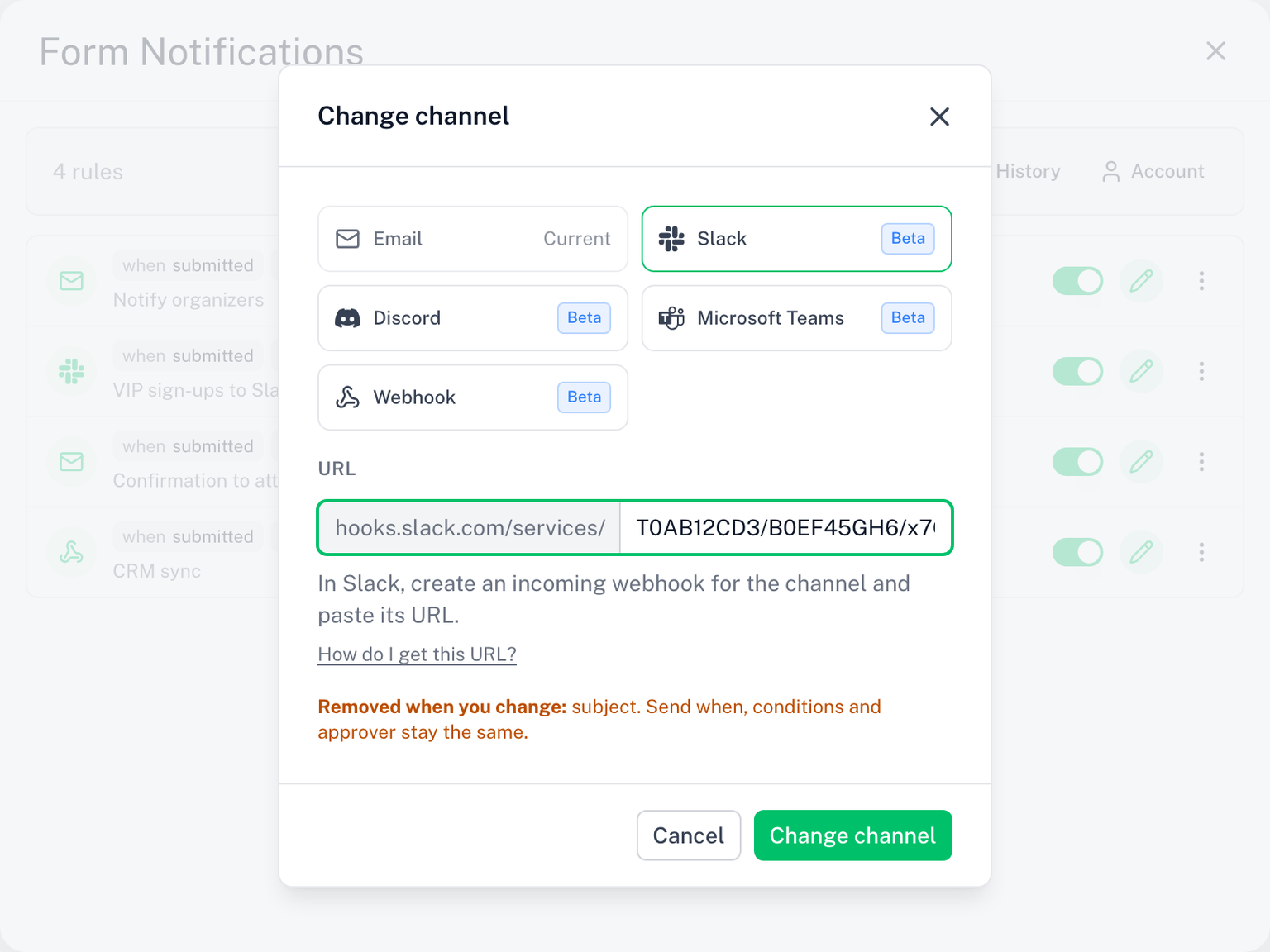
- Enviar cuando, las condiciones de Solo si y el aprobador no cambian.
- El destino anterior se reemplaza por el nuevo.
- El mensaje se convierte y puedes editarlo después: el cuerpo de un correo pasa a ser el texto del chat, y el texto del chat pasa a ser el cuerpo del correo con un asunto predeterminado. Un webhook envía una carga JSON fija, así que al cambiar a Webhook el mensaje se elimina.
- Antes de confirmar, el modal enumera lo que la regla pierde, por ejemplo el asunto, el nombre del remitente, «Responder a», CC o CCO, o el formato que el nuevo canal no puede mostrar.
Duplicar una regla
Abre el menú de la fila y elige Duplicar. La copia tiene el mismo cuándo, destino y mensaje, con el nombre terminado en "(copia)". Úsalo cuando dos reglas deban diferir en una sola cosa, por ejemplo el mismo correo a un segundo equipo con otra condición.
Desactivar una regla
Cambia el interruptor de la fila, o elige Desactivar en su menú. Una regla desactivada conserva su configuración y no envía nada. Vuelve a activarla cuando quieras.
Una regla también se desactiva sola cuando tiene un error con el que no puede enviar, por ejemplo un marcador o una condición que apunta a una pregunta eliminada. La fila muestra Tiene errores. Abre la regla, corrígela y actívala de nuevo.
Las reglas y tu licencia
Tras la prueba de 7 días, una regla de correo que envía con cada respuesta sigue siendo gratuita. Las reglas de Slack, Discord, Teams y webhook, y cualquier regla con un paso de aprobación, necesitan una licencia activa. La prueba cuenta. Consulta qué necesita licencia.
Mientras no tengas licencia, las opciones de pago llevan la insignia De pago en + Nueva regla, en Cambiar canal y en el paso Cuándo, y al elegir una aparece un aviso para mejorar el plan. + Nueva regla siempre está disponible.
Si ya usabas Form Notifications
Las versiones anteriores agrupaban los destinatarios bajo una "notificación". Esas notificaciones se convirtieron en reglas automáticamente, una regla por grupo de destinatarios, y el editor muestra un aviso una sola vez: Tus notificaciones ahora son reglas. No cambió nada en lo que se envía. Una notificación que requería aprobación pasó a ser una regla configurada como solo tras la aprobación, con el aprobador que ya tenía. Las aprobaciones en curso en ese momento siguieron su proceso normal y se completaron.