
ルールのテスト
大切な回答が届いたあとになって、メールが一度も届いていなかったと気づくことほど悔しいことはありません。このガイドでは、1 分足らずでルールを最初から最後まで確認する方法と、設定の途中でよくある配信の問題を自動的に検出するチェックの仕組みを説明します。
テストメールを送信する
すべてのメールのルールには、編集時に下部にテストを送信ボタンがあります。テストの送信先を選べます:
- 自分の受信トレイ:ご自身のメールアドレスにサンプルを送信します。件名、メッセージ、差し込みタグが正しく表示されるかを最も手早く確認できます。
- 保存済みの受信者:同じサンプルを、ルールに保存されている受信者に送信します。実際のメールと同じ経路をたどり、同じ受信トレイに届きます。
テストメールでは仮の回答(各質問の最初の選択肢、またはサンプルの文言)を使うため、差し込みタグが実際に近い内容で表示されます。フォームの送信は作成されず、履歴にも何も表示されません。メールの上部にはテストであることを示すバナーが表示されます。
テストはご自身の Google アカウントから、実際のメールとまったく同じ経路で送信されます。これは意図的なもので、テストが届けば実際のメールも届きます。
フォームの回答から決まる受信者は、テストではスキップされます。 回答者 や フォームで回答された メールアドレスに送信するルールは、アドレスを知るために実際の送信が必要ですが、テストにはそれがありません。そのようなルールは、ご自身で一度フォームを送信して確認してください。
先にルールを保存してください。新しいルールは、作成済みでないとテストを送信できません。
チャットチャンネルや Webhook をテストする
Slack、Discord、Teams または Webhook のルールでは、ルールの作成後、宛先ステップの URL の横にテスト送信があります。その URL にサンプルメッセージ(または署名付きのサンプルペイロード)を送り、エンドポイントが返した HTTP ステータスを表示します(例:テストを配信しました(HTTP 200))。失敗した場合は、リダイレクト、5 秒後のタイムアウト、ステータスコードなど、原因が表示されます。
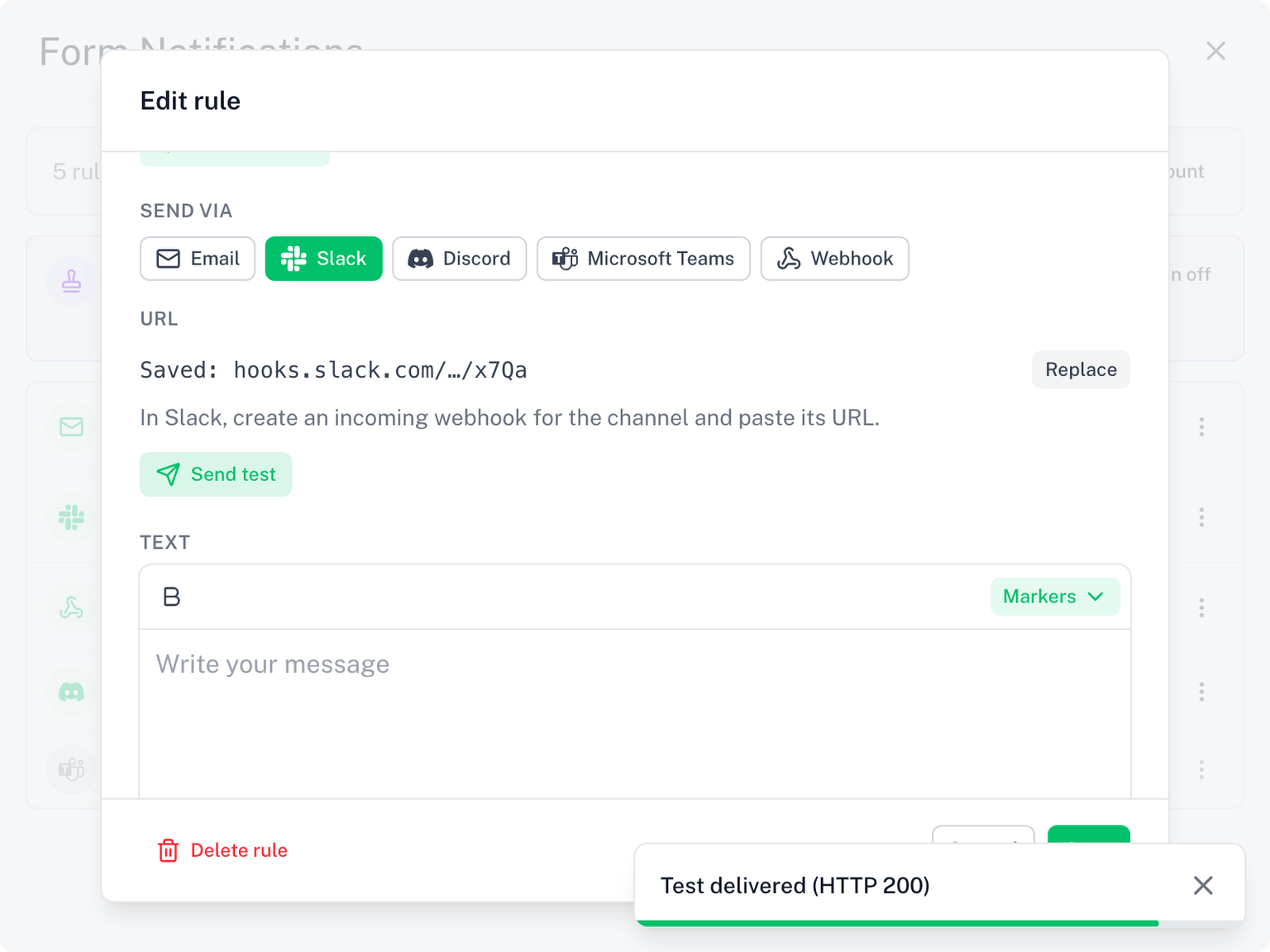
チャンネルの承認者には、ルールの承認ステップの Webhook URL の横に専用のテスト送信があります。
受信者アドレスのチェック
メールのルールに受信者を追加すると、Form Notifications は各アドレスのドメイン(@ の後ろの部分)を公開 DNS で目立たないように確認します:このドメインは存在するか、そもそもメールを受信できるか。
ドメインが存在しない、綴りが間違っている、メールサービスがないなどの理由でメールを受信できない場合、ルールに直接警告が表示されます:
examle.com宛てのメールは配信できません。ドメインが存在しないか、メールサービスがありません。入力ミスがないかご確認ください。
これは、メールで最も気づきにくい失敗であるドメインの入力ミスを検出します。そのメッセージはエラーなく Google に引き渡されて送信済みと表示されますが、決して届かず、唯一の痕跡は見落としやすい 送信者 の受信トレイのバウンスだけです。
この警告は参考情報です。ルールはそのまま保存できます。社内ネットワーク内でしか解決されない社内ドメインもあるため、確実に使えると わかっている アドレスの警告は無視して問題ありません。
公開前のおすすめ手順
- 受信者、条件、メッセージを設定してルールを作成します。
- 自分の受信トレイにテストを送信し、件名、メッセージ、差し込みタグを確認します。
- 保存済みの受信者にテストを送信し、受信者の 1 人に届いたか確認してもらいます。
- ご自身で一度フォームを送信します。実際のトリガーに加え、条件や、回答者・フォームの項目の受信者も確認できます。
3 通のメールがすべて届けば、設定は最初から最後まで確認済みです。
テストが届かない場合
- まず迷惑メールフォルダを確認します。 受信者のフィルタが、新しい送信者からの最初のメッセージを保留することがあります。
- 受信者ドメインの警告が出ていますか? アドレスの入力ミスを修正してください。
- ご自身の受信トレイにも、迷惑メールにも届いていませんか? お使いのメールプロバイダーが、Google があなたのアドレスで送信したメールを拒否している可能性があります。ドメインが Google 経由のメールをブロックする場合を参照してください。
- ルールに条件がありますか? テストは条件を無視しますが、実際の送信では無視されません。テスト用の送信が条件に一致しているか確認してください。
- それでも解決しない場合は、トラブルシューティングを参照するか、お問い合わせください。