
はじめに
Form Notifications をインストールし、Google フォームに最初のルールを作成する
Form Notifications は、Google フォームに回答が届いたときに、メール、チャット投稿、または Webhook リクエストを送信します。設定はルールで行います。ここでは、インストールして最初のルールを作成する手順を説明します。
インストール
- Google Workspace Marketplace を開きます
- 「Form Notifications」を検索します
- インストールをクリックし、画面の指示に従います
- 求められた権限を許可します
エディタを開く
- Google フォームを開きます
- アドオン(パズルのピース)アイコン、Form Notifications、開始の順にクリックします
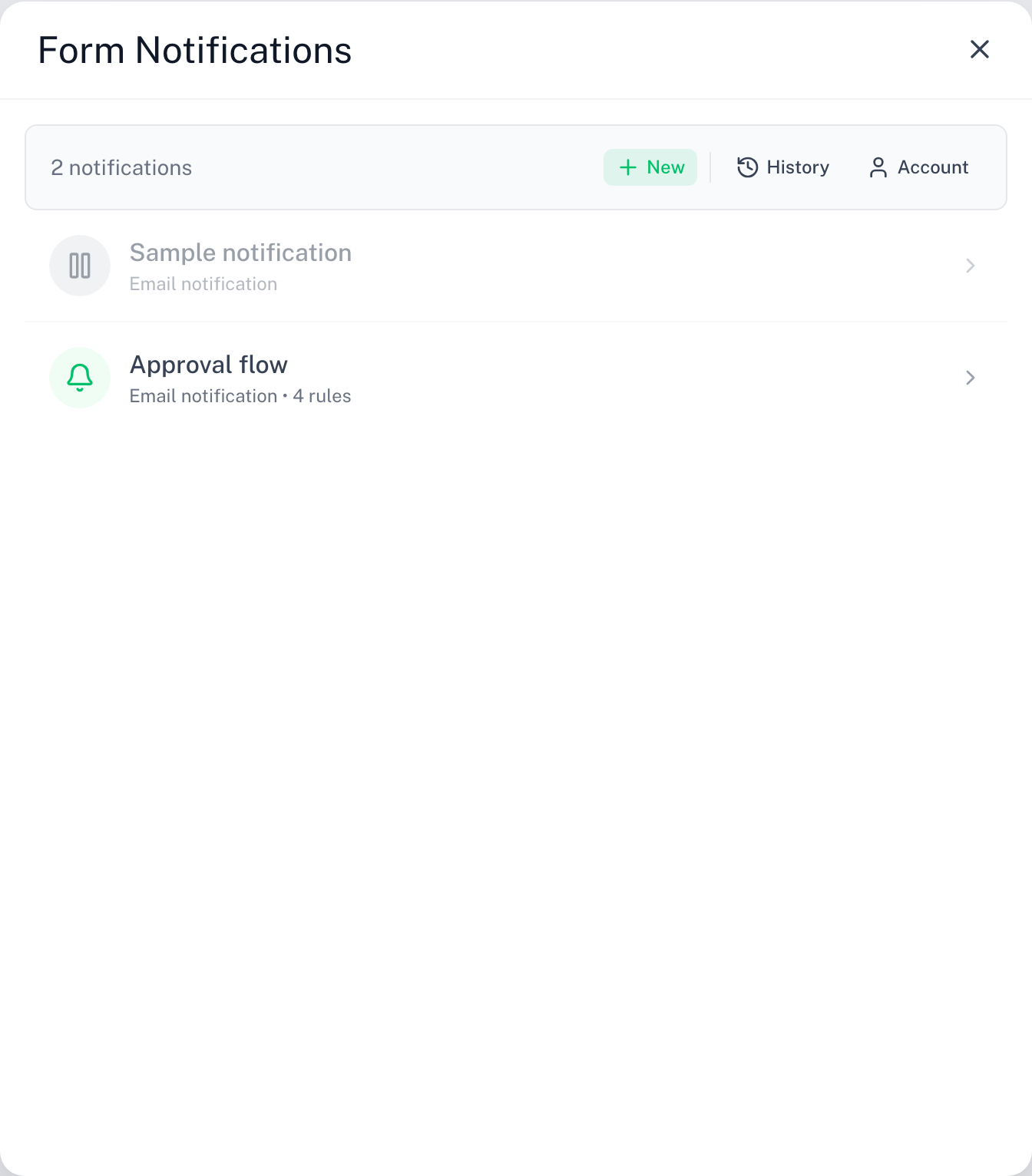
- フォームの上にエディタが開きます。このフォームのルールが 1 つの一覧に表示されます。
最初のルールを作成する
新しいフォームにはルールがないため、まだ何も送信されません。空のエディタには 3 つのテンプレートが表示されます:
- 回答が来るたびにメールする
- 回答を毎回 Slack に投稿する
- 承認待ちにしてからメール送信
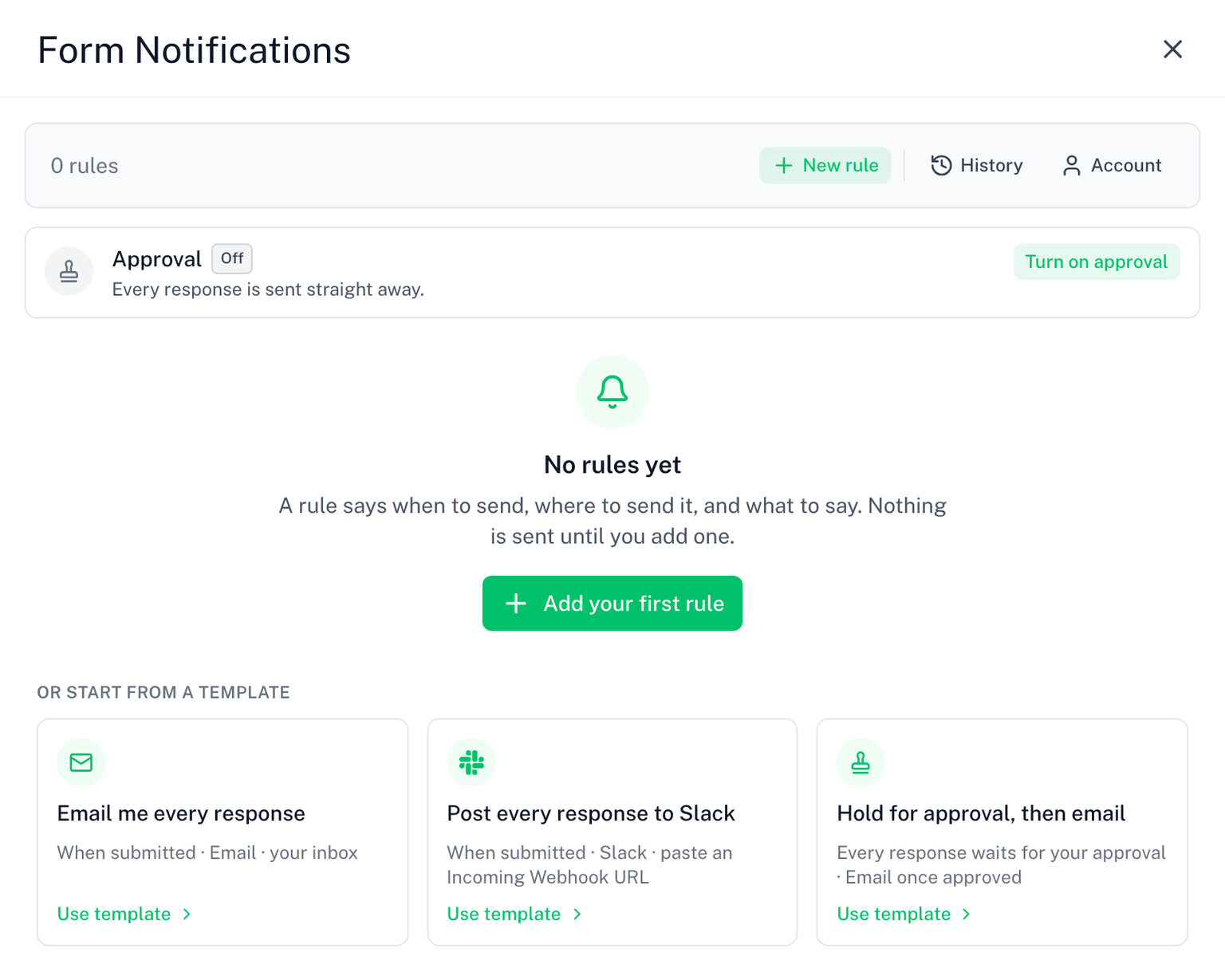
回答が来るたびにメールするを選ぶか、+ 新しいルールをクリックしてチャンネル(メール、Slack、Discord、Microsoft Teams、Webhook)を選び、最初から作ります。ウィザードは 3 つのステップで進みます:
- 条件:送信タイミングでイベントを選びます。デフォルトは毎回の回答です。承認後のみまたは却下時を選ぶと、承認ステップが追加され、判断する人またはチャンネルを設定します。一部の回答だけ送りたい場合は条件に条件を追加します。空欄のままでも構いません。
- 宛先:送り先を設定します。メールの場合は受信者を 1 件以上追加します。チャットや Webhook の場合は URL を貼り付けます。
- メッセージ:件名と本文(メール)、または投稿のテキスト(チャット)を書きます。わかりやすいデフォルトが入っています。Webhook ではこのステップは省略されます。固定の JSON を送信します。
ルールを作成をクリックします。ルールはすぐにオンになります。次にフォームが送信されたとき、送信が行われます。
ルールを作成またはオンにするには、送り先が必要です。足りないものはウィザードが教えてくれます。
仕組みをかんたんに
誰かがフォームを送信すると、そのフォームのすべてのルールが確認されます。イベントと条件が一致したルールは、回答を埋め込んだメッセージを送り先へ送信します。メールのルールはご自身の Google アカウントから送信されます。Slack、Discord、Teams、Webhook のルールは Skyfield のサーバーから送信されます。
承認後のみまたは却下時に設定したルールは、一致する回答をまず承認者に送り、その判断で実行されます。承認を参照してください。
次のステップ
- ルールの仕組みを読む:編集、複製、オフ
- メールの送り先を選ぶ
- 差し込みタグでメッセージをパーソナライズする
- 条件で一部の回答だけを送る
- 回答を Slack、Discord、Teams や Webhook に投稿する
- 送信上限とライセンスが必要な機能を理解する
- よくある質問を読む