
はじめに
Slides Translator は、Google Slides のプレゼンテーションのテキストを、開いているプレゼンテーションの中で Gemini または Claude で翻訳します。このガイドでは、インストールから、翻訳されたプレゼンテーションができるまでを説明します。
インストール
- Google Workspace Marketplace で Slides Translator を探します
- インストールをクリックし、画面の指示に従います
- 求められた権限を許可します。アカウントのメールアドレス、開いているプレゼンテーション、サイドバー、skyfield.cloud への接続です。Google ドライブやほかのプレゼンテーションへのアクセスは求めません
サイドバーを開く
- 翻訳したいプレゼンテーションを Google Slides で開きます
- 拡張機能、Slides Translator、開始 の順にクリックします
スライドの横にサイドバーが開き、翻訳タブが表示されます。
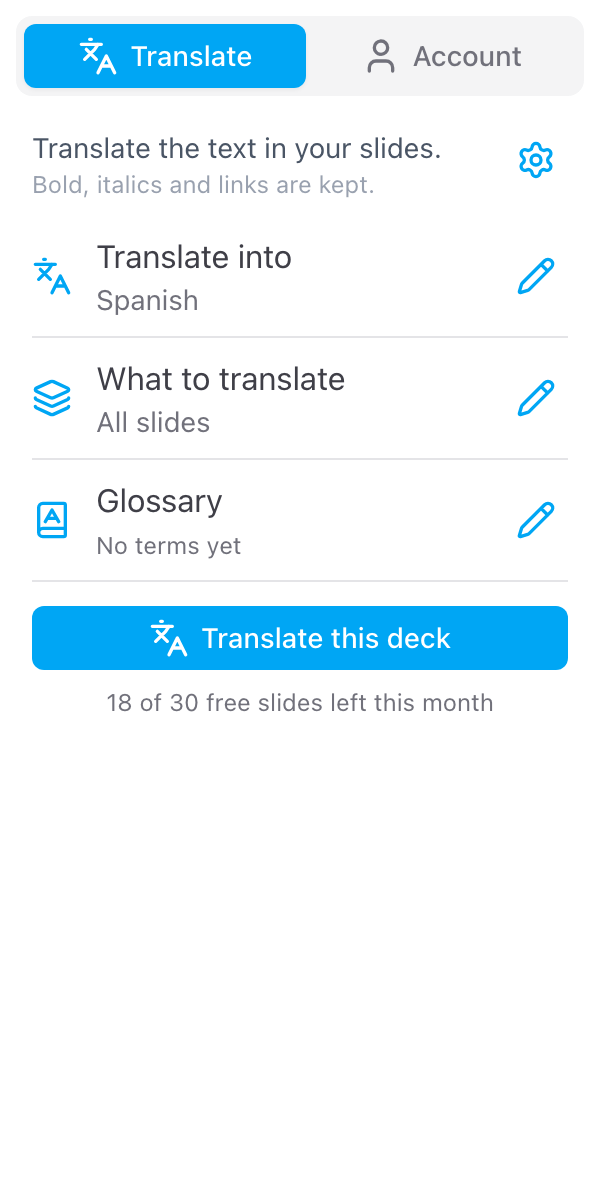
必要なら元のファイルを残す
翻訳は、開いているプレゼンテーションのテキストを置き換えます。元のファイルをそのまま残すには、先にコピーを作成してそのコピーを翻訳します。翻訳する範囲の行の鉛筆アイコンをクリックし、元のファイルを残しますか?先にコピーを作成をクリックします。このプレゼンテーションの Google のドキュメントをコピーページが新しいタブで開くので、コピーを作成し、そこで Slides Translator を開いてください。元のファイルを残すを参照してください。
言語を選ぶ
翻訳先の言語の行にある鉛筆アイコンをクリックし、一覧から言語を選んで (入力して検索できます) 保存します。最後に使った言語は、一覧の先頭の最近使用した言語に表示されます。
スライドを確認する
翻訳する範囲の行には、翻訳される範囲が表示されます。最初はすべてのスライドです。表示中のスライドだけ、または選択した範囲だけを翻訳するには、その行の鉛筆アイコンをクリックし、現在のスライドまたは選択範囲を選びます。言語とスライドを参照してください。
翻訳する
このプレゼンテーションを翻訳をクリックします。ウィンドウが確認を求めます。テキストが置き換えられること、ファイル > 変更履歴 で元に戻せることが示されます。気が変わったときのために先にコピーを作成ボタンもあります。翻訳をクリックすると、ウィンドウに進行に合わせてステップが表示されます。
- プレゼンテーションを読み取る
- 翻訳 (長いプレゼンテーションでは 2 / 5 のような進捗が付きます)
- 翻訳を書き込む
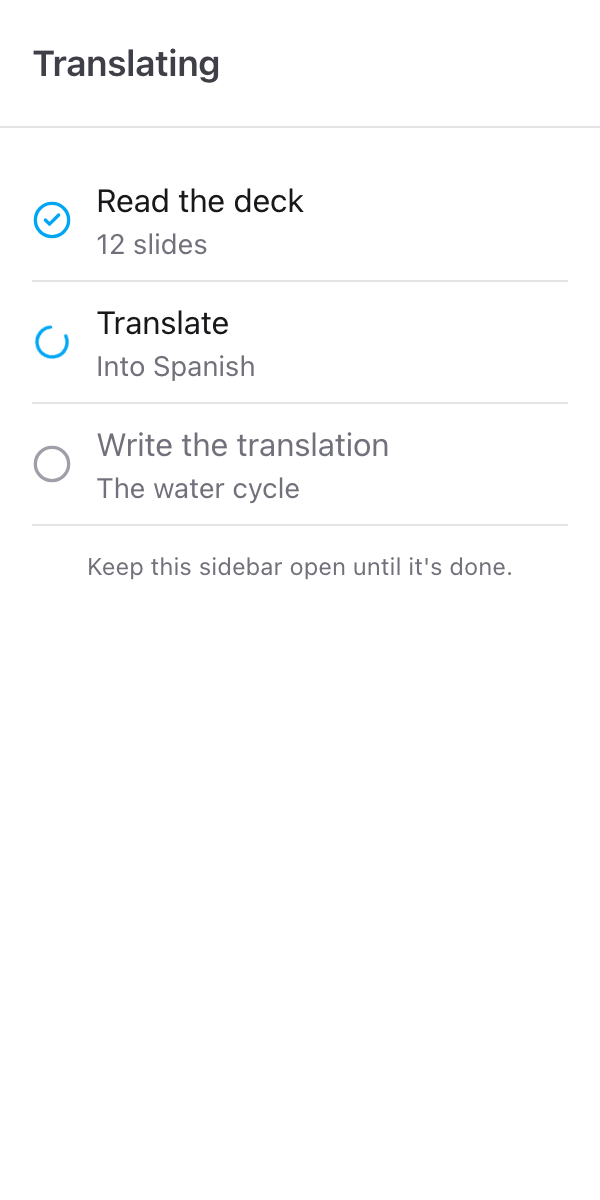
完了するまでサイドバーを開いたままにしてください。小さなプレゼンテーションなら数秒、長いものでは 1 分以上かかることがあります。
プレゼンテーションに目を通す
完了すると、同じウィンドウに翻訳されたスライドの枚数と言語が表示され、その下にこのプレゼンテーション内と表示されます。サイドバーの後ろのスライドには、翻訳が表示されています。
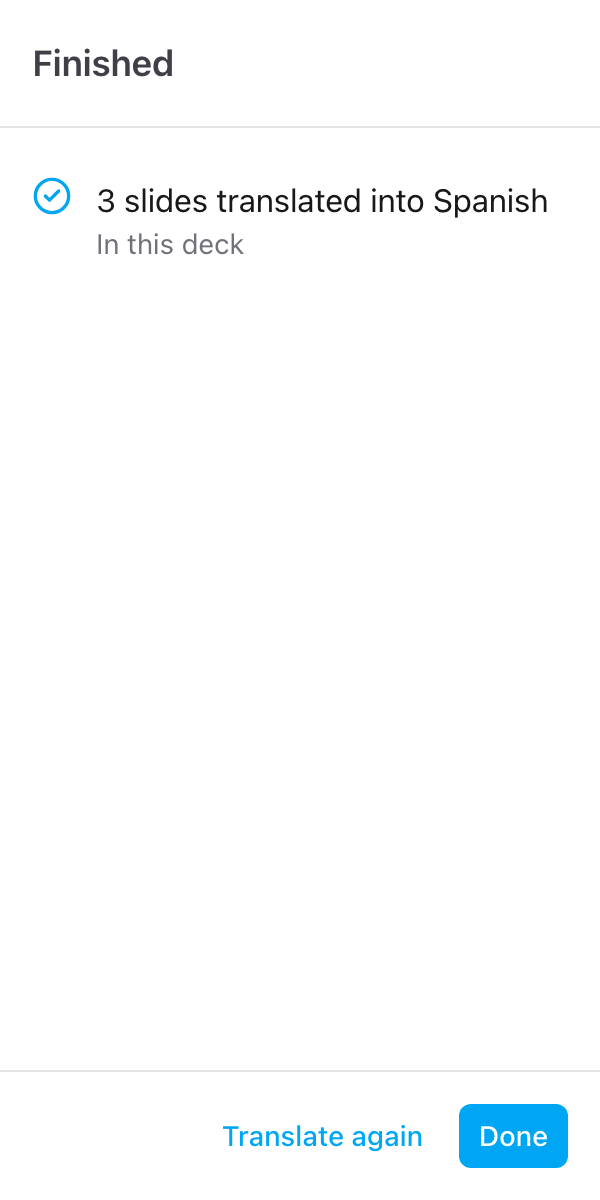
確認が必要な行がある場合は、ボタンの下に一覧表示されます。完了をクリックするとサイドバーに戻り、もう一度翻訳をクリックすると言語やスライドを変更できます。翻訳を確認するを参照してください。
有料プランがない場合、翻訳したスライドは毎月 30 枚の無料スライドにカウントされます。テキストのないスライドはカウントされません。無料スライドと上限を参照してください。