
言語とスライド
翻訳タブには 3 つの行があります。翻訳先の言語、翻訳する範囲、用語集です。それぞれ右側に現在の値が表示されます。行の鉛筆アイコンをクリックすると変更できます。
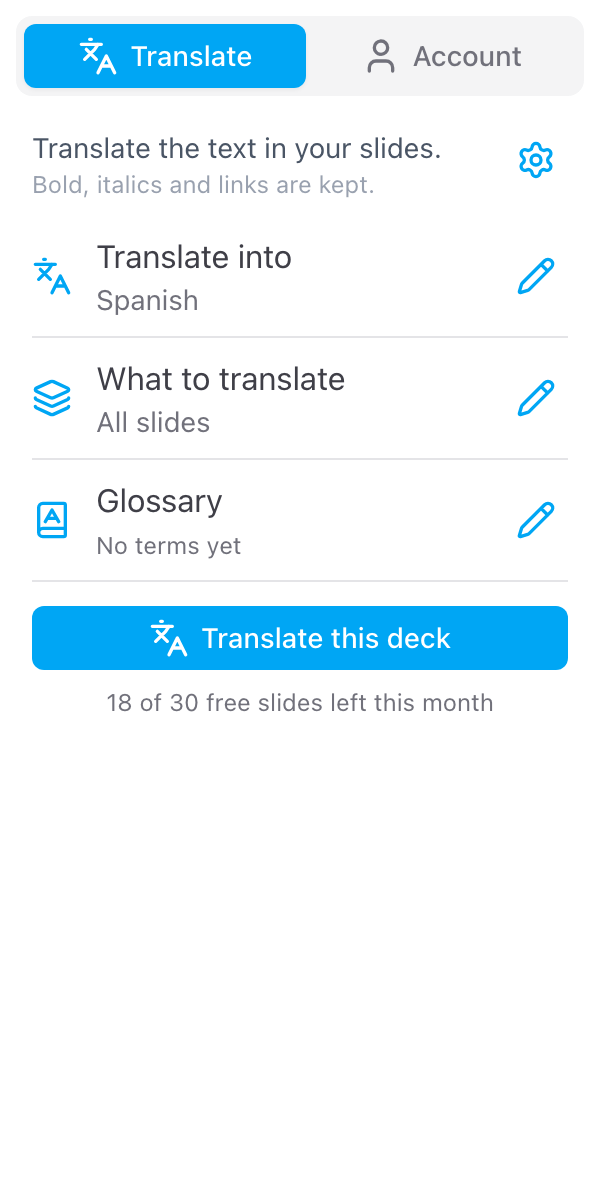
翻訳先の言語
翻訳先の言語の鉛筆アイコンをクリックし、一覧から 1 つ選びます。言語を検索に英語またはその言語自身で入力すると、すばやく見つかります。保存して閉じます。
一覧には、アフリカーンス語からズールー語まで、中国語 (簡体字と繁体字)、ポルトガル語 (ブラジルとポルトガル)、ハイチ語、モン語、ソマリ語、ダリー語、パシュトー語を含む 100 以上の言語があります。それぞれ英語名とその言語自身の名前が表示され、どちらでも検索できます。Mongolian でも Монгол でも見つかります。スライドが書かれている言語を設定する必要はありません。テキストから自動で認識されます。
最後に使った言語は一覧の先頭の最近使用した言語に表示されるので、1 クリックで切り替えられます。選んだ言語はプレゼンテーションと一緒に保存されます。
翻訳する範囲
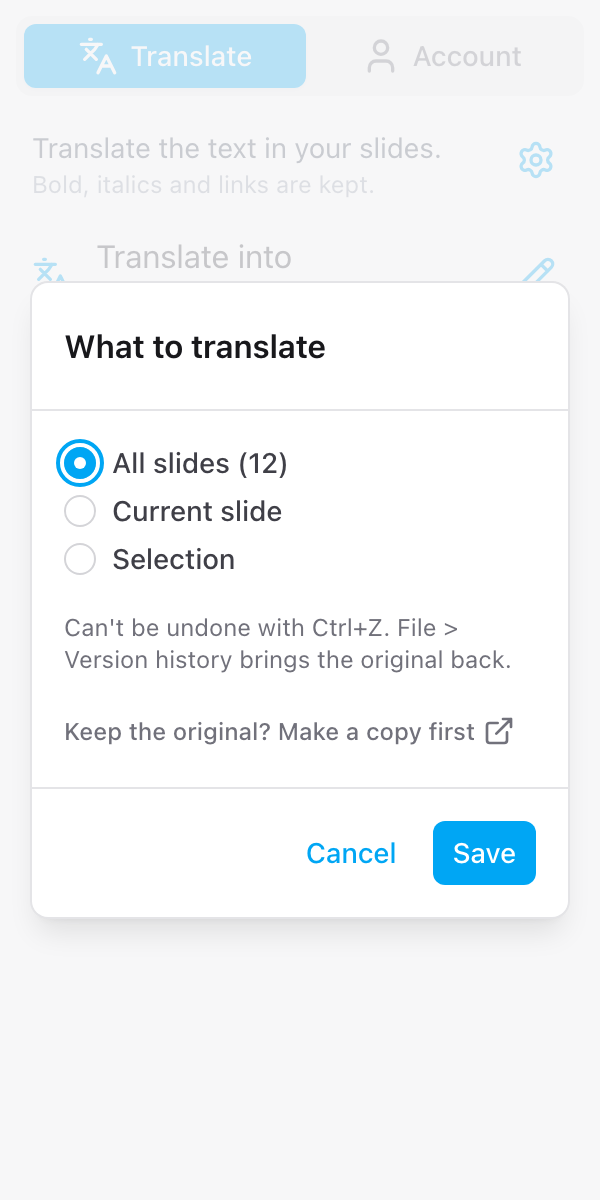
翻訳する範囲の鉛筆アイコンをクリックします。選択肢は 3 つです。
- すべてのスライド。 プレゼンテーション全体。サイドバーはここから始まり、括弧内にスライドの枚数が表示されます。たとえば すべてのスライド (12) です。
- 現在のスライド。 表示中のスライド。
- 選択範囲。 Google Slides で選択したスライドまたはテキスト ボックス。
どれを選んでも、テキストは開いているプレゼンテーションの中で置き換えられます。ウィンドウにもそう表示され、ファイル > 変更履歴 で元に戻せることも示されます。選択肢の下の元のファイルを残しますか?先にコピーを作成で、このプレゼンテーションの Google の「ドキュメントをコピー」ページが新しいタブで開きます。元のファイルを残すを参照してください。
選択範囲を翻訳する
- Google Slides で、左側のフィルムストリップでスライドを選択するか、スライド上の 1 つ以上のテキスト ボックスを選択します
- サイドバーをもう一度クリックします
- 翻訳する範囲の鉛筆アイコンをクリックし、選択範囲を選びます
行には選択した内容が表示されます。たとえば スライド 3 枚 や テキスト ボックス 2 個 です。サイドバーをクリックし直すたびに選択範囲が読み直されるので、何も開き直さずに変更できます。
選択範囲を選んでいて何も選択していない場合、サイドバーに 先にプレゼンテーションでテキストまたはスライドを選択してください。 と表示されます。そのまま翻訳すると、表示中のスライドが翻訳されます。
スピーカーノート
スピーカーノートは、すべてのスライド、現在のスライド、またはスライドの選択範囲を翻訳したときに、そのスライドと一緒に翻訳されます。テキスト ボックスを選択した場合は、そのテキスト ボックスだけが翻訳されます。
ノートをそのまま残すには、翻訳タブの右上にある歯車アイコンを開き、スピーカーノートを翻訳をオフにします。この設定はあなた用に記憶され、すべてのプレゼンテーションで共通です。
カウントされるもの
無料プランでは、翻訳されたスライドの枚数がカウントされます。12 枚のプレゼンテーションのすべてのスライドなら 12 枚、現在のスライドなら 1 枚です。スピーカーノートを翻訳がオフの場合、ノートにしかテキストがないスライドはカウントされません。無料スライドと上限を参照してください。