
元のファイルを残す
Slides Translator は開いているプレゼンテーションのテキストを置き換えます。元のファイルを残すには先にコピーを作成するか、変更履歴から元に戻します
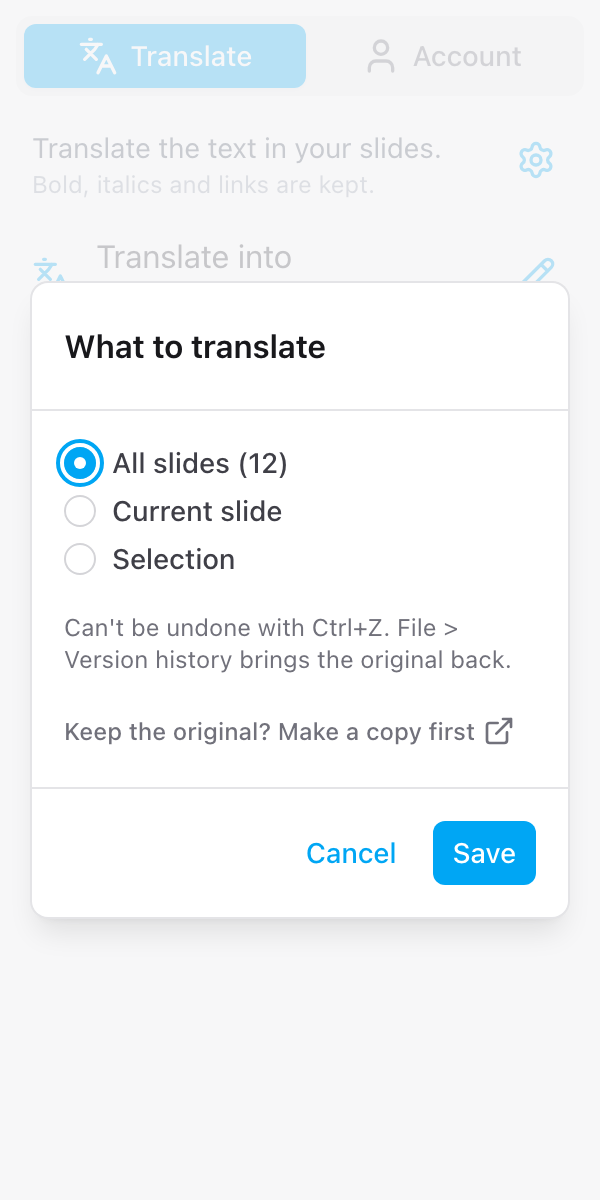
Slides Translator は、開いているプレゼンテーションの中に翻訳を書き込みます。テキストはその場で置き換えられます。コピーは作成せず、ほかのプレゼンテーションに触れることもありません。元のファイルをそのまま残したい場合は、先にコピーを作成し、そのコピーを翻訳してください。
先にコピーを作成する
- 翻訳する範囲のウィンドウ、または実行前の確認のウィンドウで、先にコピーを作成をクリックします
- このプレゼンテーションの Google 自身のドキュメントをコピーページが新しいタブで開きます。コピーに名前を付け、必要ならフォルダを選んで、コピーを作成をクリックします
- コピーで拡張機能 > Slides Translator > 開始を開き、そこで翻訳します
コピーは、ファイル > コピーを作成とまったく同じように Google Slides が作成します。Slides Translator はファイルを作成せず、Google ドライブには何も保存しません。元のプレゼンテーションは変更されません。
2 つ目の言語には、元のファイルの別のコピーを作成して、そのコピーを翻訳してください。
置き換えられるもの
翻訳する範囲ですべてのスライド、現在のスライド、選択範囲のいずれかを選びます。ボタンには翻訳される範囲が表示されます。このプレゼンテーションを翻訳、このスライドを翻訳、選択範囲を翻訳のいずれかです。何かが変わる前に、サイドバーが確認を求めます。ウィンドウには、テキストが置き換えられること、ファイル > 変更履歴 で元に戻せることが表示され、同じ先にコピーを作成ボタンもあります。
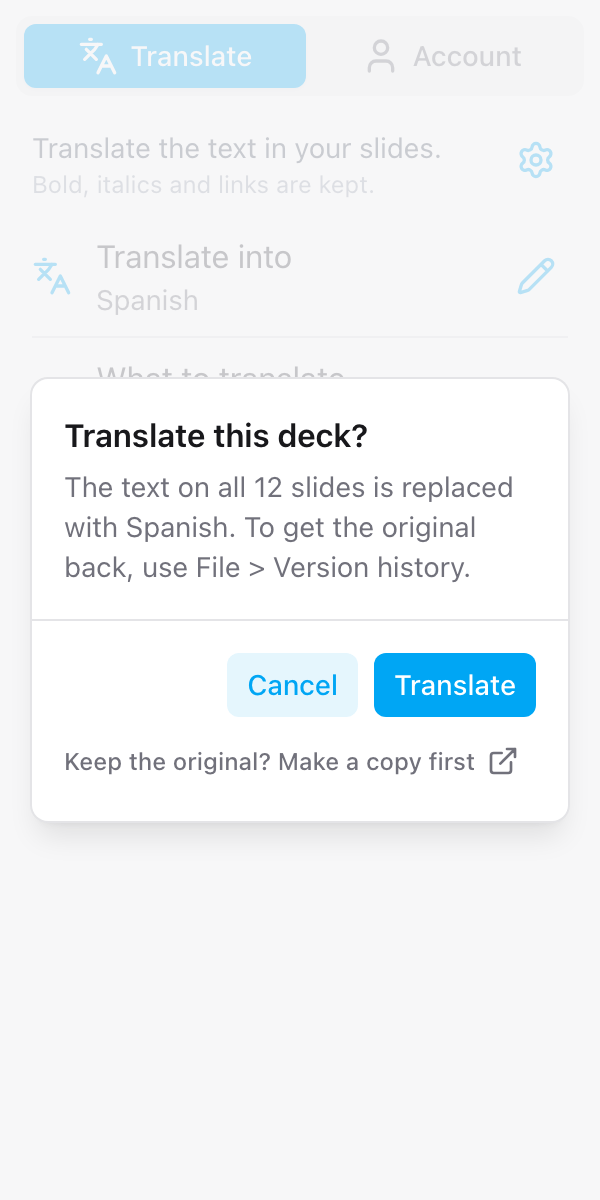
続けるには 翻訳 を、やめるには キャンセル をクリックします。
元に戻す
アドオンによる変更は Ctrl+Z で元に戻せません。翻訳する範囲のウィンドウにもそう表示されます。元のテキストに戻すには、Google Slides の ファイル > 変更履歴 を使い、翻訳前の版を復元します。
記憶される設定
翻訳する範囲は、サイドバーを開くたびにすべてのスライドから始まります。言語と用語集はプレゼンテーションと一緒に保存され、歯車アイコンのスピーカーノートのスイッチはあなた用に記憶され、すべてのプレゼンテーションで共通です。