
기능
Form Notifications가 할 수 있는 모든 것을 한눈에 봅니다.
규칙
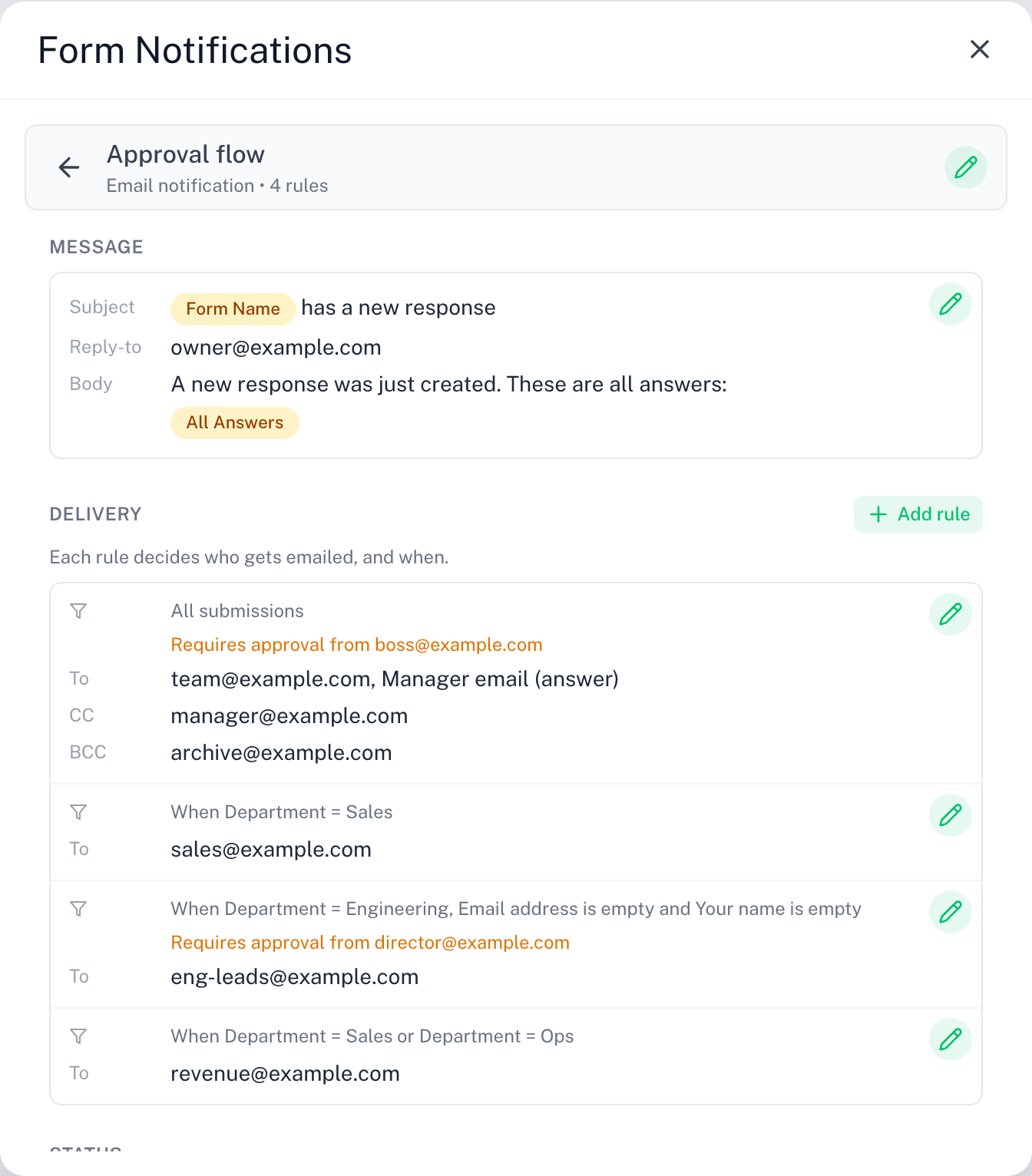
양식에는 규칙 목록이 있습니다. 각 규칙은 언제 보내는지, 어떤 답변이 일치할 때만 보내는지, 어떤 채널로, 어디로 보내는지, 그리고 어떤 메시지를 담는지를 정합니다. 필요한 만큼 규칙을 추가하세요. 한 가지만 바꾸려면 복제하고, 삭제하지 않고 끌 수도 있습니다. 자세히 알아보기.
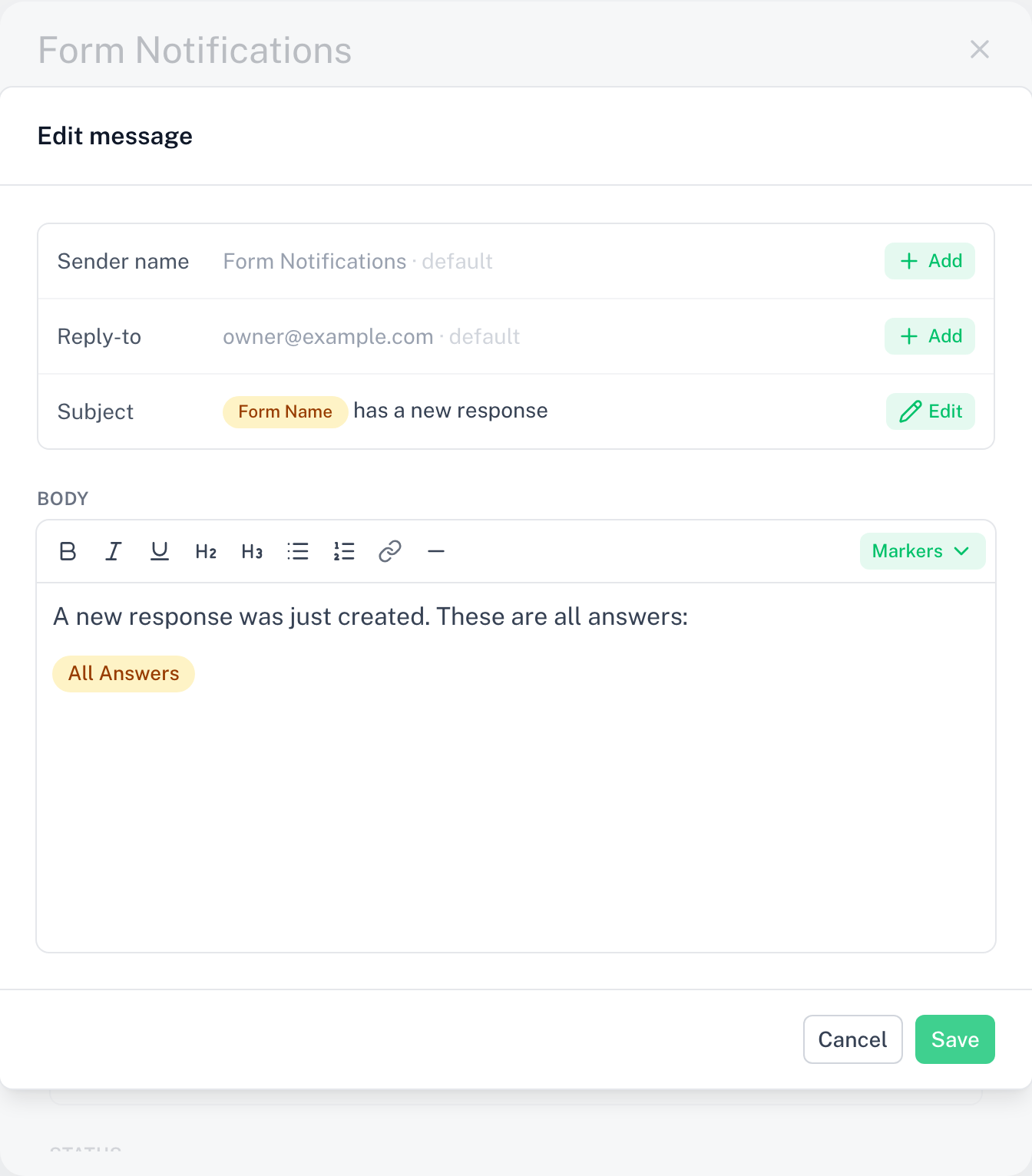
맞춤 이메일 메시지
리치 텍스트 편집기에서 제목과 본문을 직접 작성하세요: 굵게, 기울임, 목록, 링크, 제목 서식을 지원합니다. 보내는 사람 이름을 설정하고, 원하면 회신 주소도 지정할 수 있습니다.
병합 태그
응답 값을 제목, 본문, 채팅 게시물에 바로 넣으세요: 각 질문의 답변은 물론 모든 질문과 답변, 양식 제목, 제출 시각, 응답자 이메일 같은 기본 태그도 있습니다. 자세히 알아보기.
유연한 수신자
이메일 규칙은 고정 주소, 양식을 제출한 사람, 양식 질문에서 수집한 주소 중 어떤 조합으로도 보낼 수 있고, 참조와 숨은 참조도 추가할 수 있습니다. 자세히 알아보기.
조건
추가 조건을 넣어 일부 응답에만 규칙이 발송되게 하세요. 예를 들어 "우선순위 = 높음"인 응답만 관리자에게 보낼 수 있습니다. 자세히 알아보기.
Slack, Discord, Microsoft Teams
규칙은 받은편지함 대신 채팅 채널에 각 응답을 게시할 수 있습니다. + 새 규칙에서 채널을 선택하고, 채널의 웹훅 URL을 붙여 넣고, 병합 태그로 텍스트를 작성한 뒤 클릭 한 번으로 테스트하세요. 자세히 알아보기.

웹훅
규칙은 모든 응답을 서명된 JSON으로 본인의 엔드포인트나 Zapier, Make, n8n에 보낼 수 있습니다. 각 요청에는 검증할 수 있는 HMAC 서명이 들어 있습니다. 자세히 알아보기.
승인
어떤 규칙에도 승인 단계를 추가할 수 있습니다. 일치하는 응답을 승인자에게 보류했다가, 그 결정이 나야만 보냅니다. 승인자는 이메일로 지정한 개인이거나, 승인·거부 버튼이 게시되는 Slack, Discord, Teams 채널입니다. 자세히 알아보기.
보내는 시점
모든 규칙은 하나의 이벤트에 발송됩니다: 모든 응답, 승인 후에만, 거부될 때. 승인 결과를 채널에 게시하거나, 요청이 거부되면 응답자에게 이메일을 보내세요. 자세히 알아보기.
템플릿
규칙이 없는 양식에는 세 가지 템플릿이 표시됩니다: 모든 응답을 이메일로 받기, 모든 응답을 Slack에 게시, 승인 후 이메일 발송. 각 템플릿은 필드가 채워진 마법사를 엽니다.
발송 기록
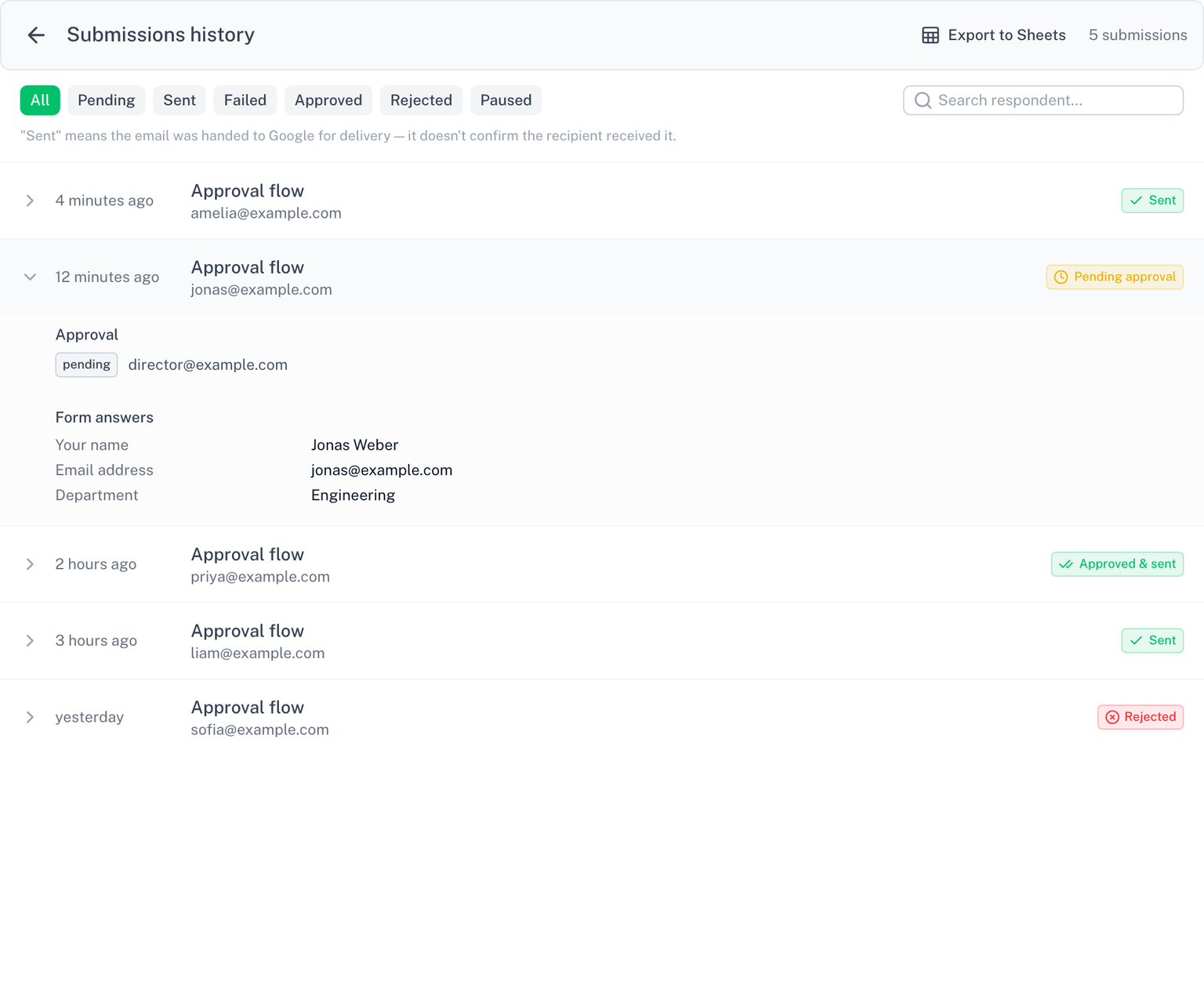
모든 발송이 기록됩니다. 제출마다 어떤 규칙이 실행됐는지, 무엇이 승인 대기 중인지, 무엇이 실패했는지를 제출된 답변과 함께 볼 수 있습니다. 채팅과 웹훅 발송은 엔드포인트가 반환한 HTTP 상태를 표시합니다. 편집기의 기록 버튼에서 엽니다.
스프레드시트로 내보내기는 전체 기록을 담은 새 Google 스프레드시트를 만듭니다. 제출마다 한 행이며 상태, 승인 결정, 답변이 들어갑니다. 스프레드시트는 본인의 드라이브에 만들어지며, 부가기능은 자신이 만든 파일만 다룹니다. 내보내기에는 드라이브 파일 권한이 필요합니다. 설치할 때 거부했다면 버튼이 권한 허용을 제안합니다(자세히).
본인 계정에서 발송
이메일 규칙은 본인의 Google 계정에서 발송되므로, 이메일이 본인에게서 온 것으로 도착합니다. 발송 및 발송 한도 알아보기.