
Premiers pas
Form Notifications envoie un e-mail, une publication dans un chat ou une requête webhook quand votre Google Form reçoit une réponse. Vous le configurez avec des règles. Voici comment l'installer et créer votre première règle.
Installation
- Rendez-vous sur le Google Workspace Marketplace
- Recherchez « Form Notifications »
- Cliquez sur Installer et suivez les instructions
- Accordez les autorisations demandées
Ouvrir l'éditeur
- Ouvrez votre Google Form
- Cliquez sur l'icône Modules complémentaires (pièce de puzzle), puis Form Notifications, puis Démarrer
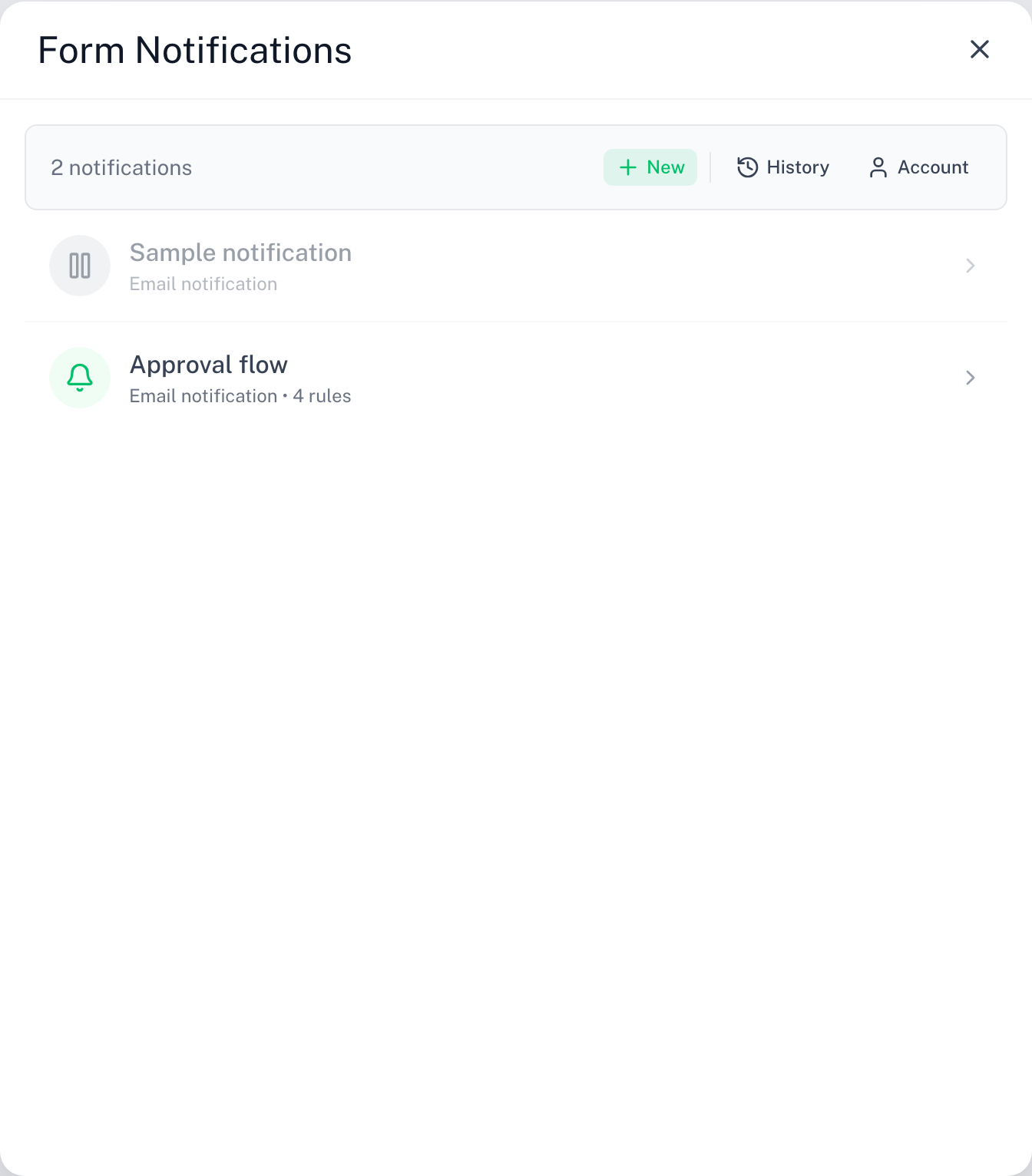
- L'éditeur s'ouvre par-dessus votre formulaire. Il affiche les règles de ce formulaire dans une seule liste.
Créer votre première règle
Un nouveau formulaire n'a aucune règle, donc rien n'est encore envoyé. L'éditeur vide propose trois modèles :
- M'envoyer un e-mail à chaque réponse
- Publier chaque réponse sur Slack
- Mettre en attente d'approbation, puis envoyer un e-mail
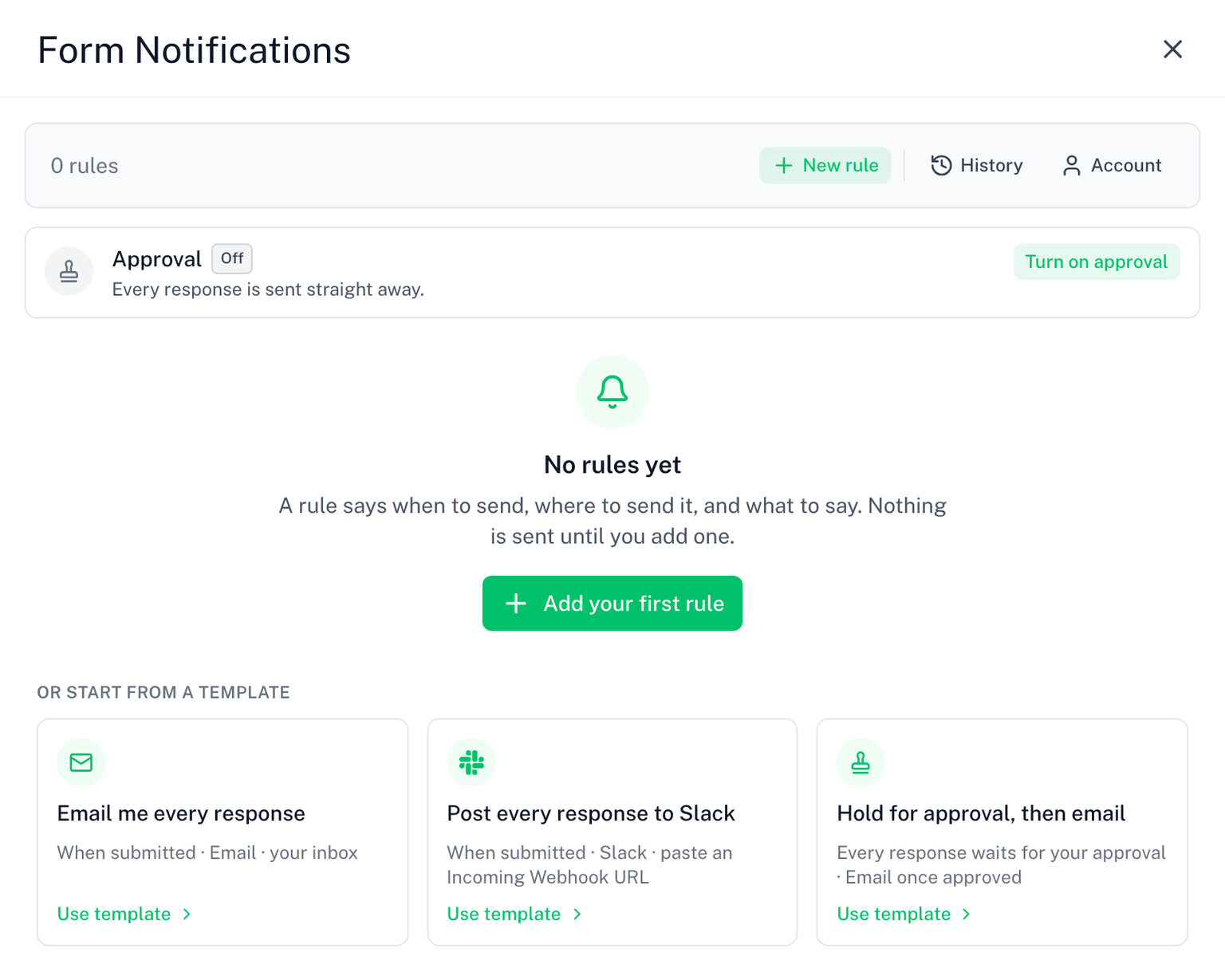
Choisissez M'envoyer un e-mail à chaque réponse, ou cliquez sur + Nouvelle règle et choisissez un canal (E-mail, Slack, Discord, Microsoft Teams ou Webhook) pour partir de zéro. L'assistant compte trois étapes :
- Quand : choisissez l'événement sous Envoyer quand. Chaque réponse est la valeur par défaut. Seulement après approbation ou En cas de rejet ajoutent une étape d'approbation, avec une personne ou un canal pour décider. Ajoutez des conditions sous Seulement si pour n'envoyer que certaines réponses, ou laissez vide.
- Destinataire : la destination. Pour l'e-mail, ajoutez au moins un destinataire. Pour un canal de chat ou un webhook, collez l'URL.
- Message : rédigez l'objet et le corps (e-mail) ou le texte de la publication (chat). Un texte par défaut raisonnable est prérempli. Les webhooks sautent cette étape : ils envoient un JSON fixe.
Cliquez sur Créer la règle. La règle est active immédiatement. À la prochaine réponse au formulaire, elle envoie.
Une règle a besoin d'une destination pour pouvoir être créée ou activée. L'assistant vous indique ce qui manque.
Comment ça marche, en bref
Quand quelqu'un envoie votre formulaire, chaque règle du formulaire est vérifiée. Une règle dont l'événement et les conditions correspondent envoie son message à sa destination, avec les réponses insérées. Les règles e-mail partent de votre propre compte Google. Les règles Slack, Discord, Teams et webhook partent des serveurs de Skyfield.
Une règle réglée sur seulement après approbation ou en cas de rejet envoie ses réponses correspondantes à un approbateur d'abord, et se déclenche selon sa décision. Voir Approbation.
Étapes suivantes
- Découvrez comment fonctionnent les règles : modifier, dupliquer, désactiver
- Choisissez qui reçoit l'e-mail
- Personnalisez le message avec des marqueurs
- N'envoyez que certaines réponses grâce aux conditions
- Publiez les réponses sur Slack, Discord ou Teams, ou vers un webhook
- Comprenez les limites d'envoi et ce qui nécessite une licence
- Lisez la FAQ