
Slack, Discord et Microsoft Teams
En plus de l'e-mail, une règle peut publier chaque réponse dans un canal de chat. Choisissez Slack, Discord ou Microsoft Teams sous + Nouvelle règle, collez l'URL de webhook du canal, et rédigez le texte de la publication avec des marqueurs.
La publication dans Slack, Discord et Microsoft Teams est en bêta. Si une publication semble incorrecte ou n'arrive pas, contactez-nous.
Une règle, un canal
Chaque règle envoie via un seul canal, choisi sous + Nouvelle règle :
- E-mail envoie depuis votre compte Google (le choix par défaut, gratuit à l'envoi)
- Slack, Discord, Microsoft Teams publient un message dans un canal
- Webhook envoie un JSON signé vers votre propre endpoint ; voir Webhooks
Pour envoyer la même réponse à la fois par e-mail et sur Slack, créez deux règles. Dupliquez la première et utilisez Changer de canal… sur la copie. Chacune garde son propre message et ses propres conditions.
Créer une règle de chat
- Cliquez sur + Nouvelle règle et choisissez Slack, Discord ou Microsoft Teams (ou choisissez le modèle Publier chaque réponse sur Slack)
- Quand : gardez Chaque réponse, ou choisissez Seulement après approbation / En cas de rejet et définissez un approbateur. Ajoutez des conditions Seulement si pour ne publier que les réponses correspondantes, par exemple Service est égal à Ops pour
#services-generaux - Destinataire : collez l'URL de webhook du canal
- Message : un seul bloc de texte, publié comme message simple. Un texte par défaut est prérempli ; modifiez-le et utilisez le menu Marqueurs pour les marqueurs. La barre d'outils de l'éditeur ne propose que la mise en forme que le canal peut afficher : gras, italique et barré sur Slack ; les mêmes plus souligné sur Discord ; gras et italique sur Teams. Les liens et les listes à puces sont conservés ; les titres, tableaux et images sont aplatis en texte brut
- Cliquez sur Créer la règle

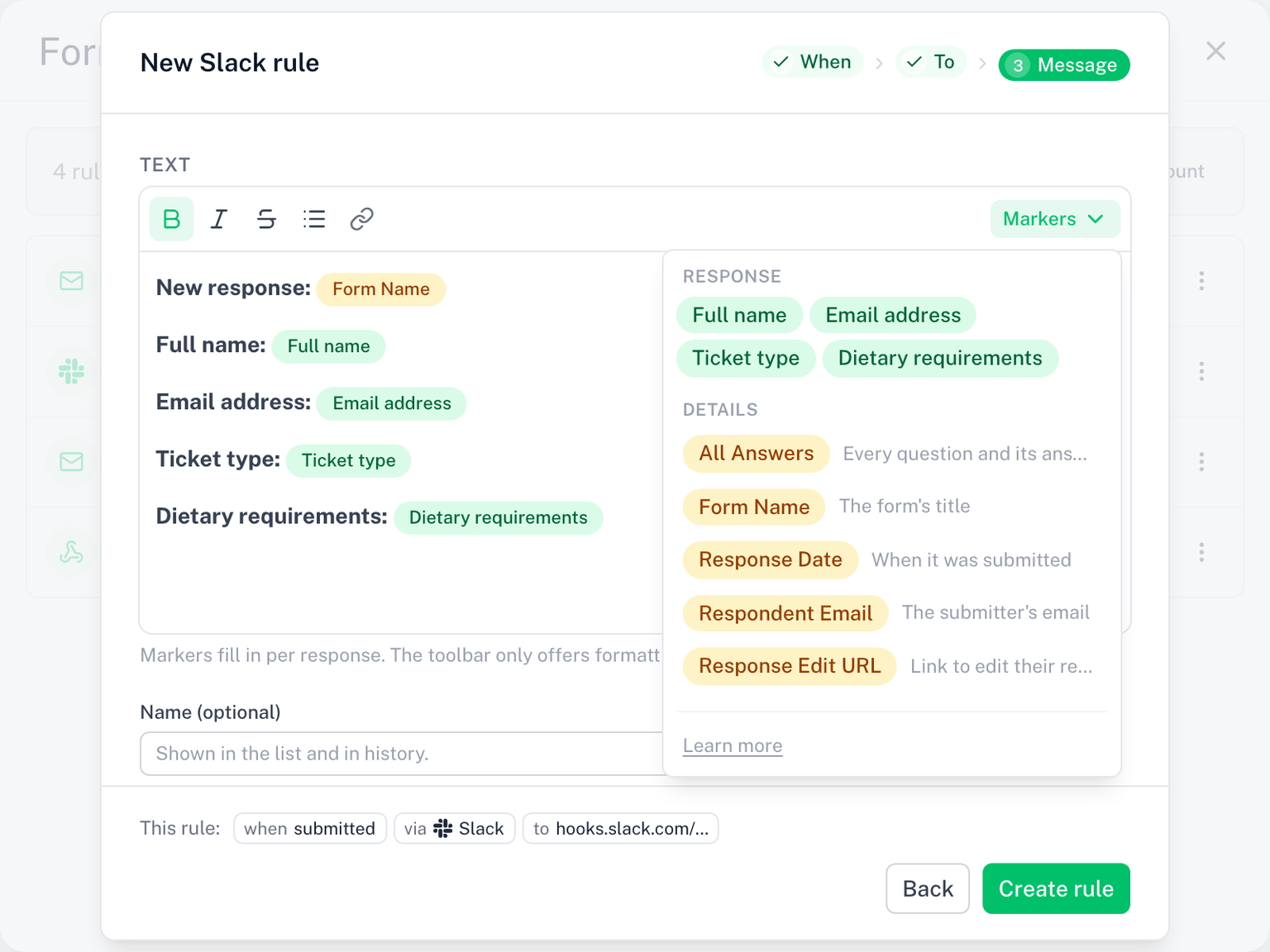
Obtenir une URL de webhook
Chaque règle de chat a besoin d'une URL de webhook entrant fournie par l'application de chat. L'URL identifie un canal ; créez-en une par canal où vous voulez publier.
Slack
- Dans Slack, ouvrez le canal et choisissez Intégrations (ou cherchez Incoming WebHooks dans l'annuaire des applications)
- Ajoutez un webhook entrant pour le canal et copiez l'URL (
https://hooks.slack.com/services/...)
Discord
- Ouvrez les paramètres du salon (icône d'engrenage)
- Allez dans Intégrations, puis Webhooks, puis Nouveau webhook
- Cliquez sur Copier l'URL du webhook (
https://discord.com/api/webhooks/...)
Microsoft Teams
Teams utilise l'application Workflows pour les webhooks entrants :
- À côté du canal, cliquez sur Autres options (...), puis Workflows
- Choisissez le modèle Publier dans un canal lorsqu'une demande de webhook est reçue (aussi listé comme Send webhook alerts to a channel)
- Enregistrez le workflow et copiez l'URL qu'il vous donne (elle se termine par
powerplatform.com/powerautomate/...)
Le guide de Microsoft : Créer un webhook entrant avec Workflows. Les anciens webhooks Connecteurs Microsoft 365 sont en cours de retrait par Microsoft ; utilisez Workflows.
L'éditeur vérifie que l'URL appartient à l'application choisie, une URL Discord ne peut donc pas être enregistrée sur une règle Slack.
L'URL enregistrée
Après l'enregistrement, l'URL est stockée chiffrée et affichée uniquement masquée (hooks.slack.com/.../x7Qa), dans la liste et dans l'étape Destinataire de la règle. Cliquez sur Remplacer pour en coller une nouvelle.
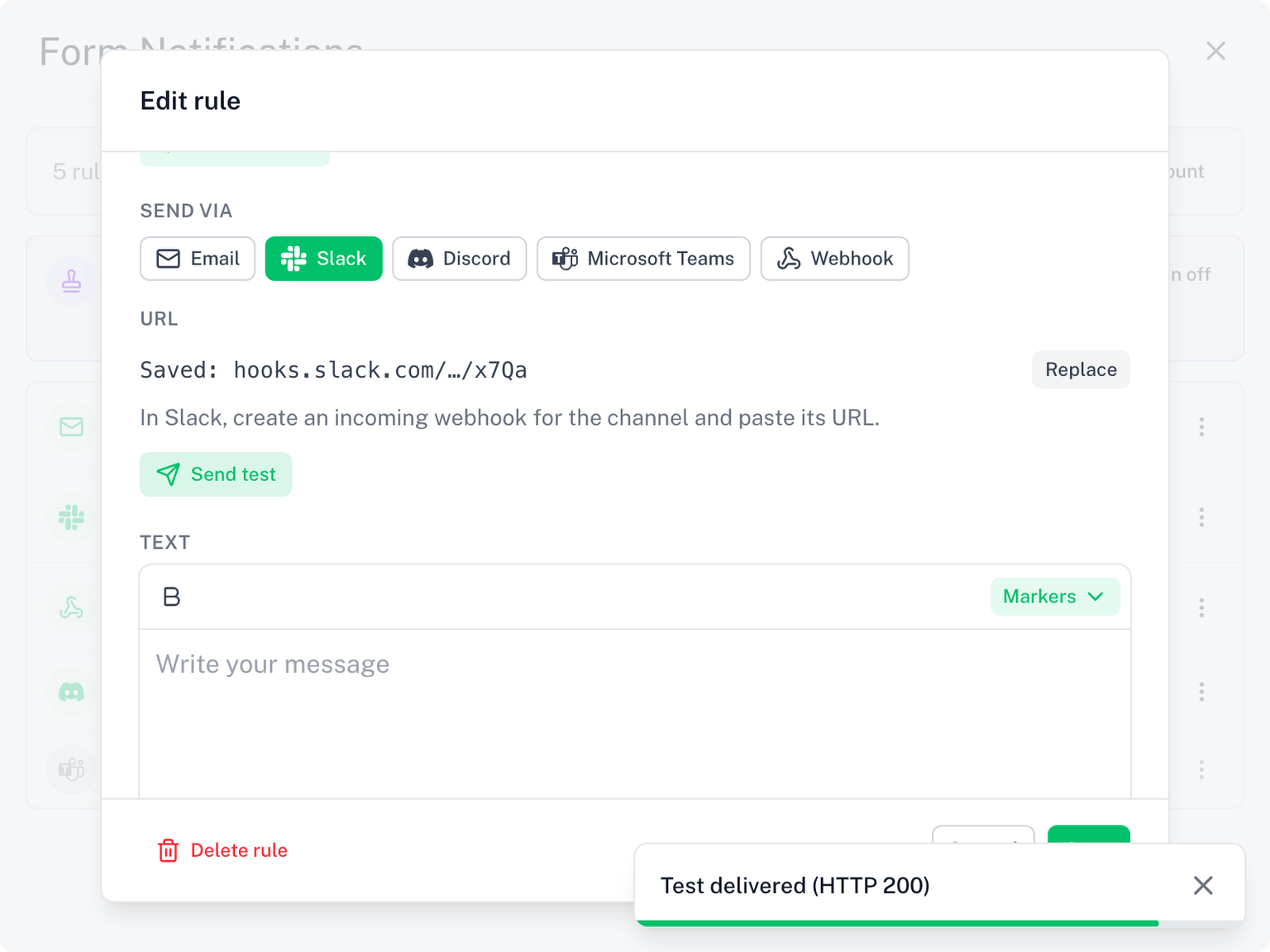
Une fois la règle créée, Envoyer un test dans l'étape Destinataire de la règle publie un message d'exemple avec des réponses fictives à l'URL, pour que vous puissiez confirmer que le canal le reçoit. Le résultat affiche le statut HTTP renvoyé par l'application, par exemple Test livré (HTTP 200).
Envoyer quand
Par défaut, une règle de chat publie à chaque réponse. Elle peut à la place publier seulement après approbation ou en cas de rejet, avec son propre approbateur. Voir Envoyer quand.
Approbation et chat
Une règle de chat peut porter sa propre étape d'approbation. Réglez Envoyer quand sur Seulement après approbation et choisissez l'approbateur : elle ne publie qu'une fois que cet approbateur a approuvé. L'approbateur lui-même peut aussi être un canal : les boutons Approuver et Refuser y sont publiés, et le résultat y est publié en retour. Voir Approbation.
Quand un canal cesse de fonctionner
- Si l'application de chat répond 404 ou 410 (le webhook a été supprimé), la règle est mise en pause et vous recevez un seul e-mail à ce sujet. Modifiez la règle, collez une nouvelle URL via Remplacer, et elle reprend
- Les autres erreurs (un délai dépassé, une 5xx) sont réessayées une fois puis consignées. Rien n'est mis en pause
- La page Historique affiche chaque publication avec le statut HTTP renvoyé par l'application, un canal défaillant est donc facile à repérer
Bon à savoir
- Les publications partent des serveurs de Skyfield, pas de votre compte Google, elles ne sont donc pas décomptées de votre limite d'envoi Gmail
- Les réponses sont publiées en texte brut : un répondant ne peut pas mentionner
@everyoneni déclencher de mise en forme dans votre canal - Les réponses longues sont tronquées à la limite de l'application (environ 2 000 caractères sur Discord, 3 000 sur Slack)
- Les règles de chat nécessitent une licence active. L'essai gratuit compte. Quand un essai se termine sans mise à niveau, elles se mettent en pause ; l'e-mail à l'envoi continue d'être envoyé. Voir Envoi et limites