
Fonctionnalités
Tout ce que Form Notifications peut faire, en un coup d'œil.
Règles
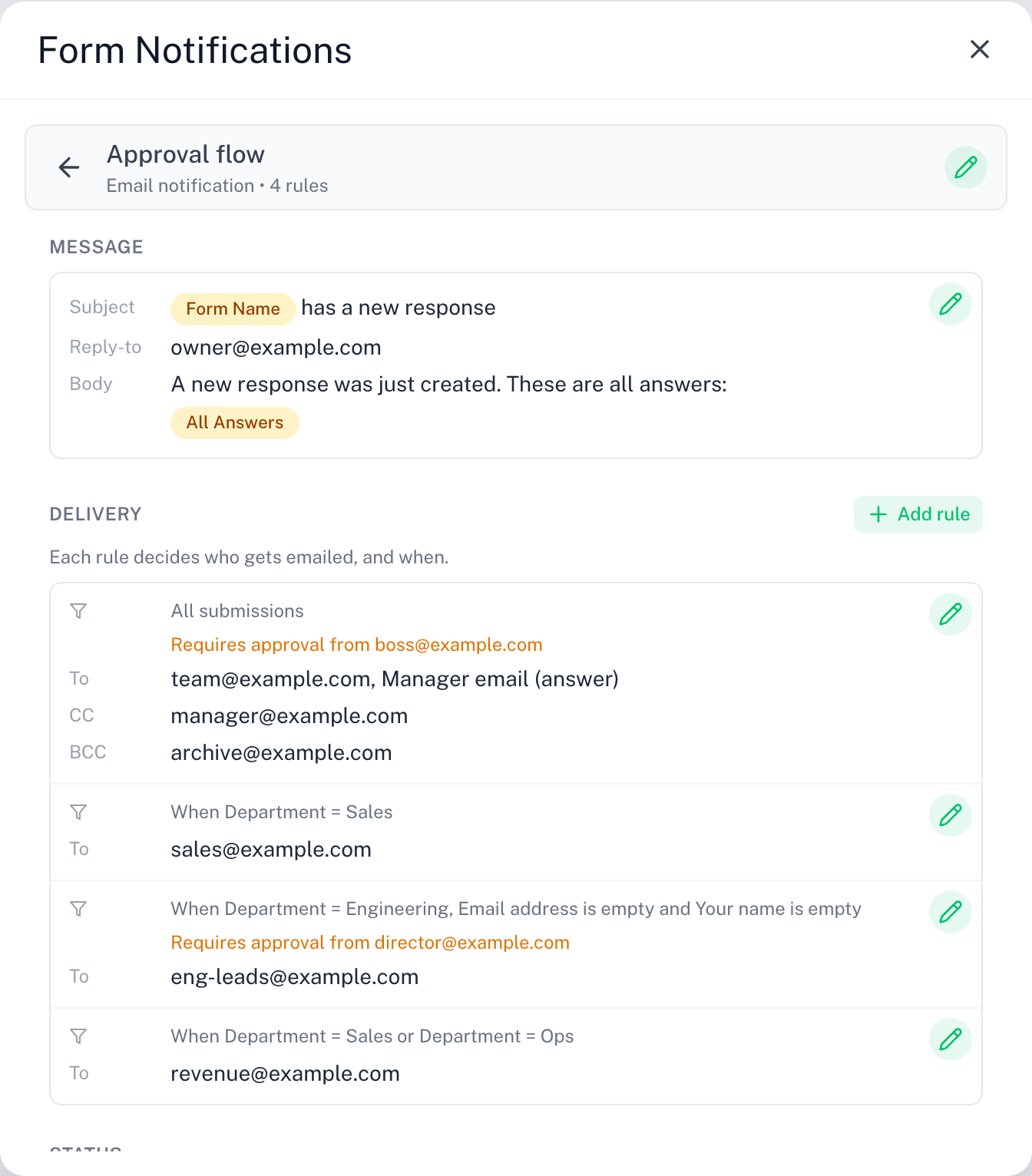
Un formulaire a une liste de règles. Chaque règle indique quand elle envoie, seulement si quelles réponses correspondent, via quel canal, à quelle destination, et quel message elle transporte. Ajoutez autant de règles que nécessaire. Dupliquez-en une pour ne changer qu'une seule chose, ou désactivez-en une sans la supprimer. En savoir plus.
Messages e-mail personnalisés
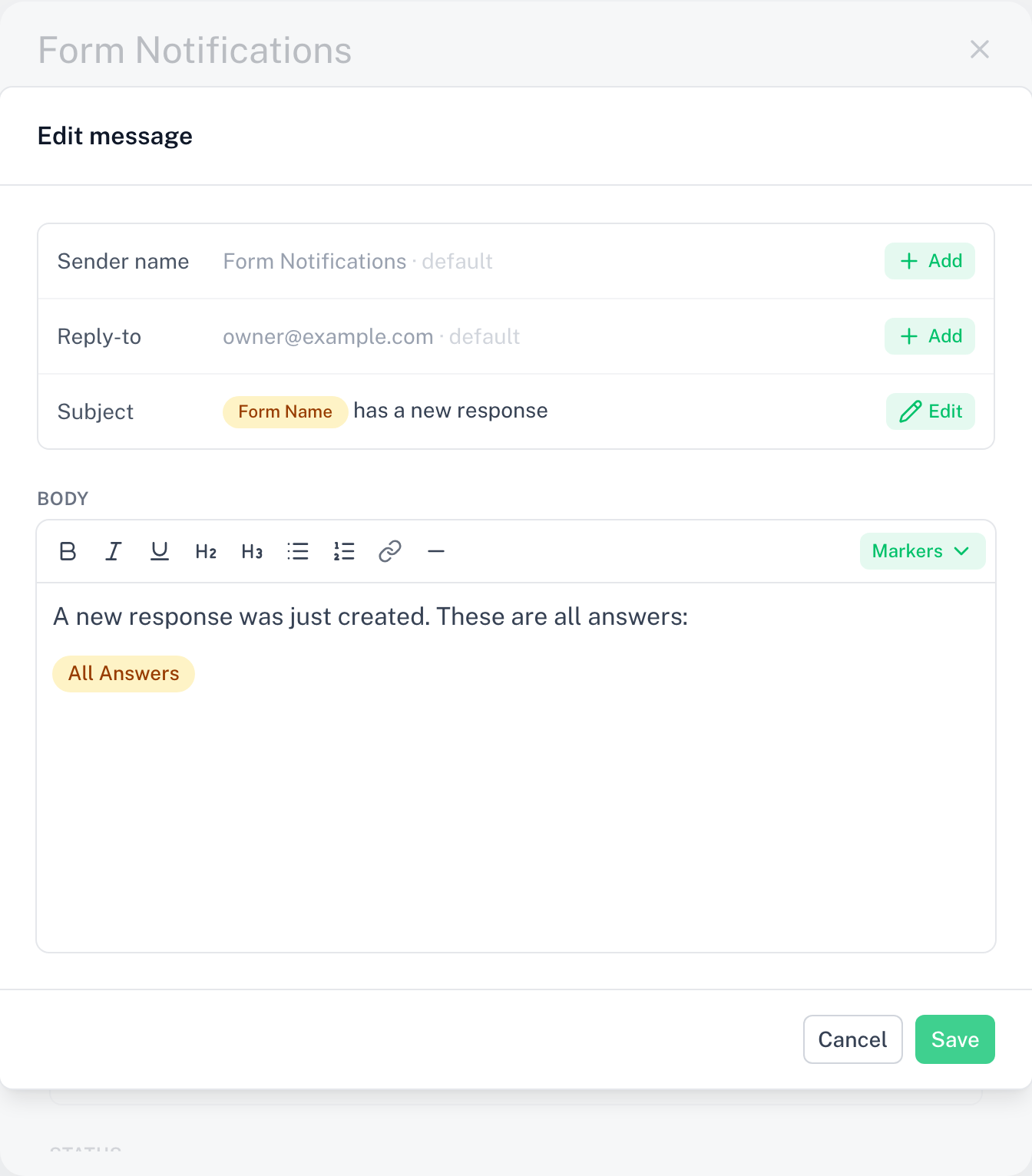
Rédigez votre propre objet et votre propre corps dans un éditeur de texte enrichi : gras, italique, listes, liens et titres. Définissez un nom d'expéditeur et, si vous le souhaitez, une adresse de réponse.
Marqueurs
Insérez les valeurs des réponses directement dans l'objet, le corps ou la publication de chat : la réponse à n'importe quelle question, plus des marqueurs intégrés comme Toutes les réponses, Nom du formulaire, Date de la réponse et E-mail du répondant. En savoir plus.
Destinataires flexibles
Une règle e-mail peut envoyer à une adresse fixe, à la personne qui a envoyé le formulaire, ou à une adresse collectée dans l'une des questions du formulaire, dans n'importe quelle combinaison, plus CC et CCI. En savoir plus.
Conditions
Ajoutez des conditions Seulement si pour qu'une règle n'envoie que certaines réponses. Par exemple, envoyez « Priorité = Haute » à un responsable. En savoir plus.
Slack, Discord et Microsoft Teams
Une règle peut publier chaque réponse dans un canal de chat plutôt que dans une boîte de réception. Choisissez le canal sous + Nouvelle règle, collez l'URL de webhook du canal, rédigez le texte avec des marqueurs et testez-le en un clic. En savoir plus.

Webhooks
Une règle peut envoyer chaque réponse en JSON signé vers votre propre endpoint, ou vers Zapier, Make ou n8n. Chaque requête porte une signature HMAC que vous pouvez vérifier. En savoir plus.
Approbation
Ajoutez une étape d'approbation à n'importe quelle règle : elle retient les réponses correspondantes pour un approbateur, une personne par e-mail, ou un canal Slack, Discord ou Teams avec des boutons Approuver et Refuser, et n'envoie qu'une fois sa décision prise. En savoir plus.
Envoyer quand
Chaque règle envoie sur un seul événement : chaque réponse, seulement après approbation, ou en cas de rejet. Publiez les approbations dans un canal, ou envoyez un e-mail au répondant quand sa demande est refusée. En savoir plus.
Modèles
Un formulaire sans règle propose trois modèles : M'envoyer un e-mail à chaque réponse, Publier chaque réponse sur Slack et Mettre en attente d'approbation, puis envoyer un e-mail. Chacun ouvre l'assistant avec les champs préremplis.
Historique des envois
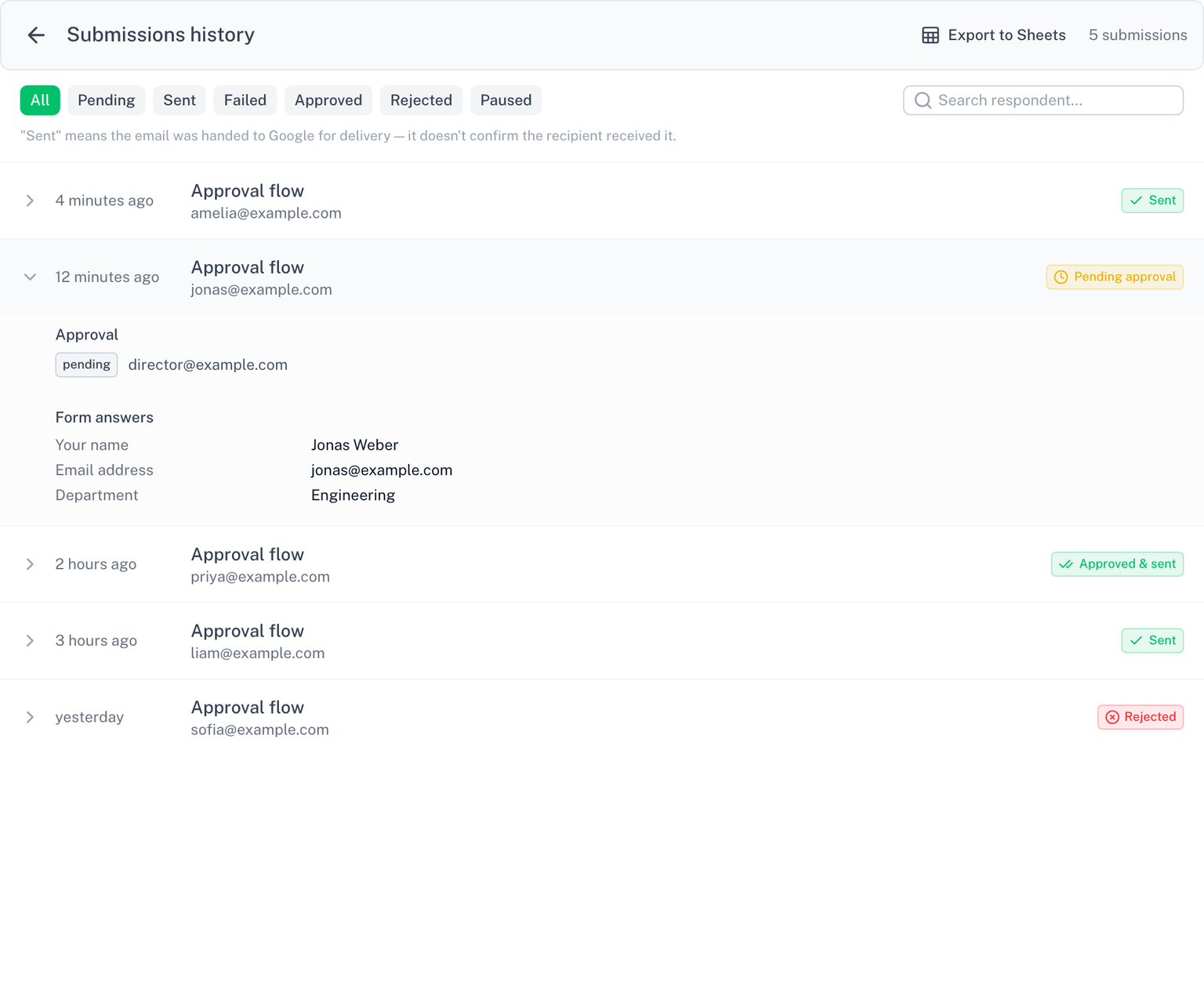
Chaque envoi est consigné. Voyez quelles règles se sont déclenchées pour chaque soumission, ce qui est en attente d'approbation et ce qui a échoué, avec les réponses envoyées en pièce jointe. Les livraisons chat et webhook affichent le statut HTTP renvoyé par l'endpoint. Ouvrez-le depuis le bouton Historique de l'éditeur.
Exporter vers Sheets crée une nouvelle feuille Google Sheets avec le journal complet : une ligne par soumission avec son statut, sa décision d'approbation et ses réponses. La feuille est créée dans votre propre Drive ; le module complémentaire ne touche jamais que les fichiers qu'il crée. L'export utilise l'autorisation Drive sur les fichiers. Si vous l'avez refusée à l'installation, le bouton propose de l'accorder (détails).
Envoyé depuis votre compte
Les règles e-mail partent de votre propre compte Google, les e-mails arrivent donc comme venant de vous. En savoir plus sur l'envoi et les limites.