
Règles
Un formulaire a une liste à plat de règles. Chaque règle est une instruction complète : quand envoyer, seulement si quelles réponses correspondent, via quel canal, vers où, et quel message. Rien n'est envoyé tant que le formulaire n'a pas au moins une règle.
La liste des règles
Ouvrez l'éditeur et vous voyez chaque règle du formulaire, une ligne chacune. Les puces d'une ligne se lisent comme une phrase :
- quand : l'événement sur lequel la règle envoie (chaque réponse, seulement après approbation, en cas de rejet)
- si : ses conditions, affichées seulement quand elle en a
- via : le canal (E-mail, Slack, Discord, Microsoft Teams, Webhook)
- à : les destinataires, ou l'URL masquée du canal ou du webhook
- en attente d'approbation : affiché sur une règle avec une étape d'approbation, parce que son envoi attend la décision
L'interrupteur à droite active ou désactive la règle. Le crayon l'ouvre pour modification. Le menu (trois points) propose Modifier, Dupliquer, Changer de canal…, Désactiver et Supprimer.
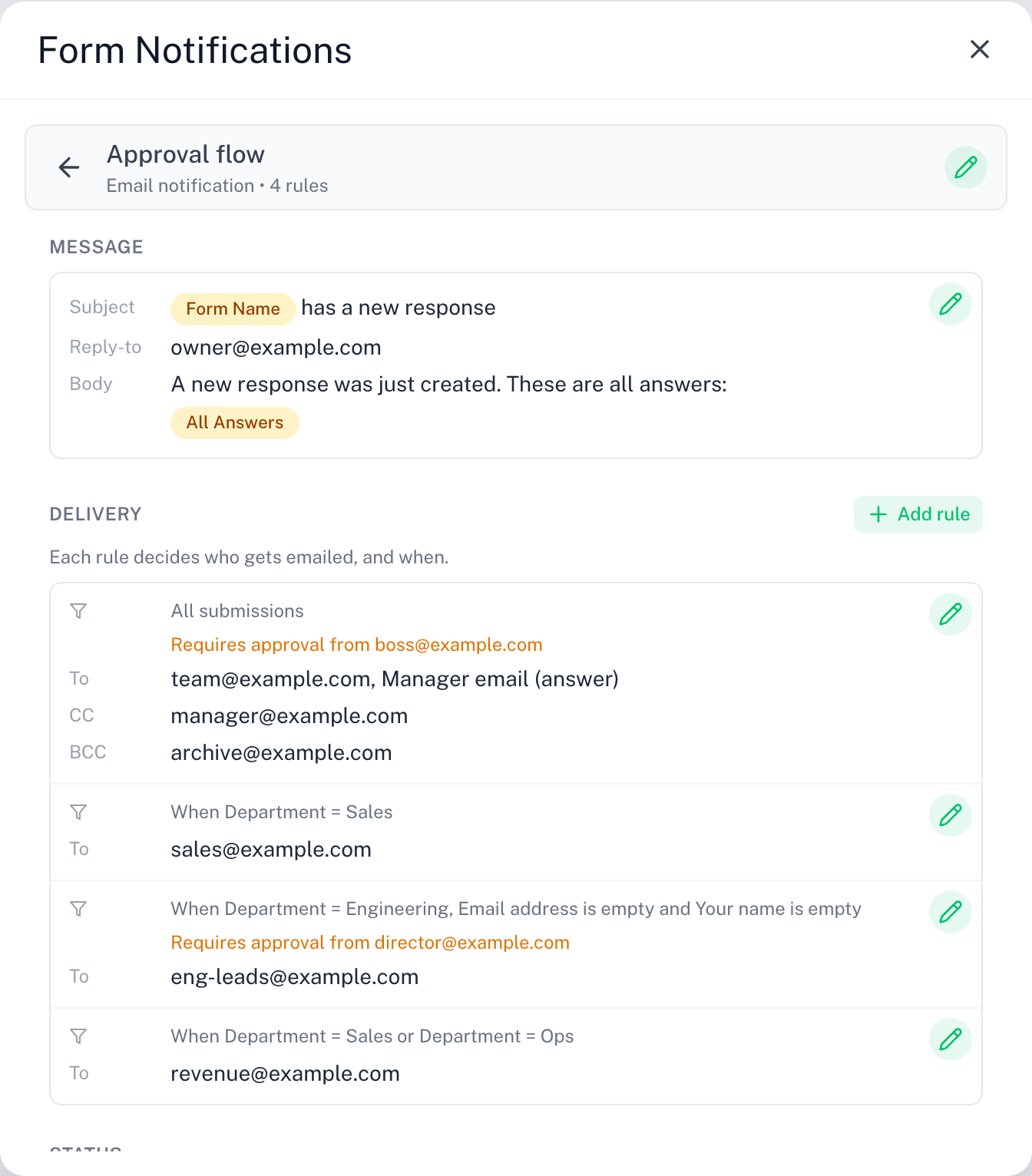
Une règle peut ajouter une étape d'approbation facultative : seulement après approbation, ou en cas de rejet, par une personne ou un canal. Voir Approbation.
Créer une règle : l'assistant
Cliquez sur + Nouvelle règle et choisissez le canal : E-mail, Slack, Discord, Microsoft Teams ou Webhook. L'assistant s'ouvre sous le titre Nouvelle règle E-mail (ou le canal choisi) et vous guide en trois étapes : Quand, Destinataire et Message. Une règle webhook n'a pas de message, elle s'arrête donc à Destinataire. Les puces d'aperçu se remplissent au fil de vos choix.
1. Quand
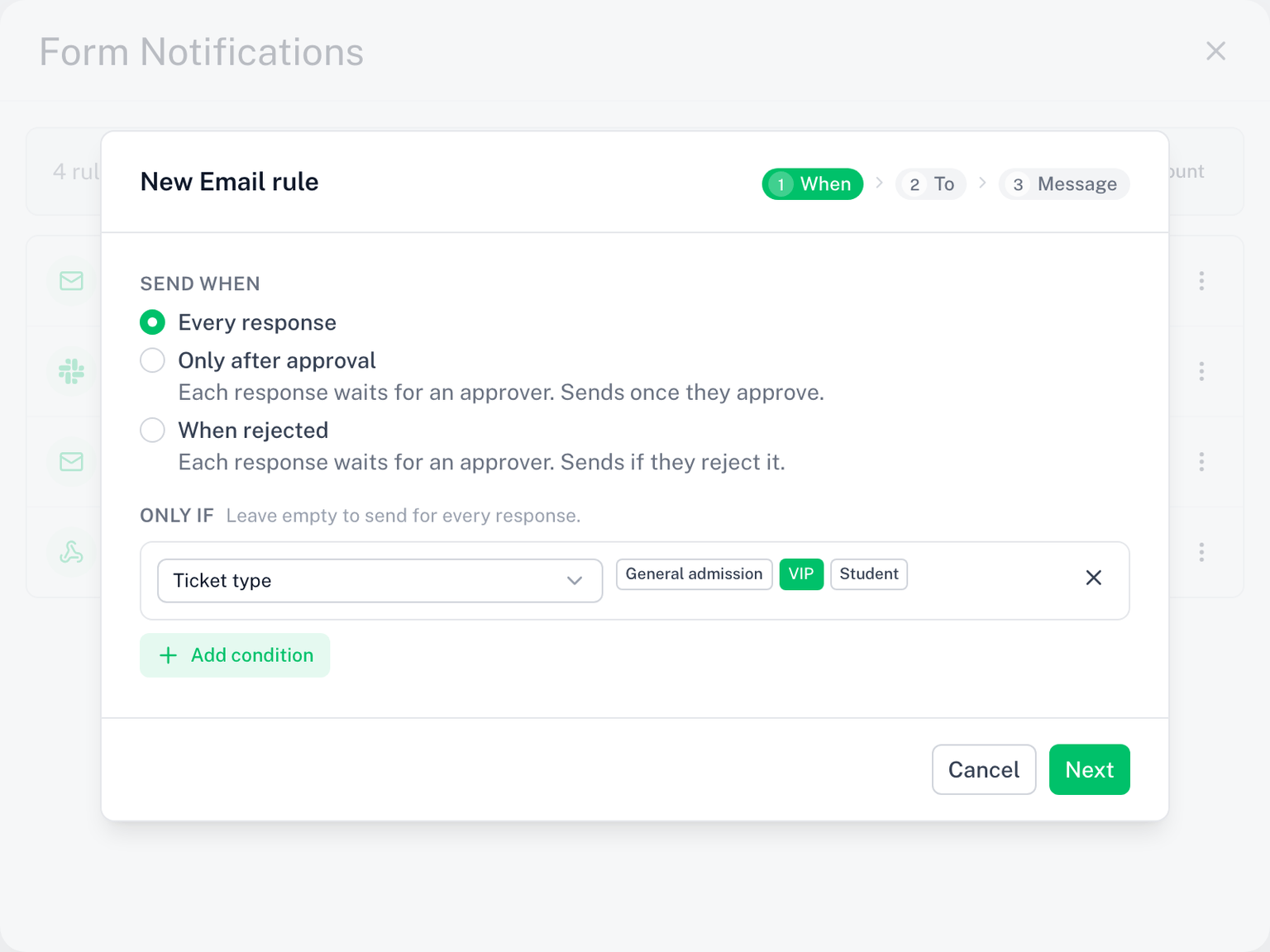
- Envoyer quand : choisissez un événement. Chaque réponse est la valeur par défaut et envoie à chaque nouvelle réponse. Seulement après approbation ou En cas de rejet ajoutent une étape d'approbation : choisissez l'approbateur (une personne ou un canal) directement là ; voir Envoyer quand.
- Seulement si : cliquez sur Ajouter une condition pour n'envoyer que lorsque les réponses correspondent. Laissez vide pour envoyer à chaque réponse. Voir Conditions.
2. Destinataire

Le canal est déjà défini par votre choix sous + Nouvelle règle ; cette étape en est la destination.
- Pour E-mail, ajoutez au moins un destinataire sous À : une adresse saisie, le répondant ou un champ du formulaire. CC et CCI sont facultatifs. Voir Destinataires.
- Pour un canal de chat, collez l'URL du webhook entrant du canal sous URL. Voir Slack, Discord et Teams.
- Pour Webhook, collez l'URL de votre endpoint sous URL. Voir Webhooks.
3. Message
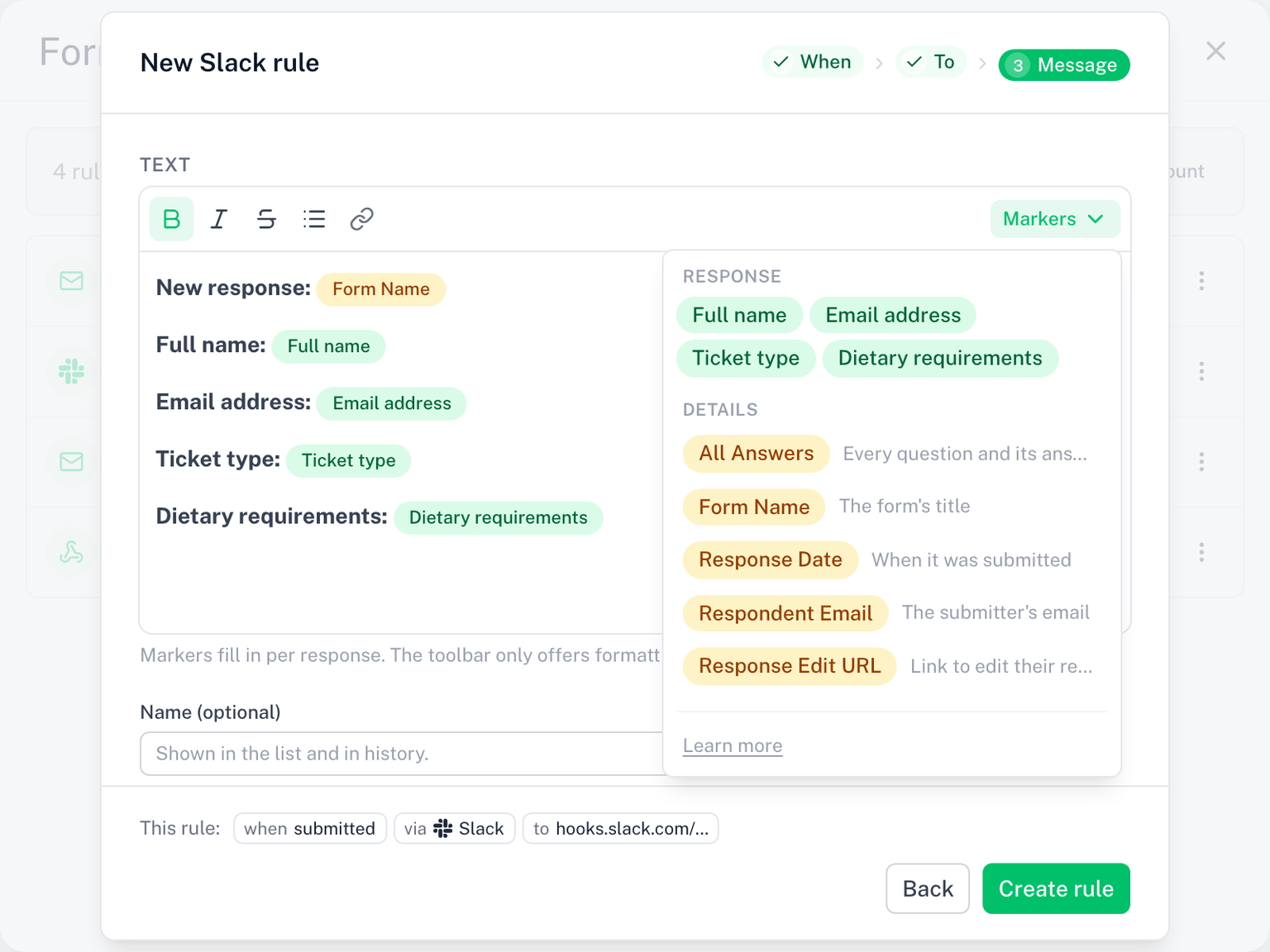
- E-mail : un objet et un corps en texte enrichi. Un texte par défaut est prérempli. Sous Expéditeur et adresse de réponse, vous pouvez définir le nom d'expéditeur et une adresse de réponse.
- Slack, Discord, Teams : un seul bloc de texte, publié comme message simple. Il commence avec toutes les questions insérées ; retirez ce dont vous n'avez pas besoin.
- Webhook : pas d'étape Message. La règle envoie un JSON fixe et signé.
Utilisez le menu Marqueurs pour insérer des marqueurs.
À la dernière étape, vous pouvez ajouter un Nom (facultatif). Cliquez sur Créer la règle. La règle est active immédiatement.
Modèles
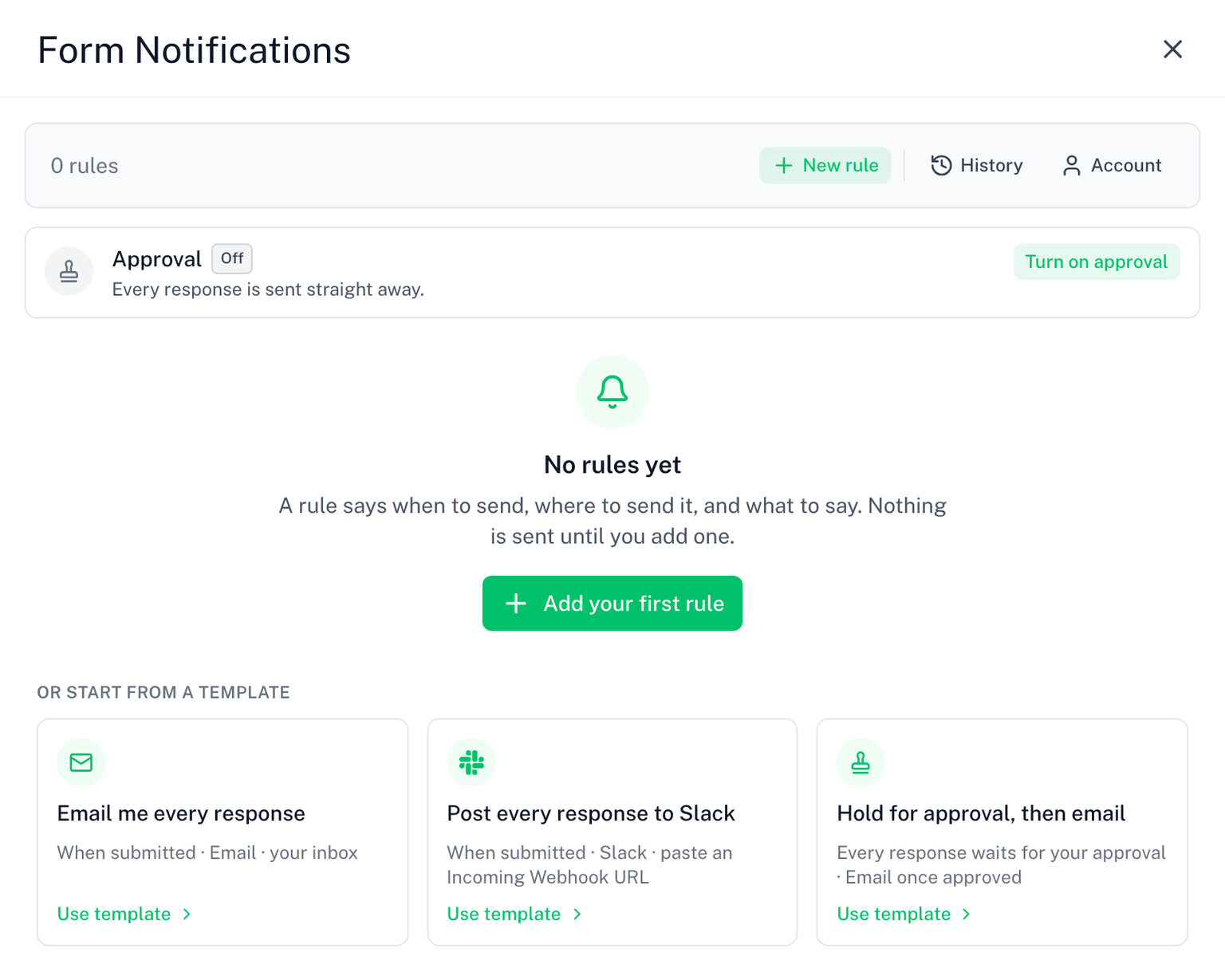
Un formulaire sans règle affiche trois modèles sous Ou partez d'un modèle. Chacun ouvre l'assistant avec les champs préremplis, il ne vous reste qu'à confirmer ou ajuster :
- M'envoyer un e-mail à chaque réponse : chaque réponse, via E-mail, à votre propre adresse
- Publier chaque réponse sur Slack : chaque réponse, via Slack, collez une URL de webhook entrant
- Mettre en attente d'approbation, puis envoyer un e-mail : une seule règle, seulement après approbation par vous, via E-mail
Modifier une règle
Cliquez sur le crayon d'une ligne, ou sur Modifier dans son menu. La règle s'ouvre dans la même fenêtre par étapes que l'assistant, intitulée Modifier la règle E-mail (ou son canal). Ici, les étapes Quand, Destinataire et Message sont des onglets : passez de l'une à l'autre et cliquez sur Enregistrer depuis n'importe quelle étape. Une étape qui pose problème est signalée pour que vous la retrouviez. Les puces en haut vous relisent la règle à mesure que vous la changez.
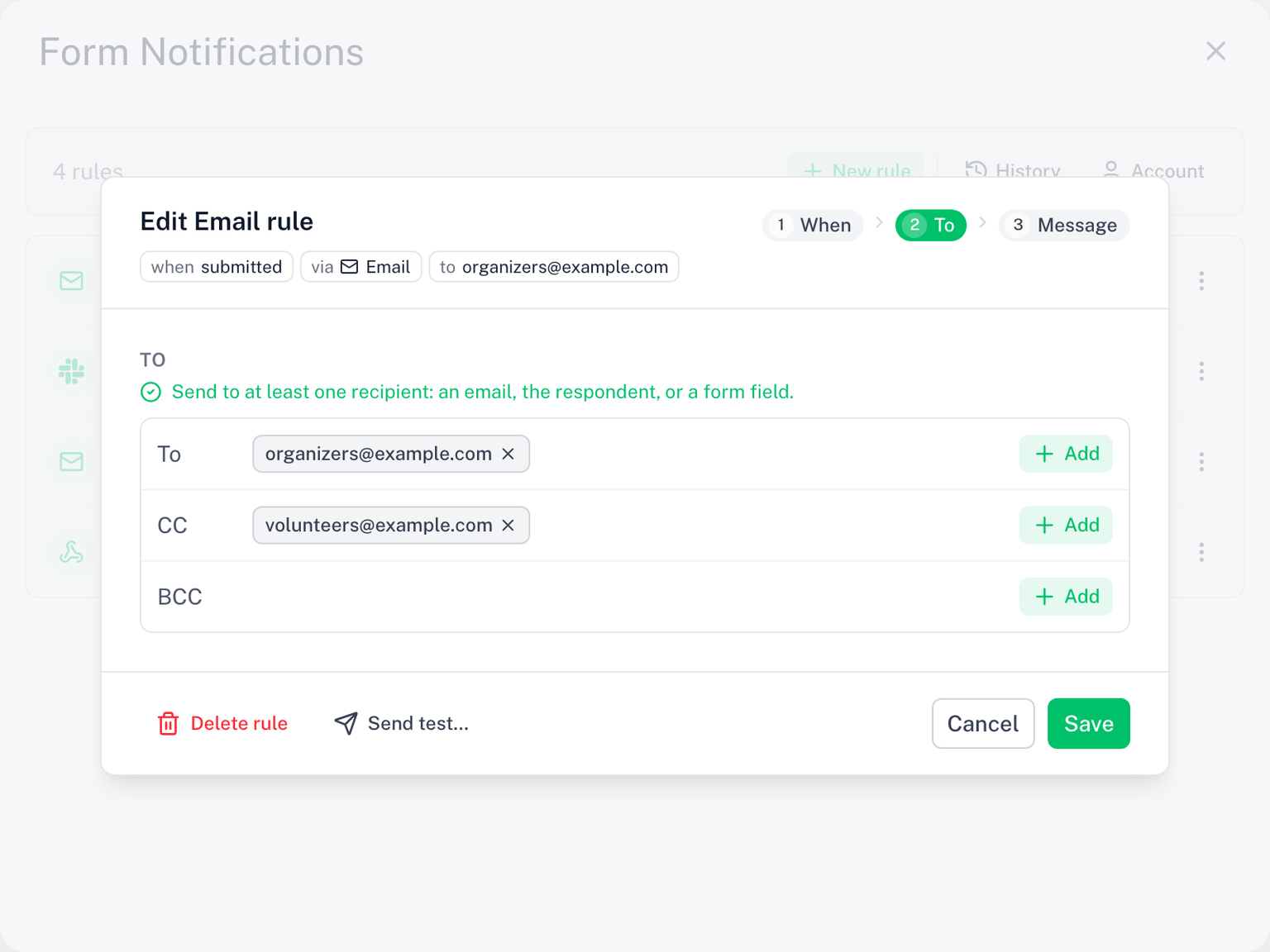
- Nom (facultatif) se trouve à la dernière étape. Il apparaît dans la liste et dans l'historique, jamais dans le message.
- Le canal est fixe dans cette fenêtre. Pour passer une règle à un autre canal, utilisez Changer de canal… (ci-dessous).
- Envoyer un test envoie un exemple à vous-même ou aux destinataires enregistrés (e-mail), ou une publication ou charge d'exemple à l'URL (chat et webhook). Voir Tester vos règles.
- Supprimer la règle, en bas, la retire. Une confirmation est demandée ; la suppression est irréversible.
Changer le canal d'une règle
Ouvrez le menu de la ligne et choisissez Changer de canal…. La fenêtre Changer de canal affiche tous les canaux, celui de la règle étant marqué Actuel. Choisissez-en un autre, puis indiquez sa destination : les destinataires pour E-mail, ou l'URL pour un canal de chat ou un webhook. Cliquez sur Changer de canal pour enregistrer.
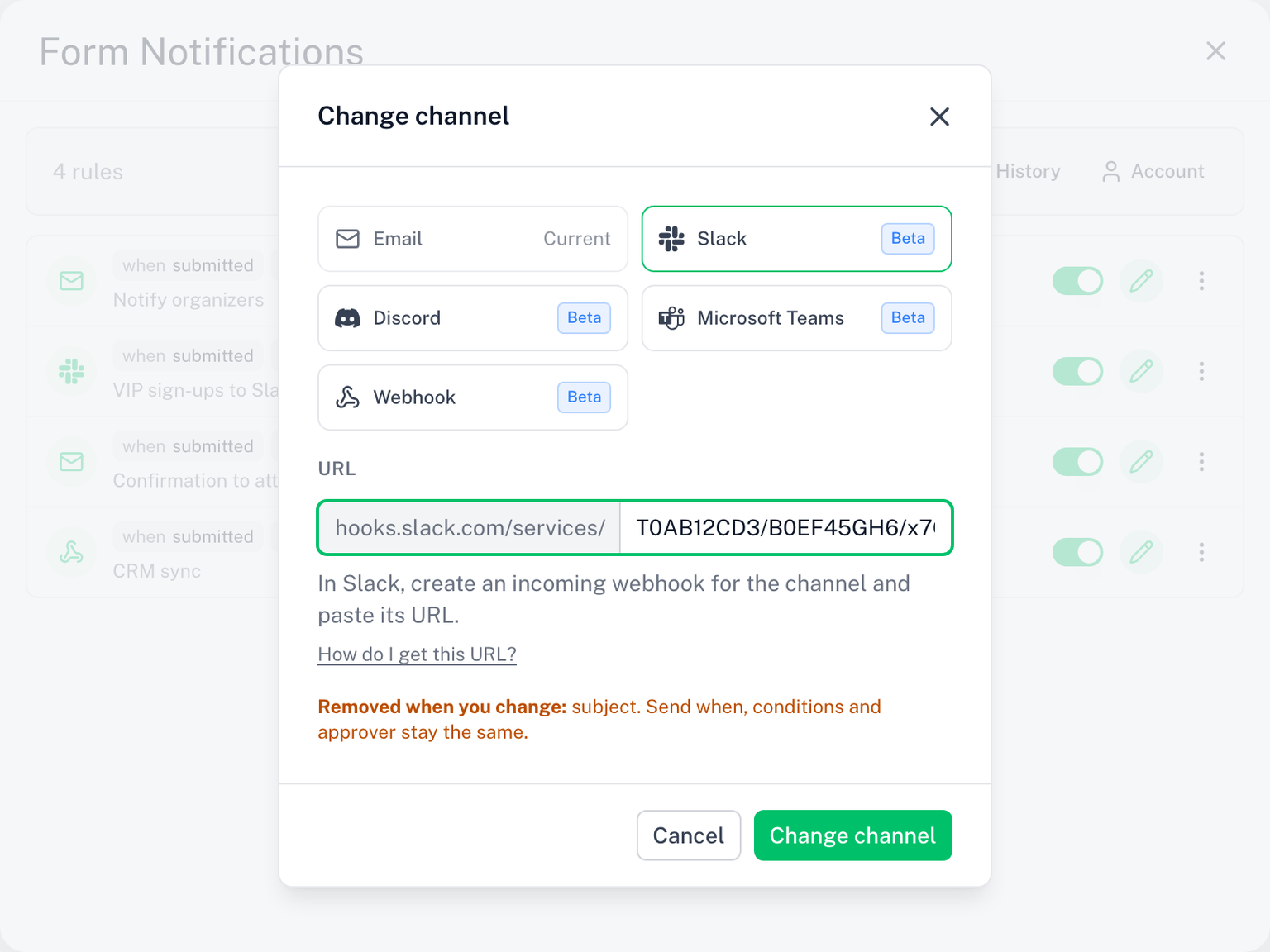
- Envoyer quand, les conditions Seulement si et l'approbateur restent identiques.
- L'ancienne destination est remplacée par la nouvelle.
- Le message est converti, et vous pouvez le modifier ensuite : un corps d'e-mail devient le texte du chat, un texte de chat devient le corps de l'e-mail avec un objet par défaut. Un webhook envoie un payload JSON fixe : passer à Webhook supprime le message.
- Avant que vous confirmiez, la fenêtre liste ce que la règle perd, par exemple l'objet, le nom d'expéditeur, l'adresse de réponse, CC ou CCI, ou la mise en forme que le nouveau canal ne peut pas afficher.
Dupliquer une règle
Ouvrez le menu de la ligne et choisissez Dupliquer. La copie a le même quand, la même destination et le même message, nommée avec « (copie) ». Utilisez-la quand deux règles doivent différer sur une seule chose, par exemple le même e-mail à une seconde équipe avec une autre condition.
Désactiver une règle
Basculez l'interrupteur de la ligne, ou choisissez Désactiver dans son menu. Une règle désactivée conserve ses réglages et n'envoie rien. Réactivez-la à tout moment.
Une règle se désactive aussi d'elle-même quand elle contient une erreur qui l'empêche d'envoyer, par exemple un marqueur ou une condition qui pointe vers une question supprimée. La ligne affiche Contient des erreurs. Ouvrez la règle, corrigez-la, et réactivez-la.
Les règles et votre licence
Après l'essai de 7 jours, une règle e-mail qui envoie à chaque réponse reste gratuite. Les règles Slack, Discord, Teams et webhook, et toute règle avec une étape d'approbation, nécessitent une licence active. L'essai compte. Voir ce qui nécessite une licence.
Tant que vous n'avez pas de licence, les options payantes portent un badge Payant sous + Nouvelle règle, dans Changer de canal et à l'étape Quand, et en choisir une affiche une invitation à mettre à niveau. + Nouvelle règle reste toujours disponible.
Si vous utilisiez déjà Form Notifications
Les versions précédentes regroupaient les destinataires sous une « notification ». Celles-ci ont été converties automatiquement en règles, une règle par groupe de destinataires, et l'éditeur affiche une bannière unique : Vos notifications sont désormais des règles. Rien n'a changé dans ce qui est envoyé. Une notification qui exigeait une approbation est devenue une règle réglée sur seulement après approbation, par l'approbateur qu'elle avait déjà. Les approbations déjà en cours à ce moment-là ont continué et se sont terminées normalement.