
Tester vos règles
Rien n'est plus frustrant que de découvrir qu'un e-mail n'est jamais arrivé, après la réception des réponses qui comptaient pour vous. Ce guide montre comment vérifier une règle de bout en bout en moins d'une minute, et explique les vérifications automatiques qui détectent les problèmes de livraison les plus courants pendant que vous êtes encore en train de configurer.
Envoyer un e-mail de test
Chaque règle e-mail dispose d'un bouton Envoyer un test en bas quand vous la modifiez. Il vous demande où envoyer le test :
- Ma boîte de réception : envoie un exemple à votre propre adresse e-mail. C'est la vérification la plus rapide que votre objet, votre message et vos balises de fusion s'affichent correctement.
- Les destinataires enregistrés : envoie le même exemple aux destinataires enregistrés sur la règle, soit le parcours complet que suivront vos vrais e-mails, jusqu'aux mêmes boîtes de réception.
L'e-mail de test utilise des réponses fictives (le premier choix de chaque question, ou une phrase d'exemple) pour que vos balises de fusion s'affichent avec un contenu réaliste. Aucune réponse au formulaire n'est créée, et rien n'apparaît dans votre historique. Un bandeau en haut de l'e-mail l'identifie clairement comme un test.
Les tests sont envoyés depuis votre compte Google, par exactement le même canal que les e-mails réels. C'est voulu : si un test arrive, les e-mails réels arriveront aussi.
Les destinataires issus des réponses au formulaire sont ignorés dans les tests. Une règle qui envoie au répondant ou à une adresse e-mail indiquée dans le formulaire a besoin d'une réponse réelle pour connaître l'adresse, et un test n'en a pas. Testez-la en répondant vous-même une fois au formulaire.
Enregistrez d'abord la règle : une nouvelle règle doit exister avant de pouvoir envoyer un test.
Tester un canal de chat ou un webhook
Sur une règle Slack, Discord, Teams ou webhook, Envoyer un test se trouve à côté de l'URL dans son étape Destinataire, une fois la règle créée. Il publie un message d'exemple (ou un payload d'exemple signé) vers cette URL et indique le statut HTTP renvoyé par la destination, par exemple Test livré (HTTP 200). Un échec en nomme la cause : une redirection, un délai dépassé après 5 secondes, ou le code de statut.
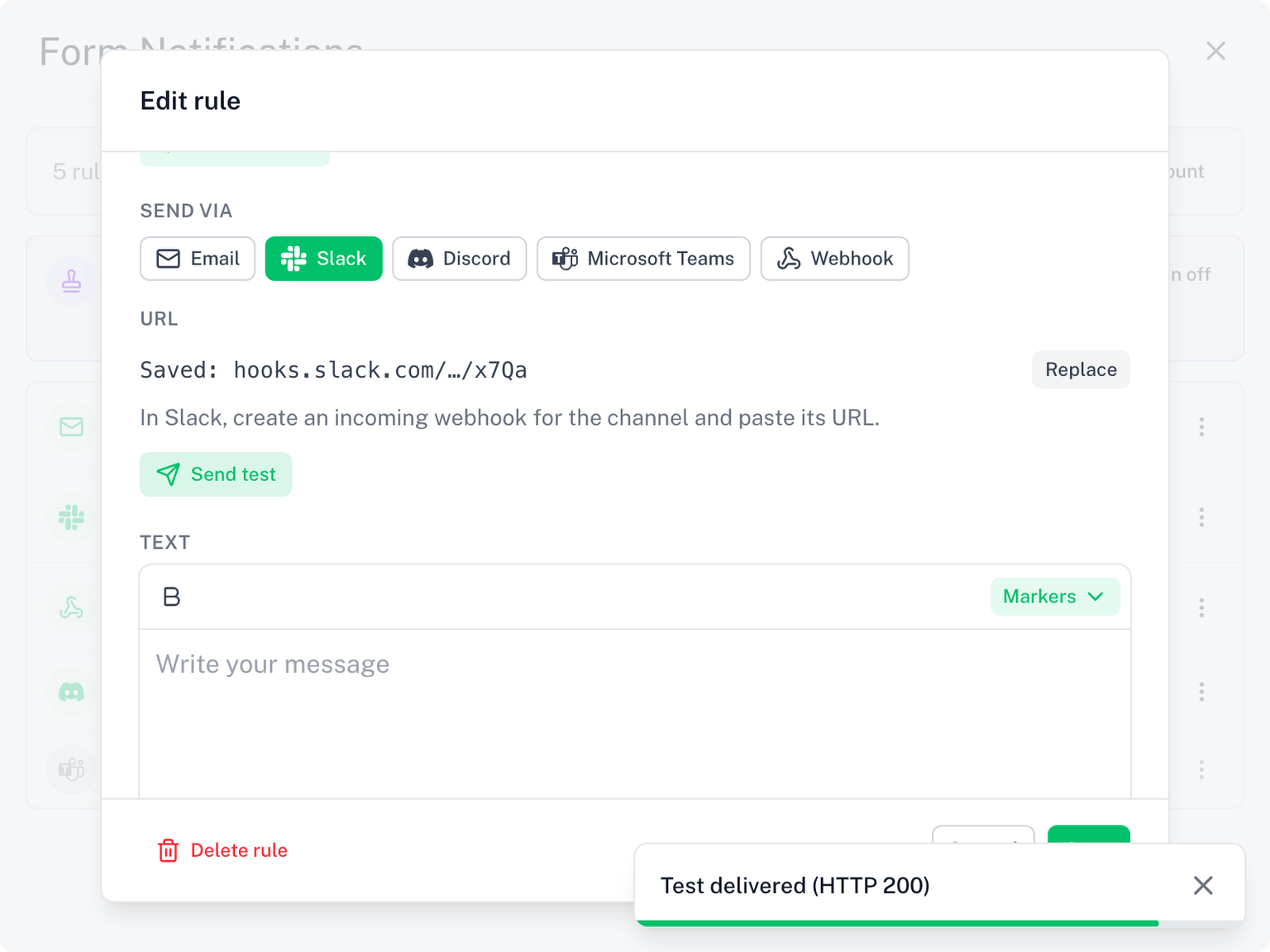
Un approbateur de type canal dispose de son propre Envoyer un test, à côté de l'URL de webhook dans l'étape d'approbation de la règle.
La vérification des adresses des destinataires
Lorsque vous ajoutez des destinataires à une règle e-mail, Form Notifications vérifie discrètement le domaine de chaque adresse (la partie après le @) dans le DNS public : ce domaine existe-t-il, et peut-il seulement recevoir des e-mails ?
Si un domaine ne peut pas recevoir d'e-mails, parce qu'il n'existe pas, qu'il est mal orthographié ou qu'il n'a pas de service de messagerie, un avertissement s'affiche directement dans la règle :
Les e-mails vers
examle.comne peuvent pas être livrés : le domaine n'existe pas ou n'a pas de service de messagerie. Vérifiez les fautes de frappe.
Cela détecte l'échec le plus silencieux de l'e-mail : une faute de frappe dans le domaine. Le message serait remis à Google sans erreur et affiché comme Envoyé, mais il ne peut jamais arriver, et la seule trace est un rebond dans la boîte de réception de l'expéditeur, facile à manquer.
L'avertissement est indicatif : vous pouvez tout de même enregistrer la règle. Certains domaines internes d'entreprise ne se résolvent qu'à l'intérieur de leur propre réseau ; un avertissement sur une adresse dont vous savez qu'elle fonctionne peut donc être ignoré sans risque.
Une routine recommandée avant le lancement
- Créez votre règle avec ses destinataires, ses conditions et son message.
- Envoyez un test à votre boîte de réception : vérifiez l'objet, le message et les balises de fusion.
- Envoyez un test aux destinataires enregistrés : demandez à un destinataire de confirmer sa bonne réception.
- Répondez vous-même une fois au formulaire : cela exerce le vrai déclencheur, ainsi que les éventuelles conditions et les destinataires de type répondant ou champ du formulaire.
Si les trois e-mails sont arrivés, votre configuration est vérifiée de bout en bout.
Quand un test n'arrive pas
- Vérifiez d'abord les spams. Le filtre d'un destinataire peut retenir le premier message d'un nouvel expéditeur.
- L'avertissement de domaine du destinataire s'affiche ? Corrigez la faute de frappe dans l'adresse.
- Rien dans votre propre boîte de réception non plus, même dans les spams ? Votre fournisseur de messagerie rejette peut-être les e-mails que Google envoie pour votre adresse. Voir quand votre domaine bloque les e-mails envoyés via Google.
- Des conditions sur la règle ? Un test ignore les conditions, mais pas les réponses réelles. Assurez-vous que votre réponse de test les remplit vraiment.
- Toujours bloqué ? Consultez le dépannage ou contactez-nous.