
什麼是 Slides Translator?
Slides Translator 如何在側邊欄用 Gemini 或 Claude 翻譯您開啟的 Google Slides 簡報中的文字,直接在原處完成
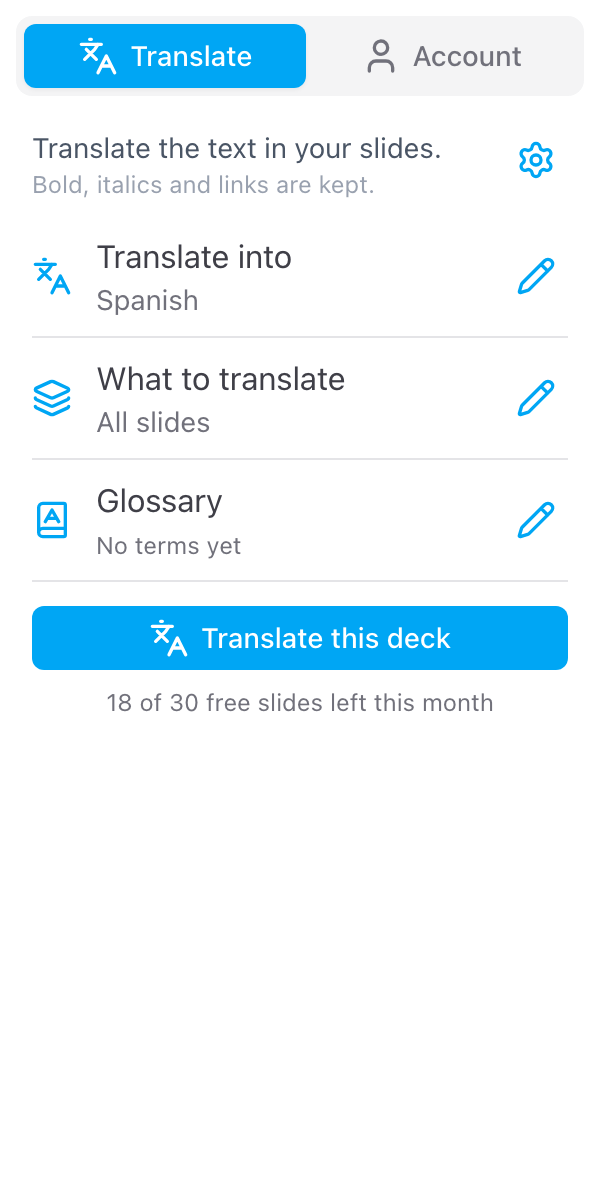
Slides Translator 讓您在投影片旁的側邊欄中翻譯 Google Slides 簡報。選擇語言、選擇翻譯範圍、按一個按鈕,Gemini 或 Claude 就會把譯文寫入您開啟的簡報,就在文字原本的位置。
運作方式
- 選擇語言和翻譯範圍。 所有投影片、您目前所在的投影片,或您選取的內容。請參閱語言和投影片。
- 如果有專屬用語,就加入詞彙。 詞彙表會讓產品名稱和內部用語維持您想要的樣子。請參閱詞彙表。
- 想保留原稿的話,先建立副本。 文字會在開啟的簡報中被取代,所以若要保留原稿,請先用側邊欄中的按鈕建立副本,再翻譯副本。請參閱保留原稿。
- 按下「翻譯這份簡報」。 您確認後,側邊欄會讀取簡報、翻譯,並將譯文寫入簡報。執行期間請保持側邊欄開啟。
- 修正需要檢查的內容。 傳回時不完整的行會連同投影片編號列出,您可以在側邊欄中修正。請參閱檢查譯文。
適合誰使用
- 帶多語班級的老師。 讓新移民學生和 ESL/ELL 學生用母語上課,並與英文原版並列。請參閱教室、家庭和團隊。
- 與家庭溝通的學校。 把用 Slides 製作的家長會簡報或電子報翻譯成家中使用的語言,每種語言一份簡報副本。
- 簡報者。 用另一種語言進行同一場演講,演講者備忘稿也一併翻譯。
- 跨國團隊。 把銷售、培訓或全員大會簡報交給海外同事,產品名稱維持原樣。
會翻譯哪些內容
- 文字方塊、圖案和預留位置中的文字
- 表格,逐一儲存格翻譯
- 群組圖案
- 演講者備忘稿,除非您在齒輪圖示底下關閉
粗體、斜體和連結都會保留,字型、字型大小和顏色也是。
什麼內容會傳送到哪裡
- 您翻譯的投影片文字會傳送到 Skyfield 的伺服器,交由代表我們處理的 AI 供應商(Gemini 或 Claude)翻譯,譯文會直接傳回側邊欄。Skyfield 不會保留您投影片的文字。
- 每次執行都會記錄下來,用來計算您的免費投影片: 您的電子郵件地址、投影片張數和目標語言。請參閱隱私權政策。
- 只會讀取和寫入您開啟的簡報。 Slides Translator 無法存取 Google 雲端硬碟,也不會開啟您的其他簡報。它不會建立任何檔案。
它不會做什麼
- 它不會為您建立副本。 文字會在開啟的簡報中被取代。若要保留原稿,請先建立副本再翻譯副本,或用 檔案 > 版本記錄 取回原稿。
- 它不會讀取圖片中的文字。 投影片的圖片、螢幕截圖或含文字的標誌都會維持原樣。
- 它不會改變文字方向。 阿拉伯文、希伯來文和其他由右至左書寫的語言會被寫入,但段落方向和對齊方式維持不變。
- 每次執行只翻譯成一種語言。 若要翻譯成第二種語言,請在原稿的另一份副本中再執行一次。
- 它不會翻譯 Docs 或 Sheets。 它只能在 Google Slides 中使用。