
檢查譯文
執行期間
側邊欄上方會開啟一個視窗,顯示三個步驟:
- 讀取簡報。 讀取您所選投影片的文字及其格式。
- 翻譯。 Gemini 或 Claude 將文字翻譯成您選擇的語言。較長的簡報會計算分段,例如 2 / 5。
- 寫入譯文。 譯文會寫入簡報中文字原本的位置。
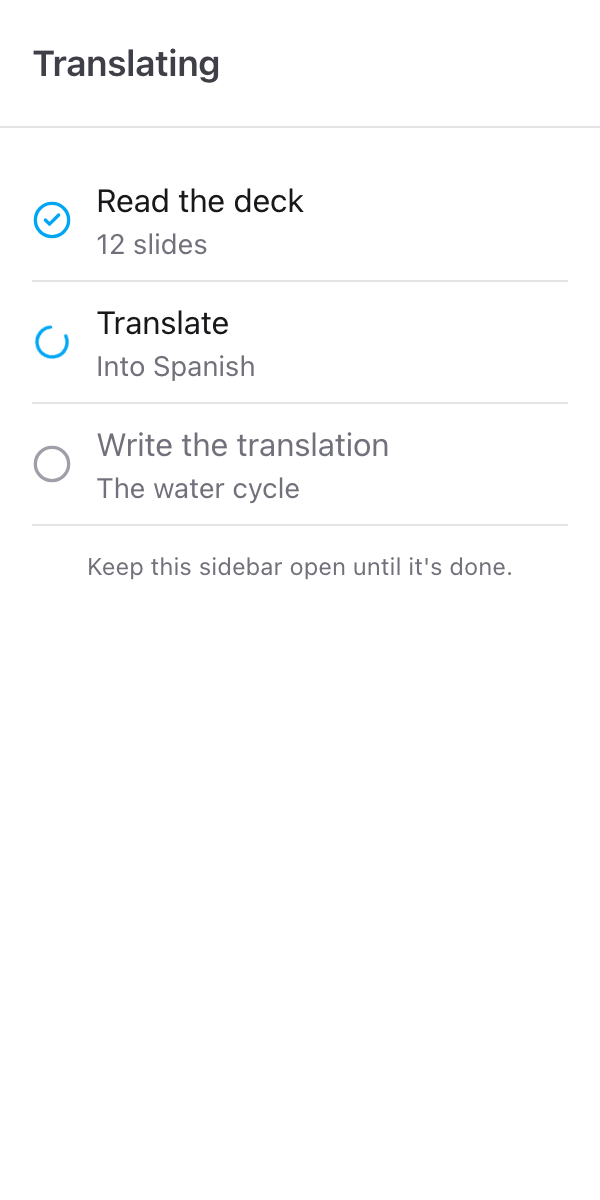
完成前請保持側邊欄開啟。 執行期間視窗沒有關閉按鈕。關閉側邊欄或簡報,會在下一個步驟停止執行。不會只寫入一半:在最後一個步驟之前停止的執行,不會變更任何內容。
完成後
同一個視窗會顯示翻譯了幾張投影片、翻譯成哪種語言,例如 已將 12 張投影片翻譯成 Spanish,下方是 在這份簡報中。側邊欄後方的投影片會顯示譯文。
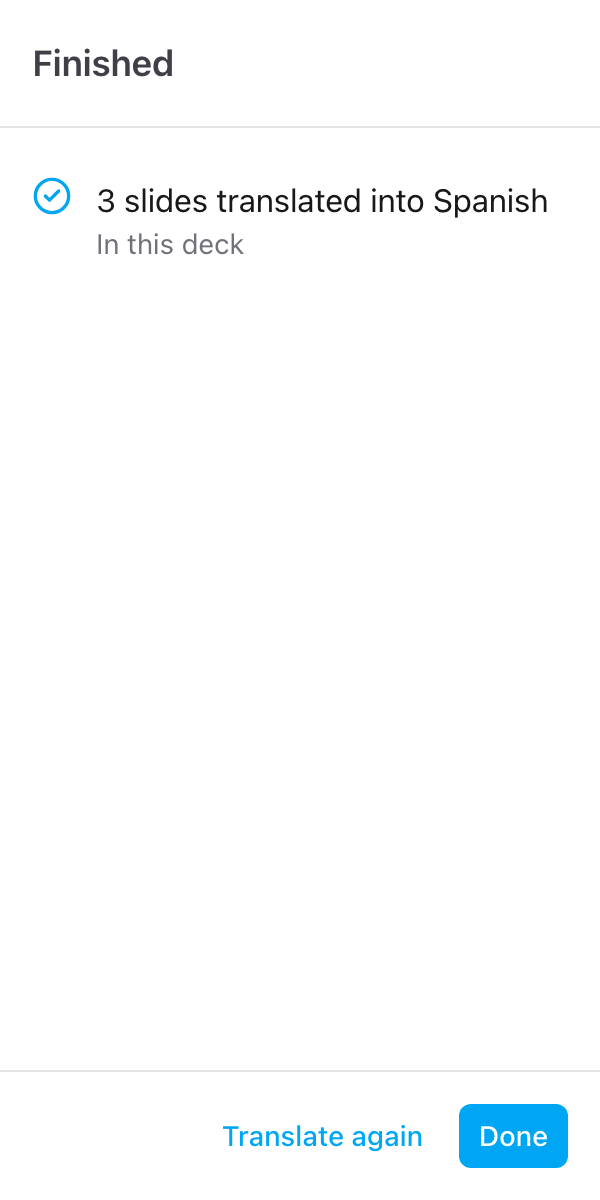
點擊 完成 返回側邊欄,或點擊 再翻譯一次 來變更語言或投影片並再次執行。您的設定會保留。
需要檢查的行
偶爾會有某一行從翻譯工具傳回時不完整。Slides Translator 不會把半句話寫進您的投影片,而是讓那一行維持原樣,並列在 1 行需要檢查(或 2 行需要檢查,依此類推)底下。每一列都會顯示原文及其投影片編號。
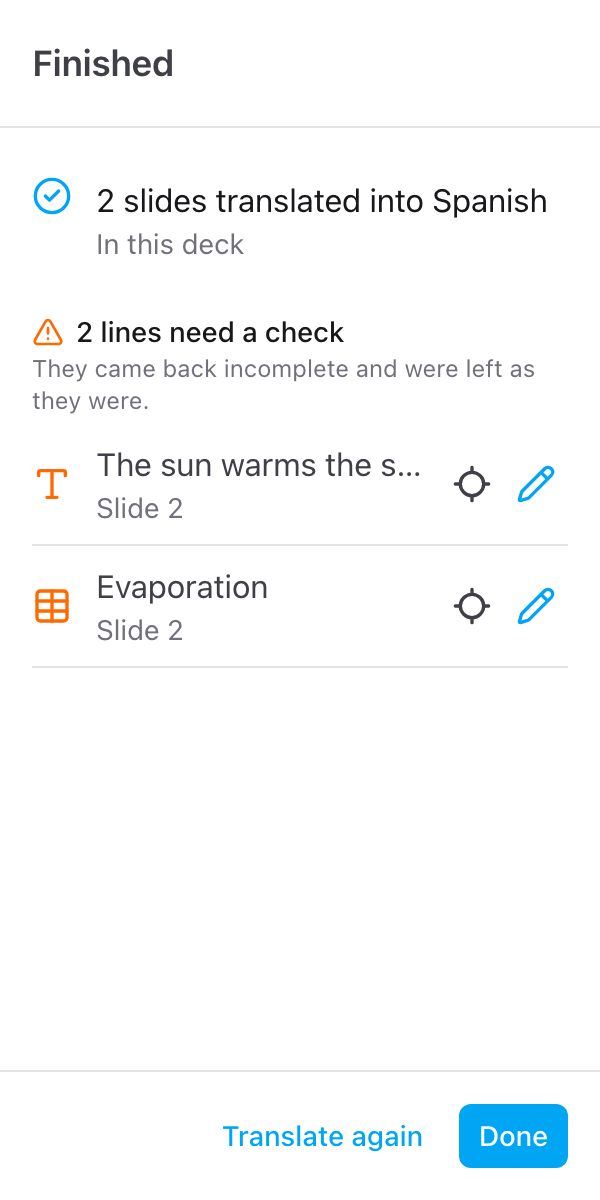
修正方式:
- 點擊該列上的鉛筆圖示。修正譯文 會開啟,上方是 原文,下方是 譯文
- 撰寫或修正譯文
- 點擊 儲存
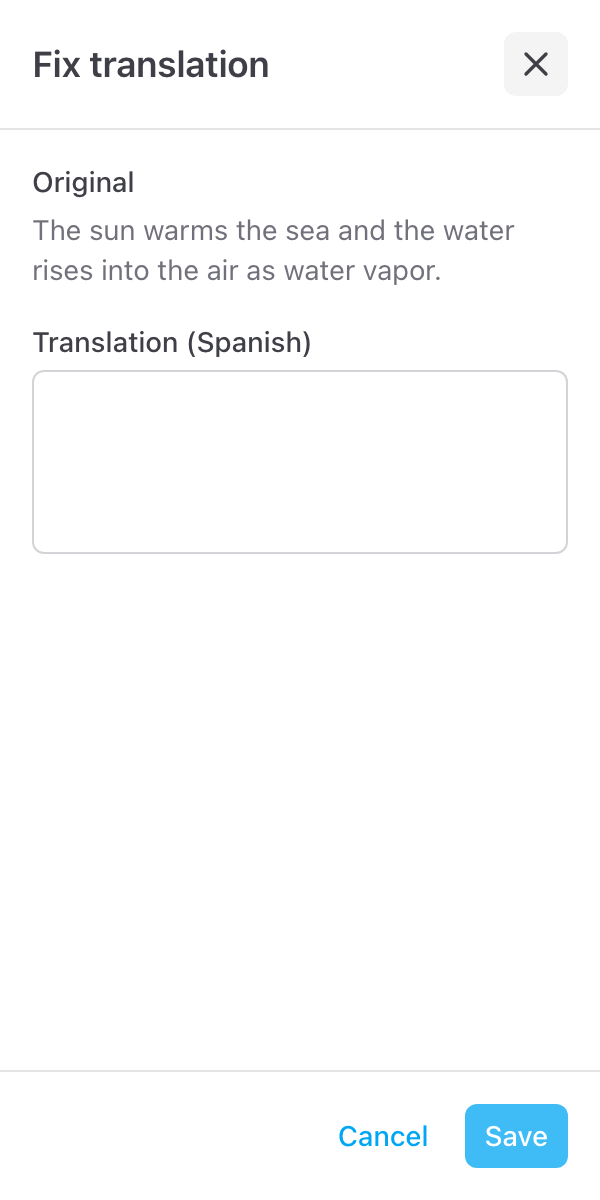
這一行會單獨寫入簡報。修正一行不會計入您的免費投影片。
若要先查看這一行在投影片中的位置,請點擊該列上的 前往投影片。
如果翻譯已停止
視窗會將失敗的步驟標成紅色,並以淺白的文字說明原因,同時提供 重試 和 關閉。不會計入任何免費投影片。點擊 詳細資料 可查看技術訊息,寫信給我們時會很有幫助。最常見的原因:
- 無法連線到 Skyfield。 請檢查網路連線,然後再試一次。
- 這些投影片上找不到文字。 您選擇的投影片沒有外掛程式可讀取的文字,例如只有圖片。請選擇其他投影片。
- 一次要翻譯的文字太多了。 請一次翻譯較少的投影片,例如先翻譯半份簡報,再翻譯另一半。
- 翻譯服務目前忙碌中。 請過一分鐘再試。
- 您的工作階段已逾時。 請關閉並重新開啟側邊欄,然後再試一次。
- 無法翻譯這段文字。 模型拒絕翻譯這段文字。請試試其他語言,或翻譯較少的投影片,找出它停下來的那一行。
- 無法將譯文寫入這份簡報。 Google 本身的訊息在 詳細資料 底下。常見的原因是您已經無法編輯這份簡報。
關閉側邊欄或簡報,會在下一個步驟停止執行。在 寫入譯文 之前停止的執行,不會變更任何內容,也不會計算任何張數:請再次開啟側邊欄並重新翻譯。如果您是在最後這個步驟中關閉的,寫入可能已經在您沒看到的情況下完成,因此在再次執行之前,請先瀏覽一遍簡報。
如果這次執行超出本月剩餘張數
使用免費方案時,需要的投影片多於本月剩餘張數的執行,會在翻譯任何內容之前整個被拒絕,不會計算任何張數。側邊欄會先在按鈕下方提醒您,並顯示需要幾張、還剩幾張。如果您仍然按下按鈕,視窗會顯示 本月剩餘的免費投影片不足,並提供 升級。請選擇較少的投影片,例如 目前的投影片 或選取範圍,或升級。請參閱免費投影片和限制。