
語言和投影片
翻譯 分頁有三列:翻譯成、翻譯範圍 和 詞彙表。每一列的右側會顯示目前的值。點擊某一列上的鉛筆圖示即可變更。
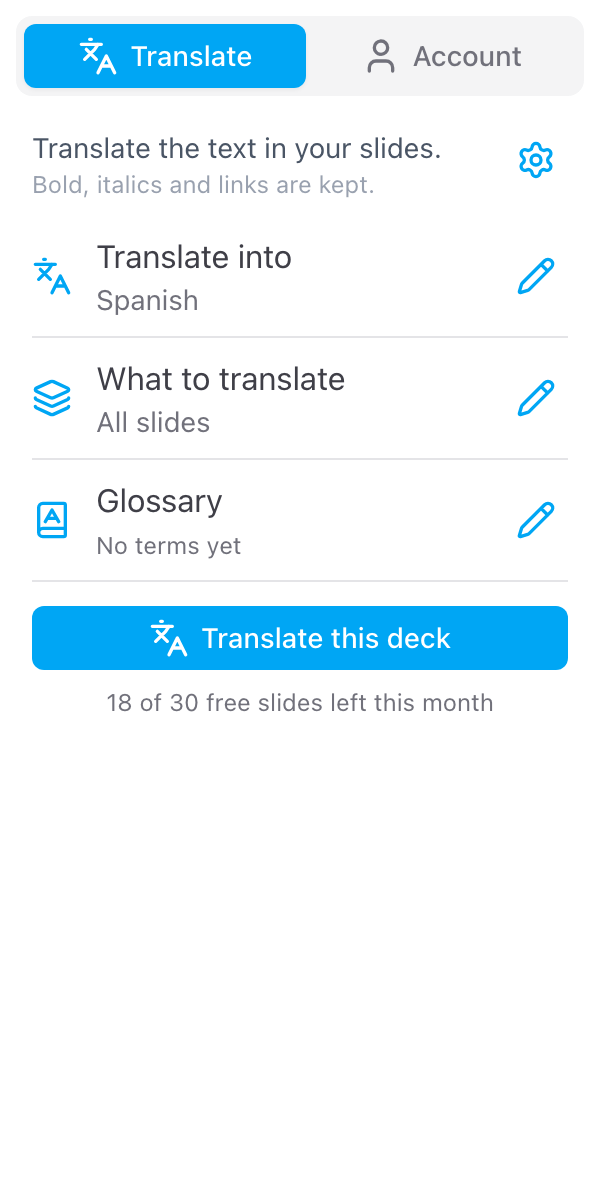
翻譯成
點擊 翻譯成 上的鉛筆圖示,然後從清單中選擇一種語言。在 搜尋語言 中輸入文字可以更快找到,用英文或該語言本身都可以。儲存即可關閉。
清單中有超過 100 種語言,從南非語到祖魯語,包括中文(簡體和繁體)、葡萄牙文(巴西和葡萄牙)、海地克里奧爾語、苗語、索馬利語、達利語和普什圖語。每種語言都會顯示英文名稱和它本身的名稱,搜尋任一種都找得到:Mongolian 和 Монгол 都可以。您投影片所用的語言不需要設定:系統會從文字中辨識出來。
最近使用的語言會排在清單最上方的 最近使用 底下,切換回去只要點一下。您選擇的語言會隨簡報一起儲存。
翻譯範圍
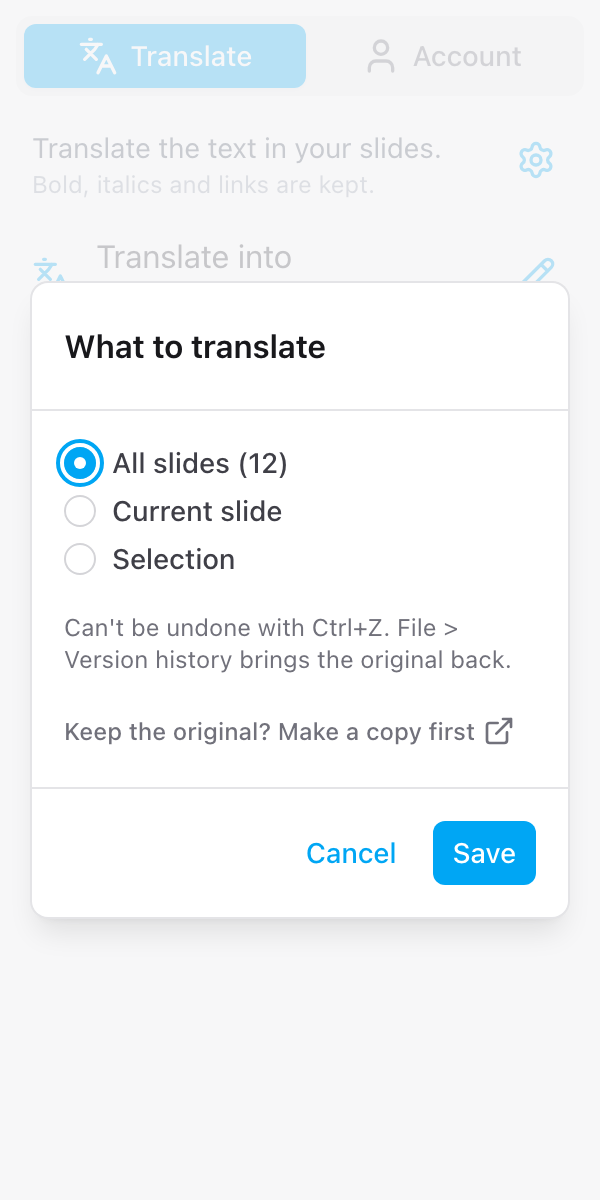
點擊 翻譯範圍 上的鉛筆圖示。共有三個選項:
- 所有投影片。 整份簡報。側邊欄預設為此選項,括號中會顯示投影片張數,例如 所有投影片(12)。
- 目前的投影片。 您目前所在的投影片。
- 選取範圍。 您在 Google Slides 中選取的投影片或文字方塊。
不論選哪一個,文字都會在您開啟的簡報中被取代。視窗會說明這一點,也會說明 檔案 > 版本記錄 可以取回原稿。選項底下的 要保留原稿嗎?請先建立副本 會在新分頁中開啟 Google 的「複製文件」頁面,供您複製這份簡報。請參閱保留原稿。
翻譯選取範圍
- 在 Google Slides 中,於左側的投影片縮圖選取投影片,或在投影片上選取一或多個文字方塊
- 點回側邊欄
- 點擊 翻譯範圍 上的鉛筆圖示,然後選擇 選取範圍
這一列會顯示您選取的內容,例如 3 張投影片 或 2 個文字方塊。每次您點回側邊欄時,它都會重新讀取您的選取範圍,所以不必重新開啟任何東西就能變更。
選擇了 選取範圍 卻沒有選取任何內容時,側邊欄會顯示 請先在簡報中選取文字或投影片。 如果仍然執行翻譯,則會翻譯您目前所在的投影片。
演講者備忘稿
當您翻譯 所有投影片、目前的投影片 或選取的投影片時,演講者備忘稿會隨所屬投影片一起翻譯。當您選取的是文字方塊時,只會翻譯那些文字方塊。
若要讓備忘稿維持原樣,請開啟 翻譯 分頁右上角的齒輪圖示,然後關閉 翻譯演講者備忘稿。這個開關會為您記住,適用於您所有的簡報。
計算方式
免費方案會計算一次執行所翻譯的投影片:12 張投影片的簡報選 所有投影片 是 12 張,目前的投影片 是 1 張。關閉 翻譯演講者備忘稿 時,只有備忘稿中有文字的投影片不會計算。請參閱免費投影片和限制。