
保留原稿
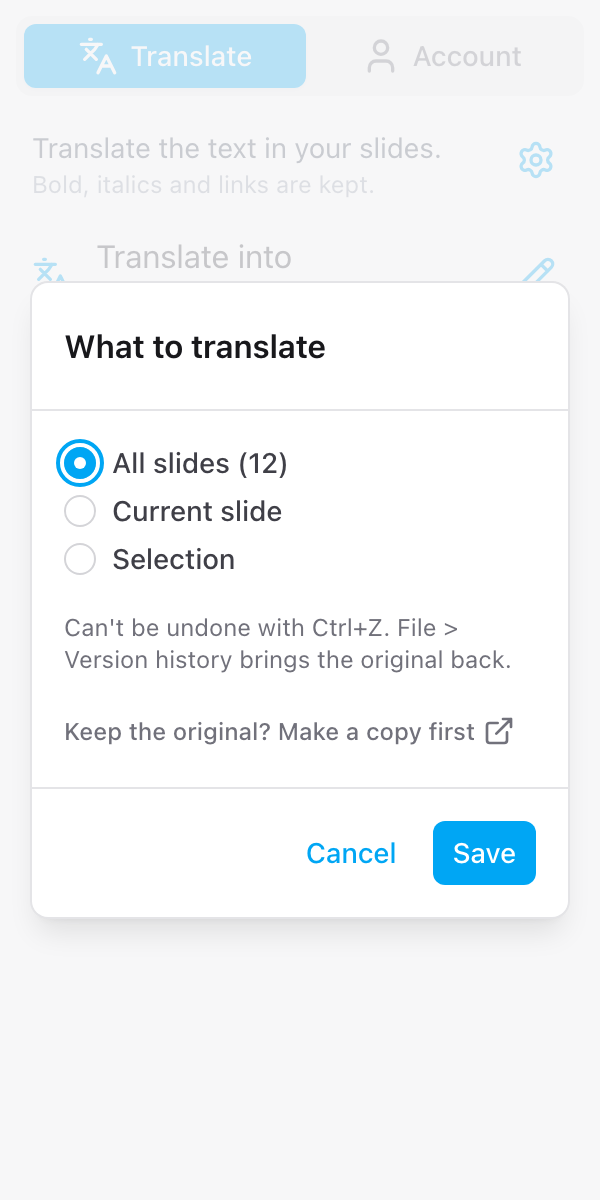
Slides Translator 會取代您開啟的簡報中的文字。想保留原稿,請先建立副本,或用版本記錄取回
Slides Translator 會把譯文寫入您開啟的簡報:文字會在原處直接被取代。它不會為您建立副本,也絕不會碰觸其他簡報。如果您想讓原稿維持原樣,請先建立副本,再翻譯副本。
先建立副本
- 在 翻譯範圍 視窗中,或在執行前的確認視窗中,點擊 先建立副本
- Google 本身的 複製文件 頁面會在新分頁中開啟,供您複製這份簡報。為副本命名,也可以選擇資料夾,然後點擊 建立副本
- 在副本中開啟 擴充功能 > Slides Translator > 開始,並在那裡翻譯
副本是由 Google Slides 建立的,和 檔案 > 建立副本 完全相同。Slides Translator 不會建立檔案,也不會在 Google 雲端硬碟儲存任何東西。您的原始簡報不會改變。
若要翻譯成第二種語言,請再為原稿建立一份副本,並翻譯那一份。
會取代哪些內容
在 翻譯範圍 底下,選擇 所有投影片、目前的投影片 或 選取範圍。按鈕會標示要翻譯的內容:翻譯這份簡報、翻譯這張投影片 或 翻譯選取範圍。在任何內容變更之前,側邊欄會請您確認。視窗會說明文字會被取代、檔案 > 版本記錄 可以取回原稿,並且有同一個 先建立副本 按鈕。
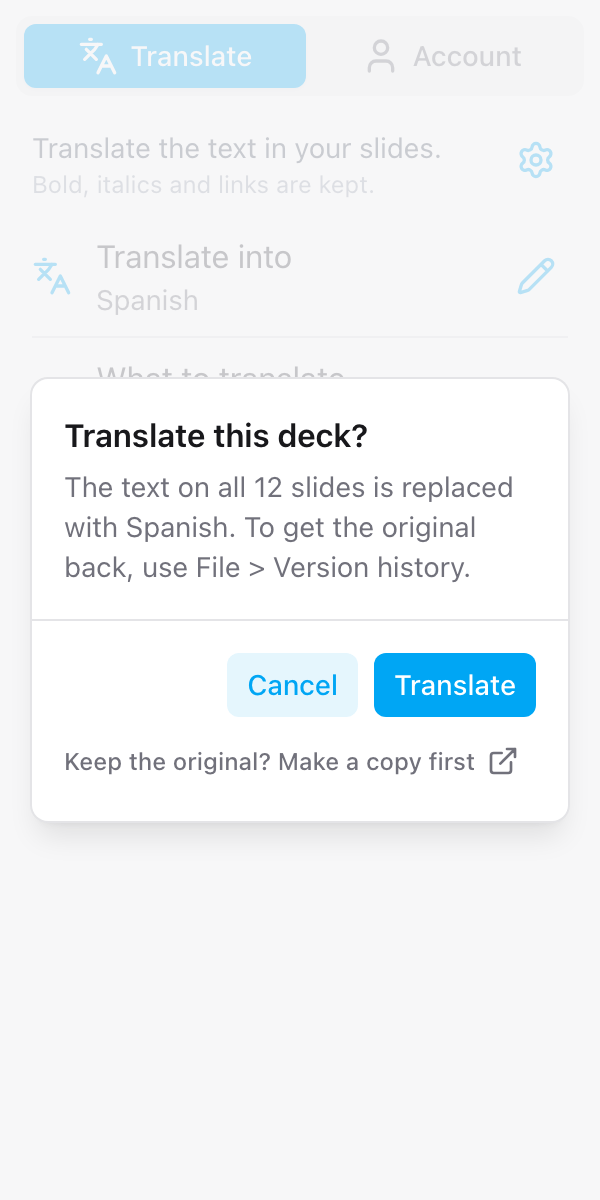
點擊 翻譯 繼續,或點擊 取消。
取回原始內容
外掛程式所做的變更無法用 Ctrl+Z 復原。翻譯範圍 視窗也會這樣提醒您。若要取回原始文字,請在 Google Slides 中使用 檔案 > 版本記錄,並還原翻譯之前的版本。
會記住的設定
每次開啟側邊欄時,翻譯範圍 都會從 所有投影片 開始。語言和詞彙表會隨簡報一起儲存,齒輪圖示底下的演講者備忘稿開關則會為您記住,適用於您所有的簡報。