
快速入門
安裝 Slides Translator,並翻譯您的第一份 Google Slides 簡報
Slides Translator 會用 Gemini 或 Claude 翻譯 Google Slides 簡報中的文字,直接在您開啟的簡報中進行。本指南將帶您從安裝到完成一份翻譯好的簡報。
安裝
- 在 Google Workspace Marketplace 找到 Slides Translator
- 點擊 安裝 並依照提示操作
- 授予它要求的權限:您的帳戶電子郵件、您開啟它的那份簡報、側邊欄,以及連線到 skyfield.cloud。它不會要求存取 Google 雲端硬碟或其他簡報
開啟側邊欄
- 在 Google Slides 中開啟您要翻譯的簡報
- 點擊 擴充功能,接著點擊 Slides Translator,然後點擊 開始
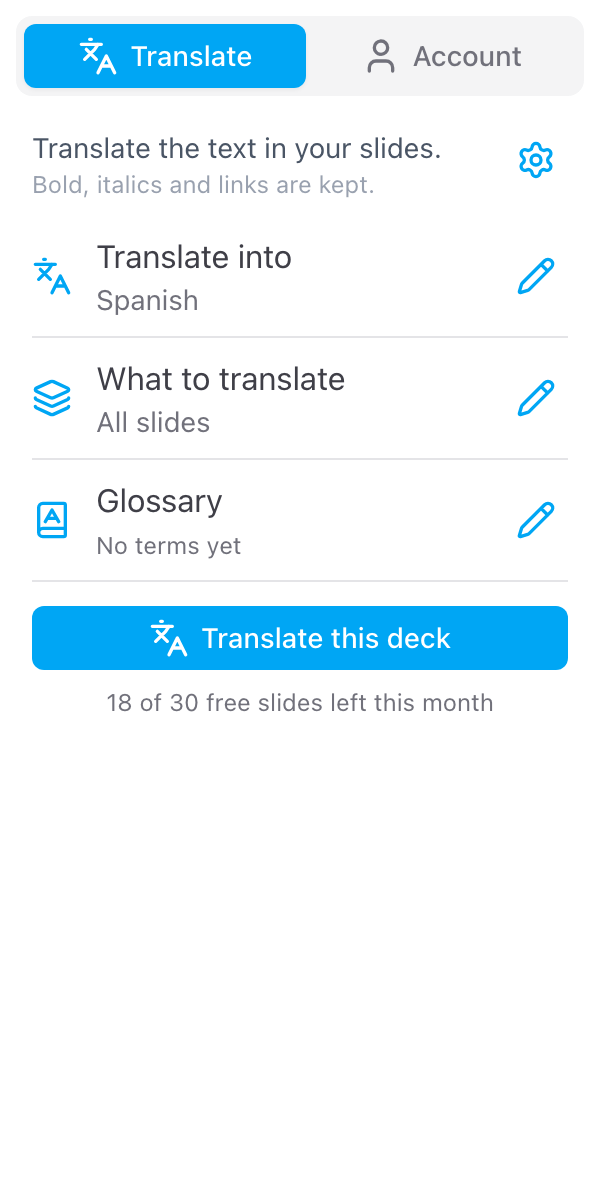
側邊欄會開在 翻譯 分頁,就在您的投影片旁邊。
想保留原稿的話,先建立副本
譯文會取代您開啟的簡報中的文字。若要讓原稿維持原樣,請先建立副本,再翻譯副本:點擊 翻譯範圍 列上的鉛筆圖示,然後點擊 要保留原稿嗎?請先建立副本。Google 的 複製文件 頁面會在新分頁中開啟,供您複製這份簡報;建立副本後,在副本中開啟 Slides Translator。請參閱保留原稿。
選擇語言
點擊 翻譯成 列上的鉛筆圖示,從清單中選擇語言(可輸入文字搜尋),然後儲存。最近使用的語言會排在清單最上方的 最近使用 底下。
確認投影片
翻譯範圍 列會顯示要翻譯的內容。預設是 所有投影片。若只想翻譯您目前所在的投影片或您選取的內容,請點擊該列上的鉛筆圖示,選擇 目前的投影片 或 選取範圍。請參閱語言和投影片。
翻譯
點擊 翻譯這份簡報。會有一個視窗請您確認:文字會被取代,而 檔案 > 版本記錄 可以取回原稿。視窗中也有 先建立副本 按鈕,讓您臨時改變主意時使用。點擊 翻譯,視窗就會即時顯示各個步驟:
- 讀取簡報
- 翻譯,較長的簡報會顯示計數,例如 2 / 5
- 寫入譯文
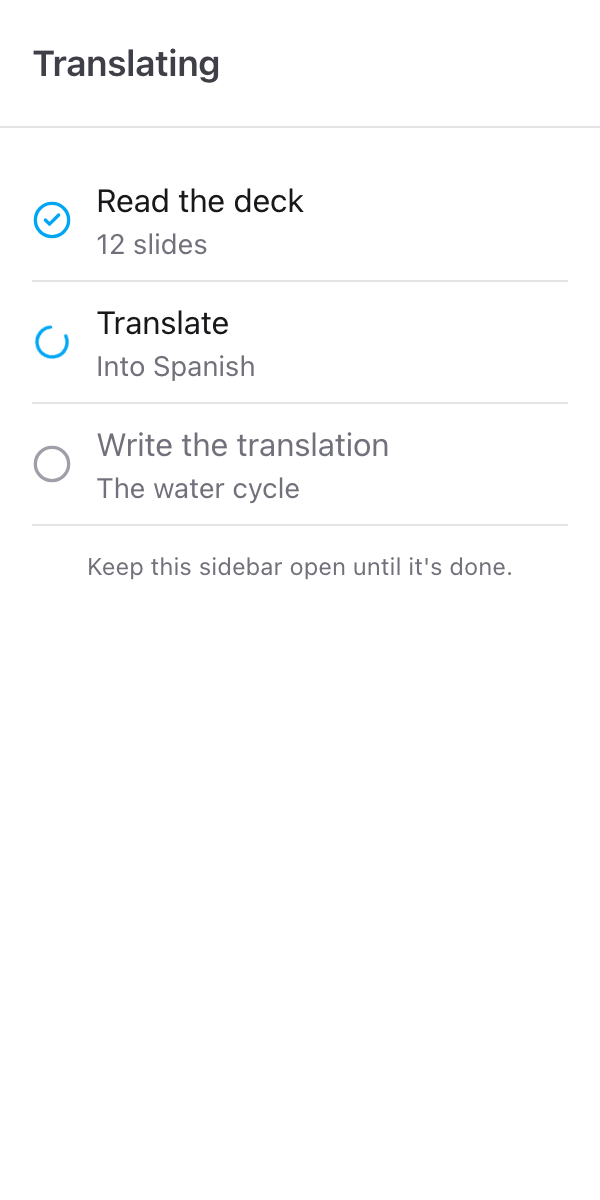
完成前請保持側邊欄開啟。小型簡報只需幾秒鐘;較長的簡報可能需要一分鐘以上。
瀏覽簡報
完成後,同一個視窗會顯示翻譯了幾張投影片、翻譯成哪種語言,下方是 在這份簡報中。側邊欄後方的投影片現在顯示的就是譯文。
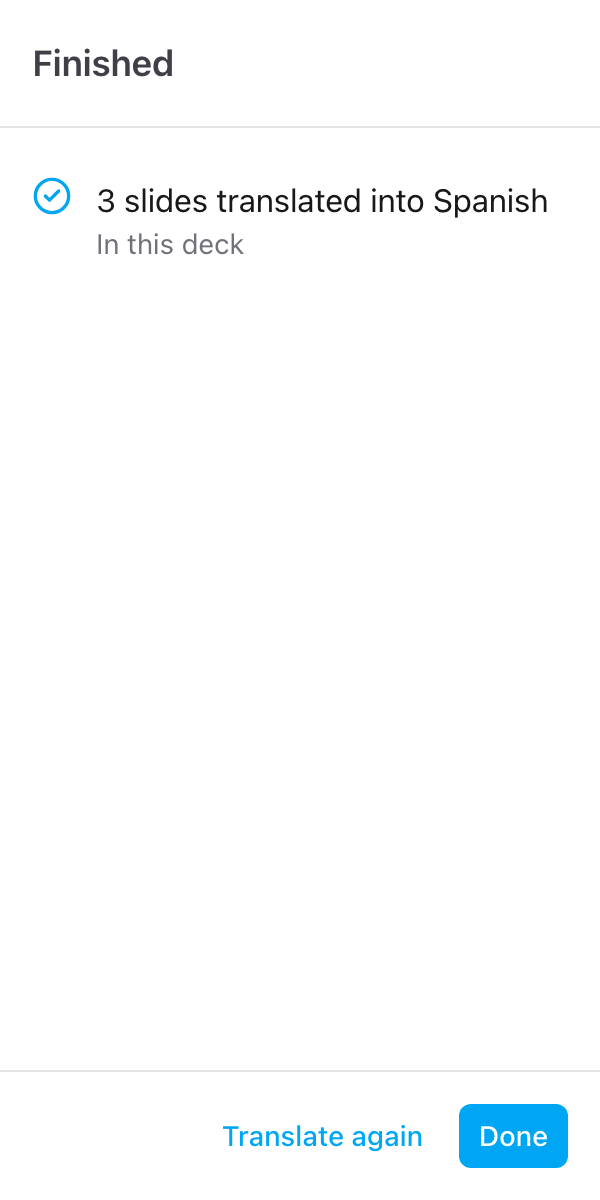
如果有需要檢查的行,會列在按鈕下方。點擊 完成 返回側邊欄,或點擊 再翻譯一次 來變更語言或投影片。請參閱檢查譯文。
除非您有付費方案,否則每翻譯一張投影片都會計入每月 30 張免費投影片。沒有文字的投影片不計算。請參閱免費投影片和限制。