
ルール
フォームには、フラットなルールの一覧があります。各ルールは 1 つの完結した指示です:いつ送るか、どの回答に一致した場合だけ送るか、どの方法で、どこへ、どんなメッセージで送るか。フォームにルールが 1 つもない間は、何も送信されません。
ルールの一覧
エディタを開くと、フォームのすべてのルールが 1 行ずつ表示されます。各行のチップは文章のように読めます:
- 条件:ルールが送信するイベント(毎回の回答、承認後のみ、却下時)
- さらに:ルールの条件(設定されている場合のみ表示)
- 送信先:送信方法(メール、Slack、Discord、Microsoft Teams、Webhook)
- 宛先:受信者、またはマスクされたチャンネル・Webhook の URL
- 承認待ち:承認ステップのあるルールに表示されます。送信が承認の判断を待つためです
右側のスイッチでルールのオン・オフを切り替えます。鉛筆アイコンで編集画面を開きます。メニュー(三点)には編集、複製、チャンネルを変更…、オフにする、削除があります。
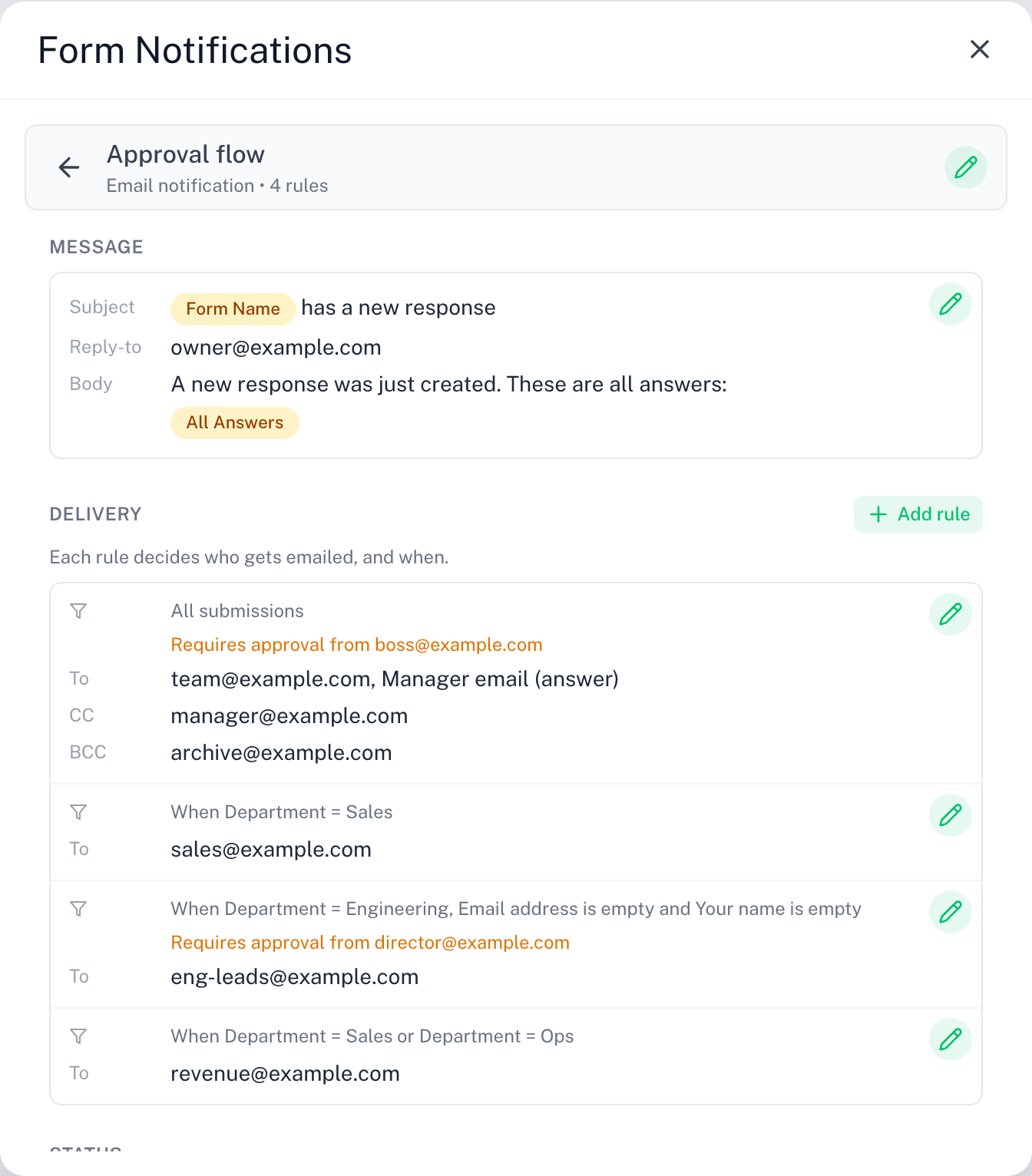
ルールには任意の承認ステップを追加できます:承認後のみ、または却下時に、人またはチャンネルが判断します。承認を参照してください。
ルールを作成する:ウィザード
+ 新しいルールをクリックし、チャンネル(メール、Slack、Discord、Microsoft Teams、Webhook)を選びます。ウィザードは新しいメールルール(または選んだチャンネル)として開き、条件、宛先、メッセージの 3 つのステップを案内します。Webhook のルールにはメッセージがないため、宛先で終わります。上部のプレビューチップが入力に合わせて埋まっていきます。
1. 条件
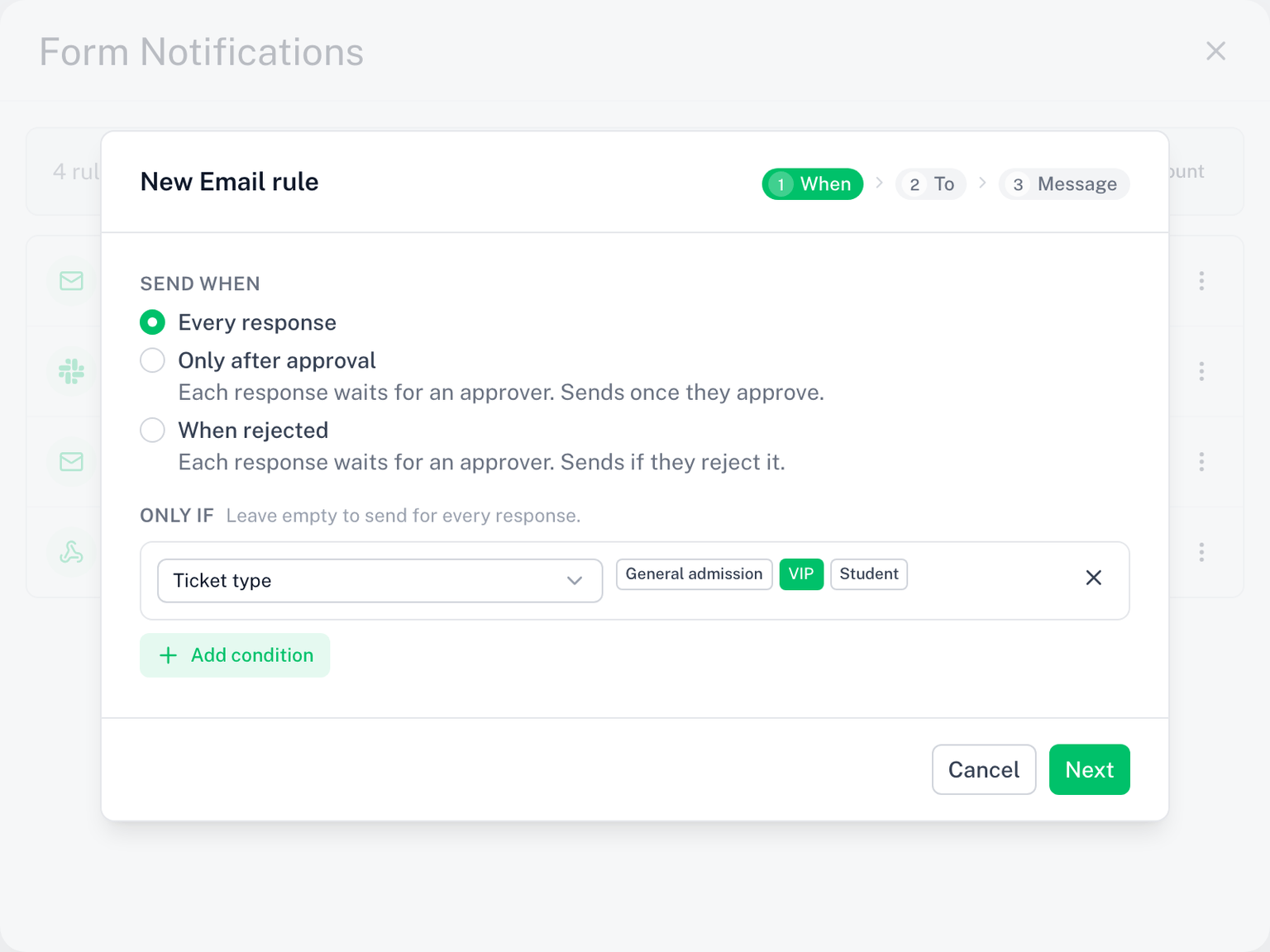
- 送信タイミング:イベントを 1 つ選びます。毎回の回答が既定で、新しい回答ごとに送信します。承認後のみまたは却下時は承認ステップを追加します:その場で承認者(人またはチャンネル)を選びます。送信タイミングを参照してください。
- 条件:条件を追加をクリックすると、回答が一致した場合だけ送信します。空のままにすると、すべての回答で送信します。条件を参照してください。
2. 宛先

チャンネルは + 新しいルールでの選択で設定済みです。このステップでは、その送り先を設定します。
- メールの場合は、宛先に受信者を 1 人以上追加します:入力したアドレス、回答者、またはフォームの項目です。CC と BCC は任意です。受信者を参照してください。
- チャットチャンネルの場合は、URL にチャンネルの Incoming Webhook URL を貼り付けます。Slack、Discord、Teamsを参照してください。
- Webhook の場合は、URL にエンドポイントの URL を貼り付けます。Webhookを参照してください。
3. メッセージ
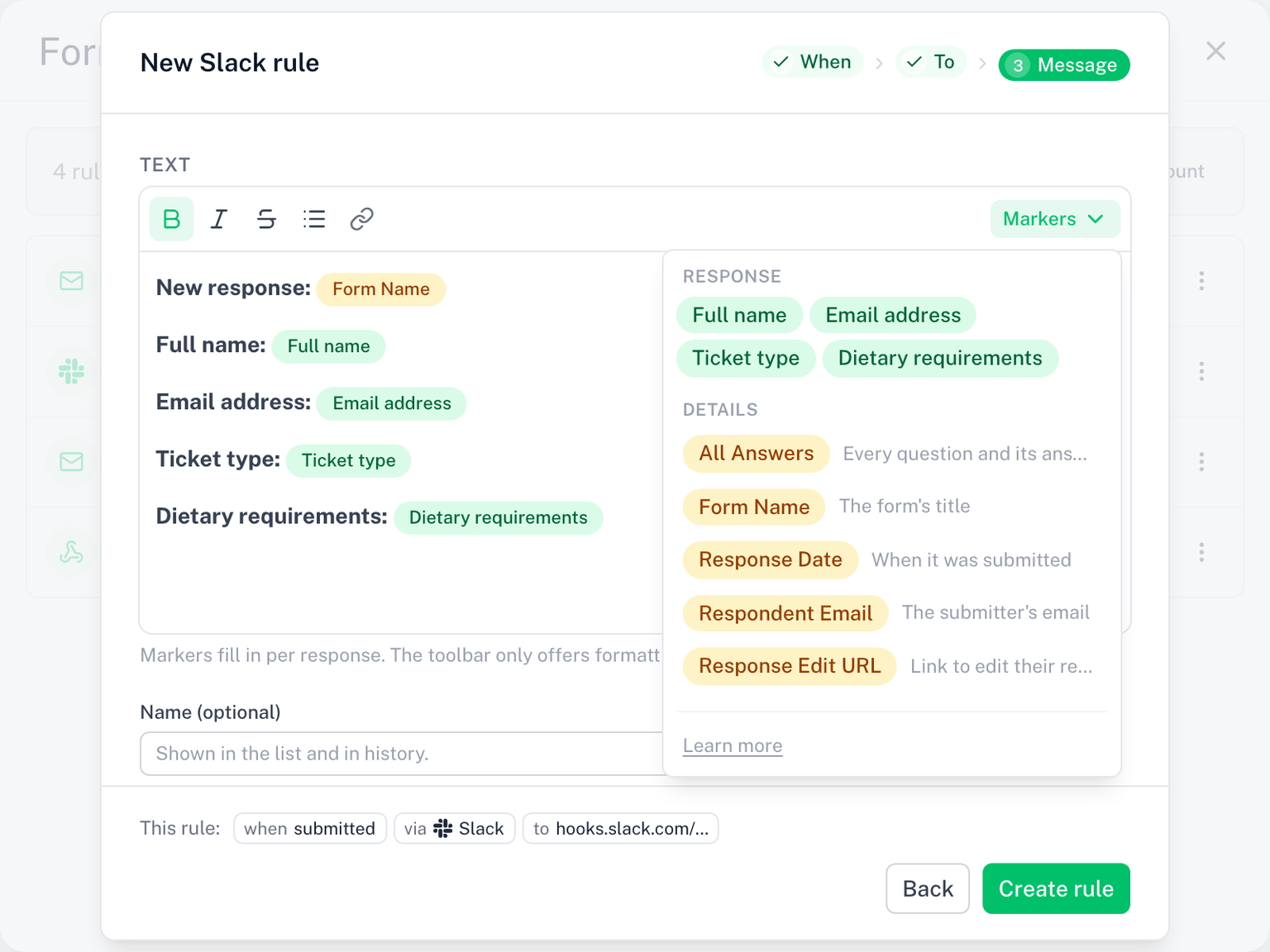
- メール:件名とリッチテキストの本文。既定の内容が入力済みです。送信者と返信先で送信者名と返信先アドレスを設定できます。
- Slack、Discord、Teams:1 つのテキストブロックで、プレーンなメッセージとして投稿されます。すべての質問が入力された状態から始まるので、不要なものを削除してください。
- Webhook:メッセージのステップはありません。ルールは固定の署名付き JSON を送信します。
差し込みタグを挿入するには、差し込みタグメニューを使います。
最後のステップで名前(任意) を追加できます。ルールを作成をクリックします。ルールはすぐにオンになります。
テンプレート
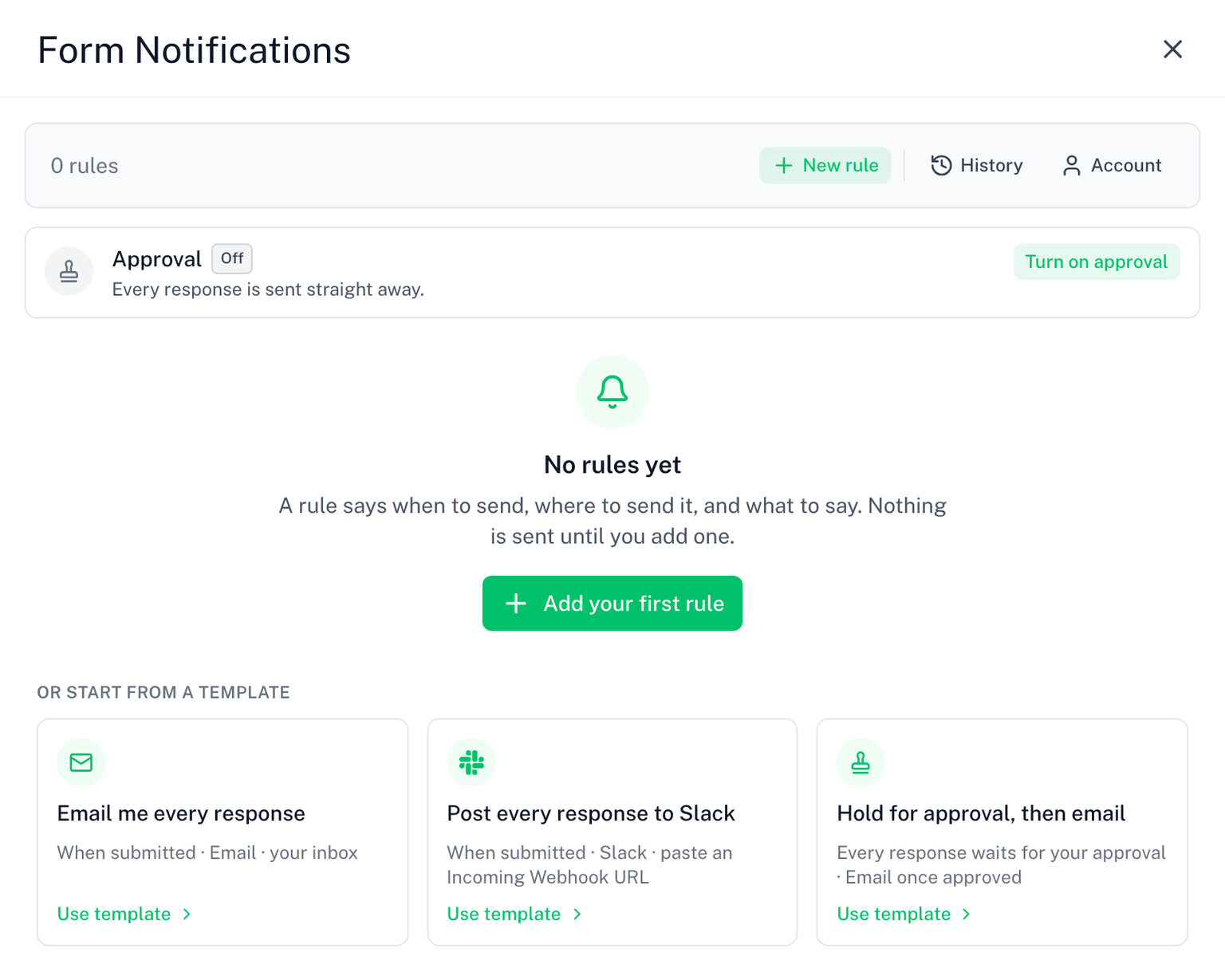
ルールがないフォームでは、またはテンプレートから始めるの下に 3 つのテンプレートが表示されます。どれもウィザードを入力済みの状態で開くので、確認や調整をするだけです:
- 回答が来るたびにメールする:毎回の回答、メールで、あなたのアドレスへ
- 回答を毎回 Slack に投稿する:毎回の回答、Slack で、Incoming Webhook URL を貼り付け
- 承認待ちにしてからメール送信:1 つのルール、あなたが承認後のみ、メールで
ルールを編集する
行の鉛筆アイコン、またはメニューの編集をクリックします。ルールはウィザードと同じステップ式のモーダルで開き、タイトルはメールルールを編集(または該当チャンネル)です。ここでは条件、宛先、メッセージの各ステップがタブになっていて、どれにでも移動でき、どのステップからでも保存をクリックできます。問題のあるステップには印が付くので見つけられます。上部のチップが、変更に合わせてルールの内容を要約します。
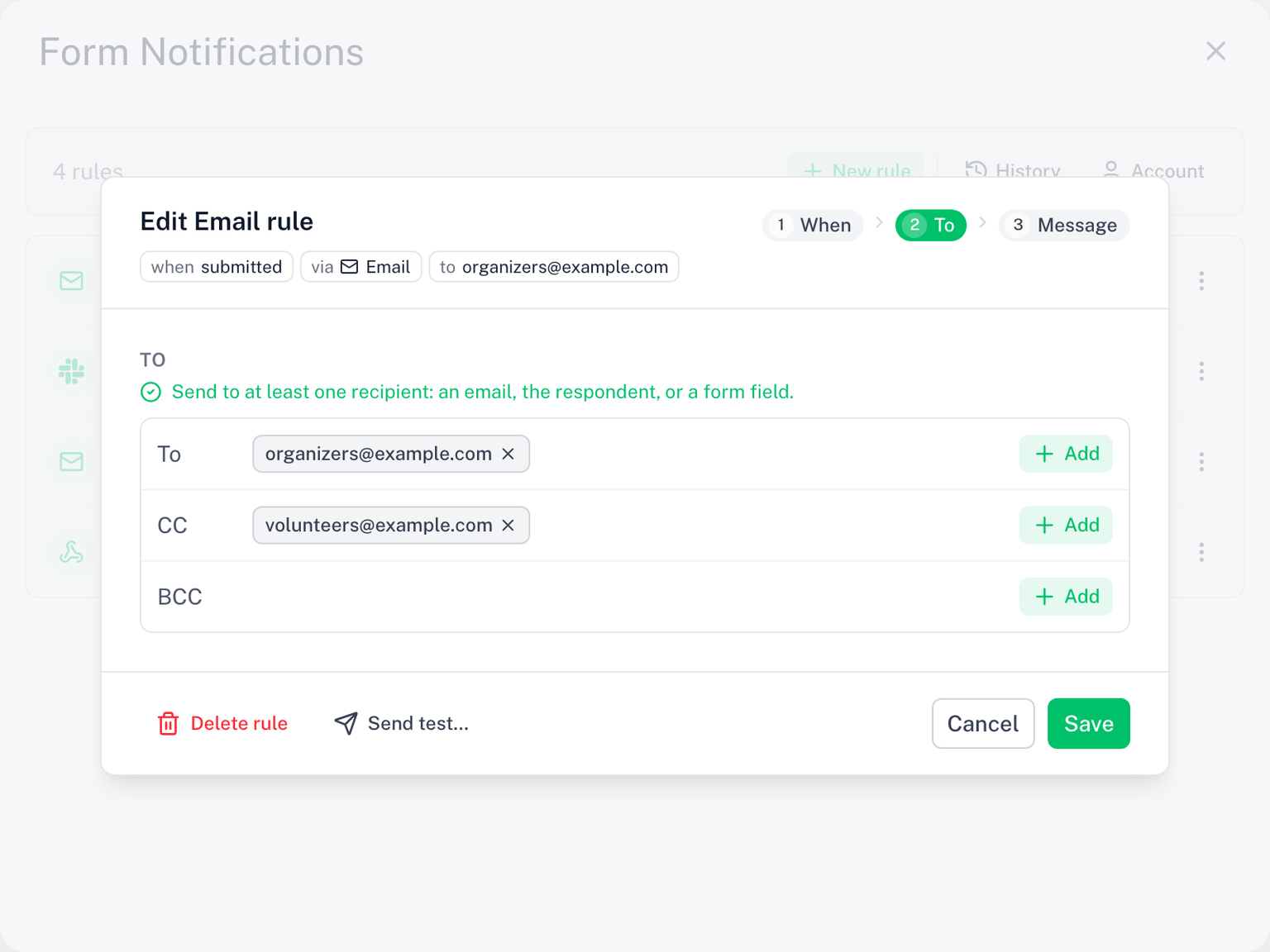
- 名前(任意) は最後のステップにあります。一覧と履歴に表示され、メッセージには含まれません。
- このモーダルではチャンネルは固定です。ルールを別のチャンネルに移すには、チャンネルを変更…(下記)を使います。
- テスト送信は、自分または保存済みの受信者にサンプルを送信します(メール)。チャットと Webhook では、URL にサンプルの投稿またはペイロードを送信します。ルールのテストを参照してください。
- 下部のルールを削除でルールを削除します。確認があり、削除は元に戻せません。
ルールのチャンネルを変更する
行のメニューを開き、チャンネルを変更… を選びます。チャンネルを変更モーダルにすべてのチャンネルが表示され、そのルール自身のチャンネルには現在と表示されます。別のチャンネルを選び、続けてその送り先を設定します:メールなら受信者、チャットチャンネルや Webhook なら URL です。チャンネルを変更をクリックして保存します。
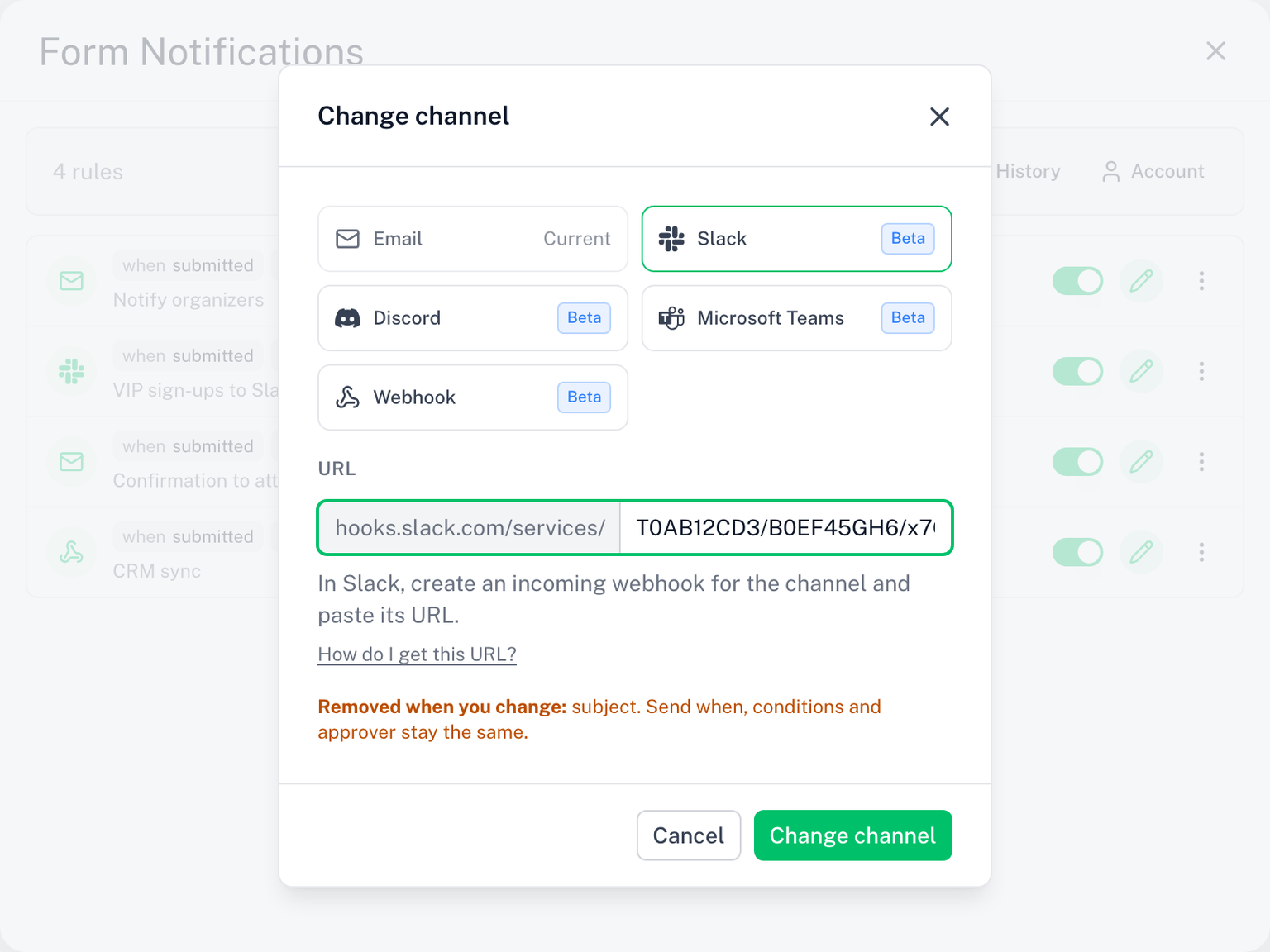
- 送信タイミング、条件、承認者はそのままです。
- 以前の送り先は新しいものに置き換わります。
- メッセージは変換され、あとから編集できます:メール本文はチャットのテキストに、チャットのテキストは既定の件名付きのメール本文になります。Webhook は固定の JSON ペイロードを送信するため、Webhook に切り替えるとメッセージは削除されます。
- 確定する前に、モーダルにそのルールで失われるものが表示されます。たとえば件名、送信者名、返信先、CC、BCC、または新しいチャンネルで表示できない書式です。
ルールを複製する
行のメニューを開き、複製を選びます。コピーは同じ送信タイミング、宛先、メッセージを持ち、名前に「(コピー)」が付きます。2 つのルールの違いが 1 点だけのときに使います。たとえば、別の条件で同じメールを別のチームに送る場合です。
ルールをオフにする
行のスイッチを切り替えるか、メニューのオフにするを選びます。オフのルールは設定を保ったまま、何も送信しません。いつでもオンに戻せます。
送信できないエラーがあるとき、ルールは自動的にオフになります。たとえば、削除された質問を参照する差し込みタグや条件がある場合です。行にはエラーありと表示されます。ルールを開いて修正し、もう一度オンにしてください。
ルールとライセンス
7 日間のトライアル後も、毎回の回答で送信するメールのルールは無料のままです。Slack、Discord、Teams、Webhook のルール、承認ステップのあるルールには有効なライセンスが必要です。トライアル期間も含まれます。ライセンスが必要な機能を参照してください。
ライセンスがない間は、+ 新しいルールの下、チャンネルを変更、条件ステップの有料オプションに有料バッジが付き、選ぶとアップグレードの案内が表示されます。+ 新しいルール自体はいつでも使えます。
以前から Form Notifications を使っていた場合
以前のバージョンでは、受信者を「通知」の下にまとめていました。これらは自動的にルールに変換され(受信者グループごとに 1 つのルール)、エディタには一度だけバナーが表示されます:通知はルールになりました。送信される内容に変更はありません。承認が必要だった通知は、すでに設定されていた承認者による承認後のみのルールになりました。その時点で保留中だった承認は、そのまま進行して完了しました。