
快速入門
安裝 Form Notifications 並為 Google 表單建立您的第一條規則
Form Notifications 會在您的 Google 表單收到回應時,寄出電子郵件、發布聊天貼文或傳送 Webhook 請求。您透過規則來設定。以下說明如何安裝並建立您的第一條規則。
安裝
- 前往 Google Workspace Marketplace
- 搜尋「Form Notifications」
- 點擊 安裝 並依照提示操作
- 授予必要的權限
開啟編輯器
- 開啟您的 Google 表單
- 點擊 外掛程式(拼圖圖示),然後 Form Notifications,再點擊 Start
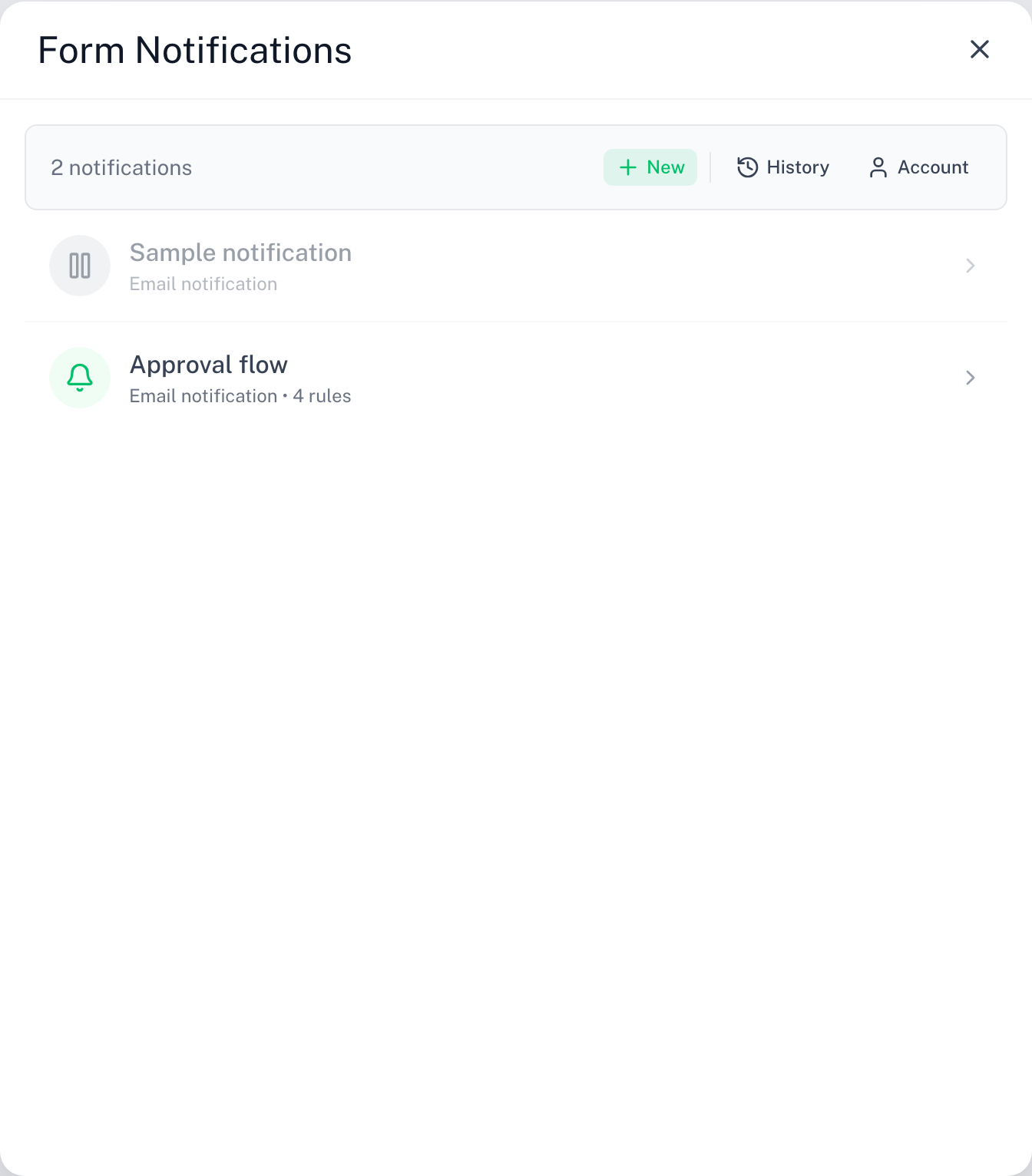
- 編輯器會在表單上方開啟。它會在同一份清單中顯示此表單的所有規則。
建立您的第一條規則
新表單沒有任何規則,因此目前不會寄送任何內容。空白的編輯器提供三個範本:
- 每筆回應都寄電子郵件給我
- 每筆回應都發布到 Slack
- 先留待審核,再寄送電子郵件
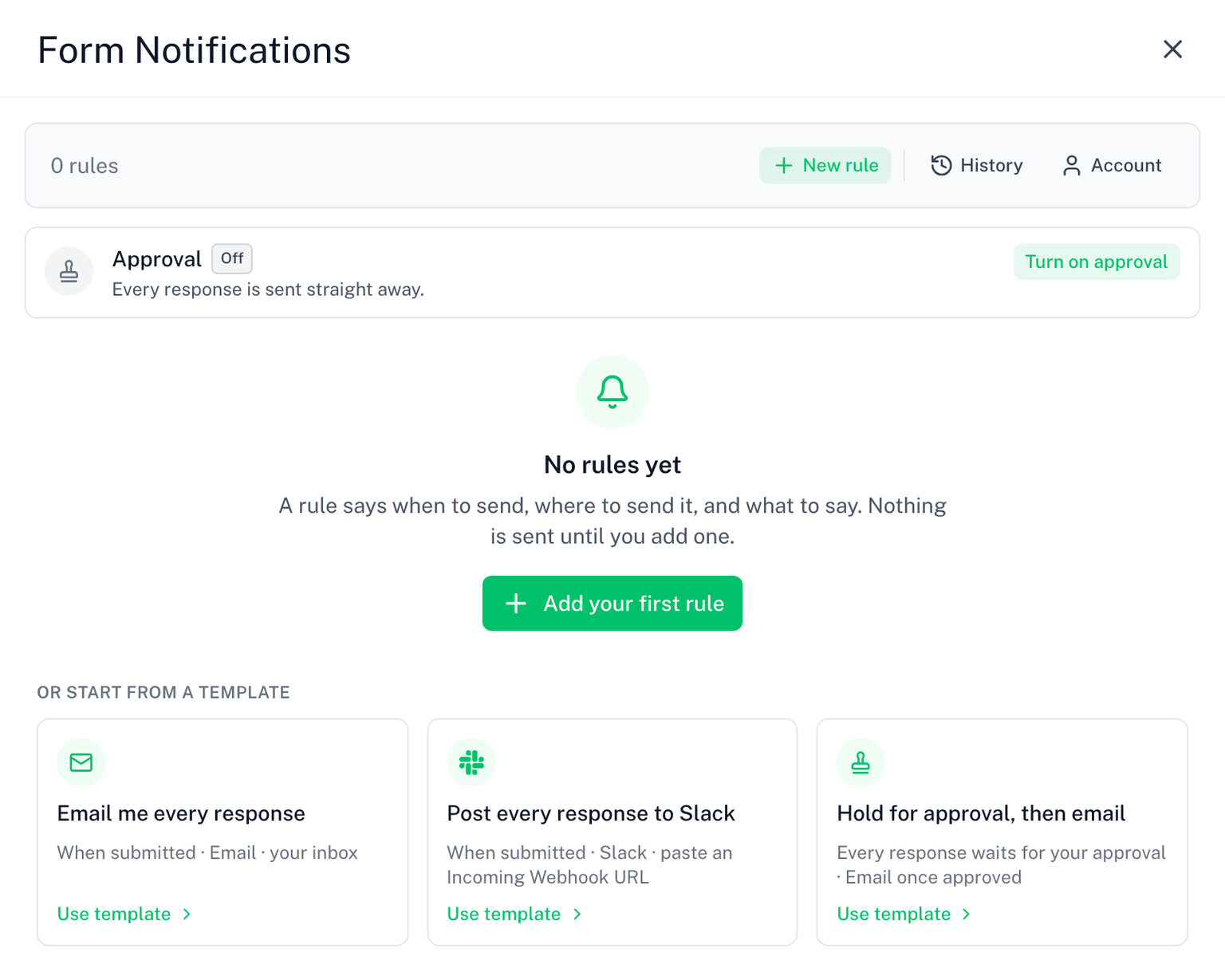
選擇 每筆回應都寄電子郵件給我,或點擊 + 新增規則 並選擇管道(電子郵件、Slack、Discord、Microsoft Teams 或 Webhook)從頭開始。精靈有三個步驟:
- 時機:在 寄送時機 下選擇事件。預設為 每筆回應。僅在核准後 或 遭到拒絕時 會加上審核步驟,並附上一位決定者(個人或頻道)。在 僅當 下新增條件,即可只針對部分回應寄送;也可以留空。
- 傳送至:目的地。若是電子郵件,請至少新增一位收件者。若是聊天頻道或 Webhook,請貼上網址。
- 訊息:撰寫主旨與內文(電子郵件),或貼文的文字(聊天)。系統已預先填入合理的預設內容。Webhook 會略過此步驟:它傳送的是固定格式的 JSON。
點擊 建立規則。規則會立即開啟。下次有人提交表單時,就會寄出。
規則必須先設定目的地,才能建立或開啟。精靈會告訴您缺少什麼。
運作方式簡介
當有人提交您的表單時,表單上的每一條規則都會被檢查。事件與條件都符合的規則,會將帶入答案的訊息寄到它的目的地。電子郵件規則從您自己的 Google 帳戶寄出。Slack、Discord、Teams 與 Webhook 規則則由 Skyfield 的伺服器傳送。
設定為僅在核准後或遭到拒絕時寄送的規則,會先將符合的回應送交審核者,再依其決定觸發。參閱審核。
後續步驟
- 了解規則如何運作:編輯、建立副本、關閉
- 選擇要寄信給誰
- 使用合併標籤個人化訊息內容
- 透過條件只寄送部分回應
- 將回應發布到 Slack、Discord 或 Teams,或傳送到 Webhook
- 了解寄送上限以及哪些功能需要授權
- 閱讀常見問題