
測試您的規則
最令人沮喪的莫過於在重要的回應都收進來之後,才發現電子郵件從未送達。本指南說明如何在一分鐘內從頭到尾驗證一條規則,並解釋能在您設定階段就攔截最常見寄送問題的自動檢查。
寄送測試郵件
每條電子郵件規則在編輯時,底部都有 寄送測試 按鈕。它會詢問要將測試寄到哪裡:
- 我的收件匣:將範例郵件寄到您自己的電子郵件地址。這是檢查主旨、訊息與合併標籤是否正確的最快方式。
- 已儲存的收件者:將同一封範例郵件寄給規則上已儲存的收件者:與正式郵件完全相同的完整路徑,最終送達相同的收件匣。
測試郵件使用範例回答(每個問題的第一個選項,或一段示範文字),讓您的合併標籤以貼近實際的內容呈現。不會建立任何表單提交,紀錄中也不會出現任何項目。郵件頂端的橫幅會清楚標示這是測試。
測試是從您的 Google 帳戶、透過與正式郵件完全相同的管道寄出的。這是刻意的設計:如果測試郵件能送達,正式郵件也能。
測試會略過來自表單回答的收件者。 寄給「填答者」或「表單回答中所填地址」的規則,需要一筆真實的提交才能知道地址,而測試沒有。這類規則請自己提交一次表單來測試。
請先儲存規則:新規則必須先建立,才能寄送測試。
測試聊天頻道或 Webhook
在 Slack、Discord、Teams 或 Webhook 規則上,規則建立後,傳送測試 會位於其 傳送至 步驟中網址的旁邊。它會將範例訊息(或已簽署的範例內容)發布到該網址,並回報端點回傳的 HTTP 狀態碼,例如「測試已送達(HTTP 200)」。失敗時會指出原因:重新導向、5 秒後逾時,或狀態碼。
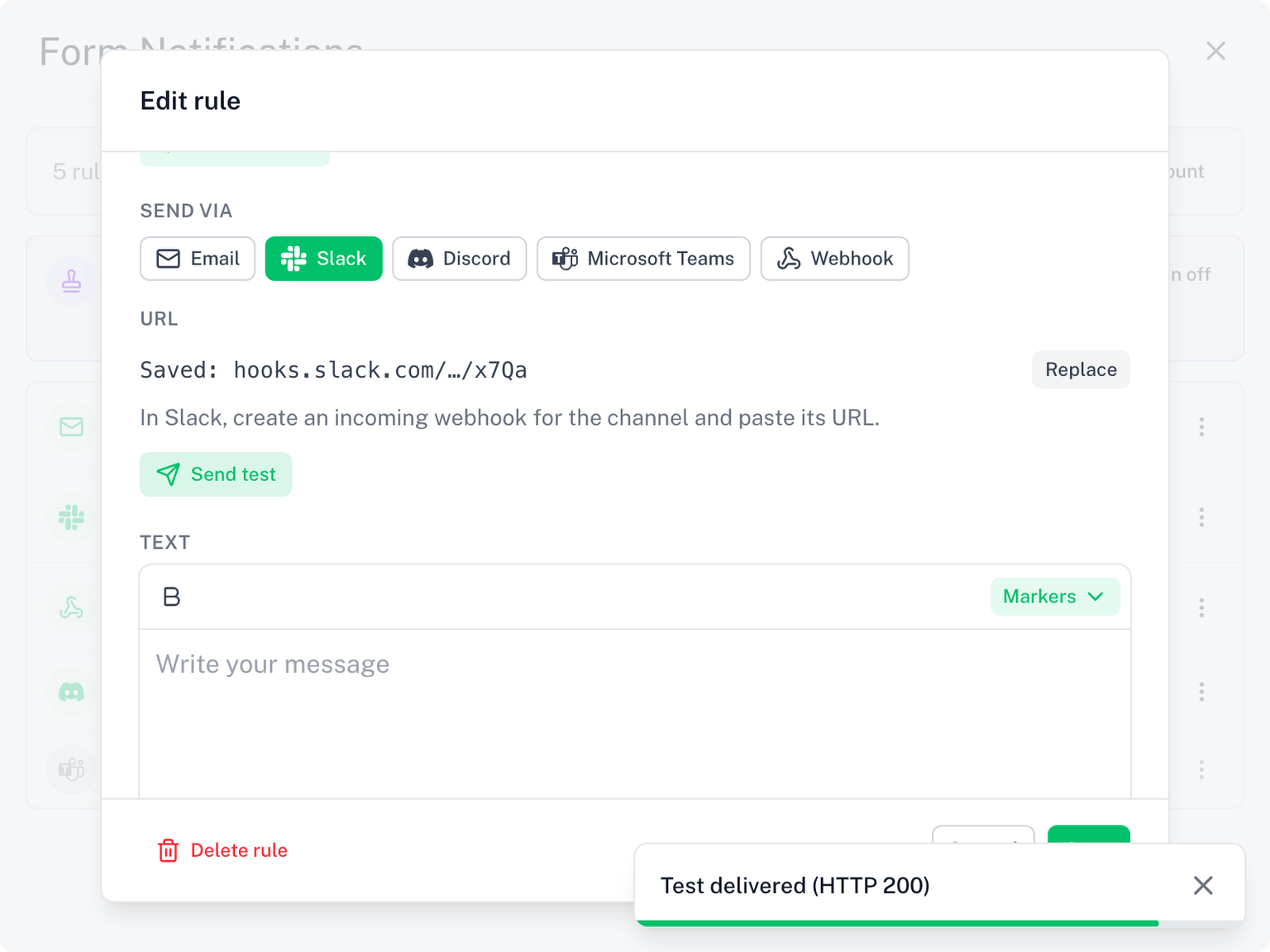
頻道審核者在規則的審核步驟中,於 Webhook 網址旁有自己的 傳送測試。
收件者地址檢查
當您在電子郵件規則中新增收件者時,Form Notifications 會默默將每個地址的網域(@ 後面的部分)與公開 DNS 比對:這個網域是否存在?是否能接收電子郵件?
如果某個網域無法收信(因為它不存在、拼錯了,或沒有郵件服務),規則中會直接顯示警告:
寄往
examle.com的郵件無法送達,該網域不存在或沒有郵件服務。請檢查是否有錯字。
這能攔截電子郵件中最無聲的失敗:拼錯的網域。這種郵件會毫無錯誤地交給 Google 並顯示為已寄送,但永遠不可能送達,唯一的痕跡是「寄件者」收件匣中一封容易被忽略的退信。
此警告僅供參考:您仍然可以儲存規則。有些公司內部網域只在自己的網路內解析,因此若警告出現在您「確定」有效的地址上,可以放心忽略。
建議的上線前流程
- 建立您的規則,包含收件者、條件與訊息。
- 寄送測試到我的收件匣:檢查主旨、訊息與合併標籤。
- 寄送測試給已儲存的收件者:請其中一位收件者確認收到。
- 自己提交一次表單:這會實際觸發規則,同時驗證條件以及填答者或表單欄位收件者。
如果三封郵件都送達了,您的設定就已完整驗證。
當測試郵件沒有送達
- 先檢查垃圾郵件。收件者的過濾器可能會攔下新寄件者的第一封郵件。
- 有收件者網域警告? 請修正地址中的錯字。
- 連您自己的收件匣(包括垃圾郵件)都沒有? 您的電子郵件服務可能會拒收 Google 代替您的地址寄出的郵件。參閱當您的網域封鎖透過 Google 寄出的郵件。
- 規則有設定條件? 測試會忽略條件,但真實提交不會。請確認您的測試提交確實符合條件。
- 仍然無法解決?請參閱疑難排解或聯絡我們。